
此疊加畫面的作用
Hype Train 頂列是用於 Twitch Hype Train 和 Treasure Train 事件的專用疊加畫面。它採用頂列版面配置,顯示目前等級、進度、總值、計時器和主要貢獻者。
它不顯示普通聊天訊息。Hype Train 資料只有中繼資料,因此 Twitch 傳送 Hype Train 事件時,進度條才會更新。

開始之前
- 使用 Twitch WebSocket 模式擷取 Twitch 事件。
- 如出現提示,請重新授權 Twitch,以便 Social Stream Ninja 請求
channel:read:hype_train權限範圍。 - 將 Hype Train 頂列新增為瀏覽器來源,而不是普通聊天疊加畫面。
重要: Hype Train 不會出現在普通聊天疊加畫面中。請使用 Hype Train 頂列、中繼資料列或
events.html 以查看它。
從彈出選單設定
- 開啟 Social Stream Ninja 彈出選單。
- 找到 熱度計與觀眾人數.
- 複製 Hype Train頂端列 連結。
- 將該連結作為瀏覽器來源新增到 OBS。
- 使用 模擬 Hype Train 按鈕,確認進度條會出現。
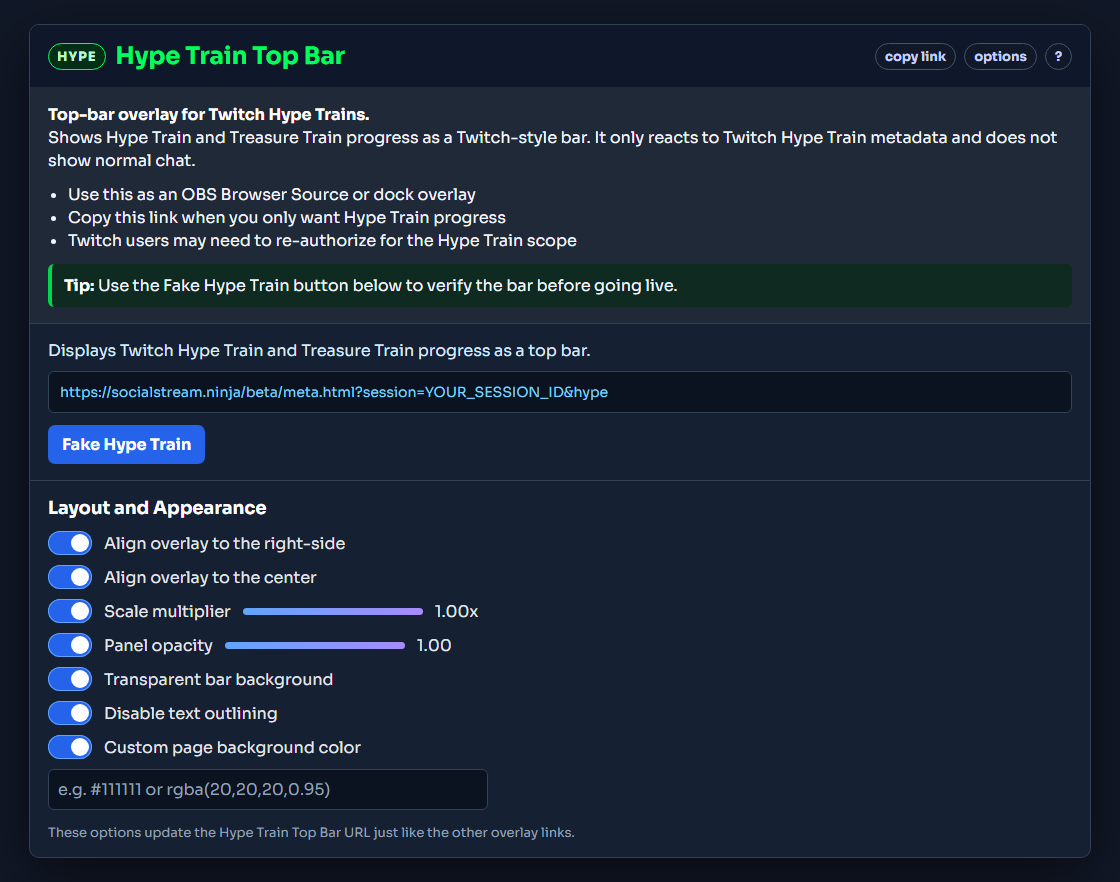
提示: 複製的 URL 包含
&hype,讓疊加畫面專注於 Hype Train 和 Treasure Train 事件。
自訂進度條
Hype Train 頂列選項與彈出選單中的其他疊加畫面選項相同。切換選項後,再次複製更新的連結。
- 疊加畫面靠右對齊: 將進度條放在右邊緣。
- 疊加畫面置中對齊: 使進度條水平置中。
- 縮放倍數: 縮小或放大進度條。
- 面板不透明度: 調整整個進度條的不透明度。
- 透明進度條背景: 移除進度條背後的填色背景。
- 停用文字描邊: 移除黑色文字陰影。
- 自訂頁面背景顏色: 適合在 OBS 之外測試,或需要不透明頁面背景時使用。
測試選項
- 使用 模擬 Hype Train ,位於彈出選單中,可進行最快速的測試。
- 使用
sampleapi.html並選擇 Hype Train 預設,以透過 API 路徑測試。 - 使用
events.html,確認正在接收原始 Twitch Hype Train 事件。
如果沒有顯示
- 確認已在新增 Hype Train 支援後重新授權 Twitch 帳號。
- 確認複製的疊加畫面 URL 與 Social Stream Ninja 彈出選單使用相同的工作階段 ID。
- 確認 URL 包含
&hype. - 使用下列按鈕測試: 模擬 Hype Train 按鈕。
- 開啟
events.html,使用相同工作階段,驗證 Hype Train 中繼資料正在到達。