
Rôle de cette incrustation
La barre supérieure Hype Train est une incrustation dédiée aux événements Hype Train et train au trésor Twitch. Elle affiche le niveau actuel, la progression, le total, le minuteur et les principaux contributeurs dans une disposition en barre supérieure.
Elle n'affiche pas les messages de chat ordinaires. Les données Hype Train sont uniquement des métadonnées ; la barre se met donc à jour lorsque Twitch envoie un événement Hype Train.

Avant de commencer
- Utilisez le mode Twitch WebSocket pour capturer les événements Twitch.
- Si cela vous est demandé, réautorisez Twitch pour que Social Stream Ninja puisse demander l'autorisation
channel:read:hype_train. - Ajoutez la barre supérieure Hype Train comme source navigateur, pas comme incrustation de chat normale.
Important : Un Hype Train n'apparaît pas dans l'incrustation de chat normale. Utilisez la barre supérieure Hype Train, la barre de métadonnées ou
events.html pour le voir.
Configurer depuis la fenêtre
- Ouvrez la fenêtre Social Stream Ninja.
- Trouvez Jauge Hype et nombre de spectateurs.
- Copiez le Barre supérieure Hype Train lien.
- Ajoutez ce lien dans OBS comme source navigateur.
- Utilisez : Faux Hype Train (Fake Hype Train) (bouton) pour vérifier que la barre apparaît.
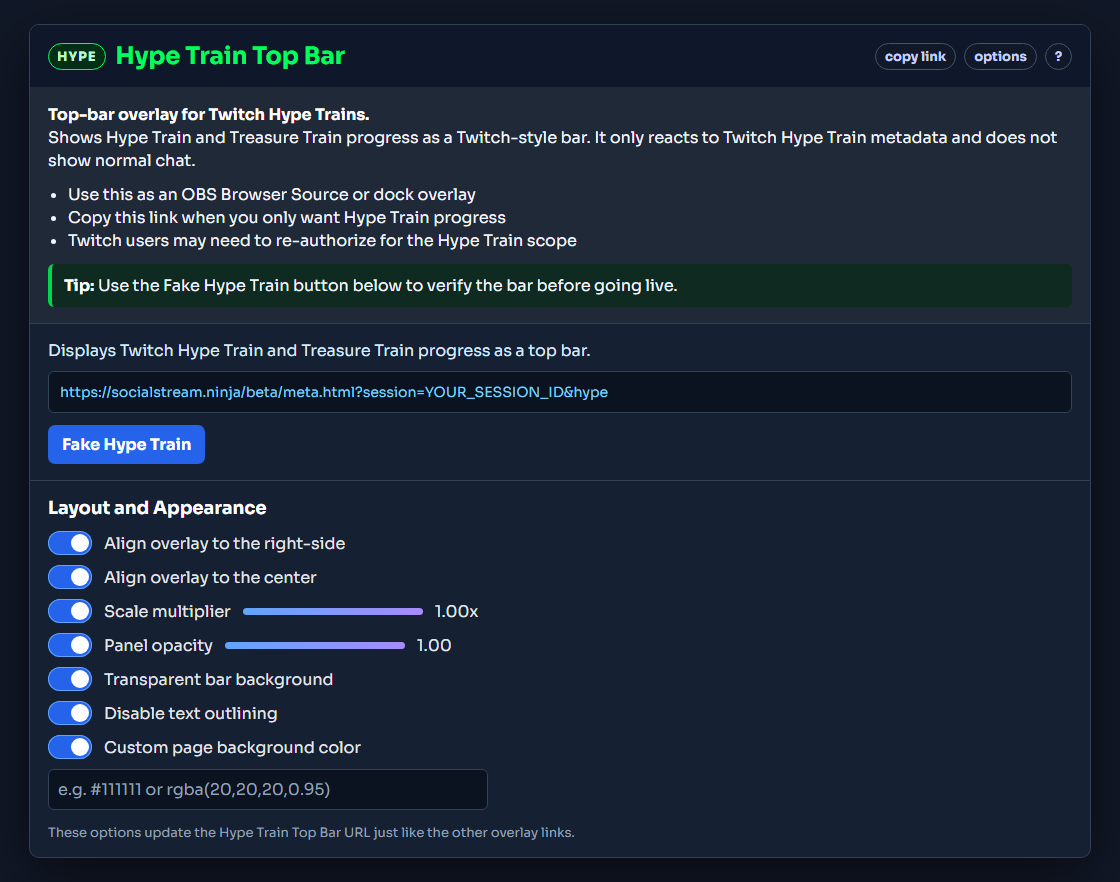
Conseil : L'URL copiée inclut
&hype, ce qui concentre l'incrustation sur les événements de Hype Train et de train au trésor.
Personnaliser la barre
Les options de la barre supérieure Hype Train fonctionnent comme les autres options d'incrustation de la fenêtre. Activez ou désactivez une option, puis copiez à nouveau le lien mis à jour.
- Aligner l'incrustation à droite : place la barre contre le bord droit.
- Centrer l'incrustation : centre la barre horizontalement.
- Facteur d'échelle : réduit ou agrandit la barre.
- Opacité du panneau : règle l'opacité de toute la barre.
- Fond transparent de la barre : supprime le fond rempli derrière la barre.
- Désactiver le contour du texte : supprime l'ombre noire du texte.
- Couleur personnalisée du fond de page : utile pour tester en dehors d'OBS ou si vous souhaitez un fond de page non transparent.
Options de test
- Utilisez Faux Hype Train (Fake Hype Train) dans la fenêtre pour le test le plus rapide.
- Utilisez
sampleapi.htmlet sélectionnez un préréglage Hype Train si vous souhaitez tester via le circuit API. - Utilisez
events.htmlsi vous souhaitez vérifier que l'événement brut Twitch Hype Train est reçu.
Si cela ne s'affiche pas
- Vérifiez que votre compte Twitch a été réautorisé après l'ajout de la prise en charge des Hype Trains.
- Vérifiez que l'URL d'incrustation copiée utilise le même identifiant de session que la fenêtre Social Stream Ninja.
- Vérifiez que l'URL inclut
&hype. - Testez avec le Faux Hype Train (Fake Hype Train) bouton.
- Ouvrir
events.htmlavec la même session pour vérifier que les métadonnées Hype Train arrivent.