
Szybka konfiguracja
- W Social Stream Ninja otwórz Ustawienia globalne i narzędzia → Mechanika.
- Włącz zdalne sterowanie rozszerzeniem przez API. Pozostaw Social Stream Ninja aktywne podczas transmisji.
- Skopiuj identyfikator sesji pokazany w Social Stream Ninja.
- W OBS otwórz Doki → Niestandardowe doki przeglądarki.
- Nazwij dok Sterowanie Social Stream i użyj tego URL:
https://socialstream.ninja/obs-control-dock.html?session=YOUR_SESSION_ID- Wybierz Zastosuj, zamknij okno ustawień i umieść nowy dok w wybranym miejscu w OBS.
- Sprawdź, czy dok pokazuje Połączono. Jeśli URL nie zawierał sesji, wpisz ją w doku i wybierz Zapisz i połącz.
Które ustawienia serwera są wymagane?
| Ustawienie | Dla tego doku sterowania | Cel |
|---|---|---|
| zdalne sterowanie rozszerzeniem przez API | Wymagane | Pozwala dokowi sterowania wysyłać polecenia do aplikacji lub rozszerzenia Social Stream na kanale 1. |
| Włącz używanie i publikowanie przez serwer API w doku | Niewymagane | Opcjonalny bezpośredni transport serwerowy dla Streaming Chat Dock. |
| Wysyłaj wiadomości czatu do serwera API | Niewymagane | Używane, gdy zewnętrzny program potrzebuje odbierać przechwycony czat na kanale 4. |
| Dok wysyła polecenia do rozszerzenia przez serwer | Niewymagane | Używane, gdy sam Streaming Chat Dock musi wysyłać polecenia z powrotem przez serwer. |
&server nie jest wymagany w adresach URL doku sterowania ani napisów końcowych. Dok sterowania już otwiera własne połączenie sterowania WebSocket. Należące do OBS Ustawienia serwera WebSocket są niezwiązane i mogą pozostać wyłączone.Jeśli celowo używasz bezpośredniego transportu API dla dock.html, użyj wygenerowanego łącza doku po włączeniu jego ustawienia serwera lub dodaj &server do URL tego doku. To opcjonalne i nie zmienia działania poleceń Credits.
Użycie z napisami końcowymi transmisji
- Przed transmisją ustaw Credits Tryb uruchamiania na Zbieranie w tle. Pozwala to aplikacji zbierać rozmówców, członków i darczyńców, gdy źródło przeglądarkowe Credits jest zamknięte.
- Dodaj wygenerowany URL Credits do sceny końcowej OBS z tym samym identyfikatorem sesji.
- Pod koniec transmisji najpierw przełącz na scenę końcową, aby źródło przeglądarkowe Credits było załadowane i połączone.
- Wybierz Uruchom napisy w doku sterowania OBS.
Zobacz Poradnik napisów końcowych aby poznać tryby zbierania, filtry i rozwiązywanie problemów z brakującymi nazwami.
Co robi każdy przycisk Credits
| Przycisk | Wynik |
|---|---|
| Uruchom napisy | Uruchamia rzeczywiście zebraną listę. |
| Podgląd | Uruchamia rzeczywistą listę bez zużywania wpisów zebranych przez stronę. |
| Testuj napisy końcowe | Wyświetla wbudowane przykłady uczestników, członków i darczyńców. Nie dowodzi zebrania rzeczywistych nazw. |
| Zresetuj zapisane napisy końcowe | Czyści zapisane zbieranie Background dla aktywnej sesji Social Stream. |
Produkty i linki wsparcia
W Social Stream otwórz Monetization, zapisz i włącz produkty, a następnie wybierz Otwórz dok sterowania OBS. Skopiuj ten prywatny URL sterowania do Custom Browser Docks w OBS. Dla doku tylko z produktami użyj obs-control-dock.html?session=YOUR_SESSION_ID&commerce.
Pozostaw Social Stream włączone i włącz zdalne sterowanie rozszerzeniem przez API zgodnie z opisem powyżej. Dodaj osobny URL nakładki monetyzacji jako źródło przeglądarkowe OBS dla widzów. Dok sterowania jest dla Ciebie; nigdy nie udostępniaj jego URL sesji widzom.
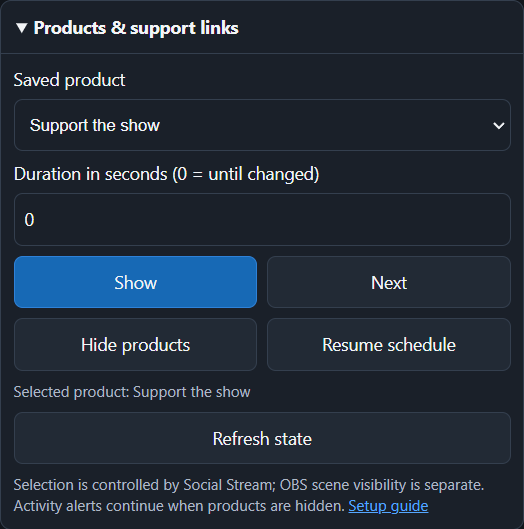
- Pokaż: wybierz zapisany produkt i przypnij go. Następny: przejdź dalej od bieżącego produktu.
- Ukryj produkty: ukryj karty promocyjne; alerty aktywności działają dalej. Wznów harmonogram: wróć do zapisanego ustawienia pierwszego produktu lub rotacji.
- Czas trwania: Show, Next i Hide wracają do zapisanego harmonogramu po tylu sekundach. Użyj 0, aby zachować nadpisanie do kolejnej zmiany.
- Stan: odświeża się co pięć sekund, gdy ta sekcja jest otwarta. Zgłasza wybór Social Stream, a nie widoczność sceny OBS. Utracone lub niepotwierdzone połączenia wyłączają przyciski produktów do czasu ponownej dostępności stanu.
Dok, okno, Stream Deck i Event Flow współdzielą to samo sterowanie. Edytuj i zapisuj katalog w Social Stream. Zobacz Sterowanie produktami aby poznać konfigurację i automatyzację.
Inne elementy sterowania i wymagane strony
- Wyróżniony czat: pozostaw zwykły Streaming Chat Dock i nakładkę wyróżnionych wiadomości połączone w tej samej sesji.
- Zegar: pozostaw stronę Timer połączoną w tej samej sesji, jeśli ma wyświetlać zegar.
- Lista oczekujących i losowanie: najpierw skonfiguruj listę oczekujących w Social Stream; Reset czyści bieżące wpisy.
Dok automatycznie łączy się ponownie po utracie połączenia API. Zielony Połączono status potwierdza wyłącznie połączenie sterowania; strona docelowa nadal musi być otwarta, gdy polecenie coś wyświetla.
Bezpośrednie przykłady API
Te same przyciski można obsługiwać skryptami przez żądania HTTP GET:
https://io.socialstream.ninja/SESSION_ID/creditsStart
https://io.socialstream.ninja/SESSION_ID/creditsPreview
https://io.socialstream.ninja/SESSION_ID/creditsTest
https://io.socialstream.ninja/SESSION_ID/creditsReset
Zastąp SESSION_ID aktywną sesją Social Stream. Zobacz Polecenia i API lub pełne środowisko testowe API aby zobaczyć więcej akcji.
Rozwiązywanie problemów
- Potrzebna sesja: użyj dokładnego identyfikatora sesji z Social Stream bez słowa
session=. - Rozłączono: włącz zdalne sterowanie API, sprawdź aktywność Social Stream i ponownie otwórz dok po zmianie URL.
- Credits zgłasza, że żadne źródło nie przyjęło polecenia: pokaż scenę końcową, poczekaj na załadowanie jej źródła przeglądarkowego i spróbuj ponownie.
- Test działa, ale Start jest pusty: Test używa wbudowanych nazw. Wybierz zbieranie Background przed transmisją i sprawdź, czy zwykłe źródła czatu przechwytują.
- Przycisk Featured Chat nie ma widocznego efektu: sprawdź, czy Streaming Chat Dock i nakładka wyróżnionych wiadomości używają tej samej sesji i są załadowane.