
Início rápido com modelos de overlay

Escolha um layout, adicione seu ID de sessão e cole no OBS.

1. Abra a galeria de modelos

Use: Galeria de modelos quando quiser um visual pronto para o chat em vez de criar CSS do zero.
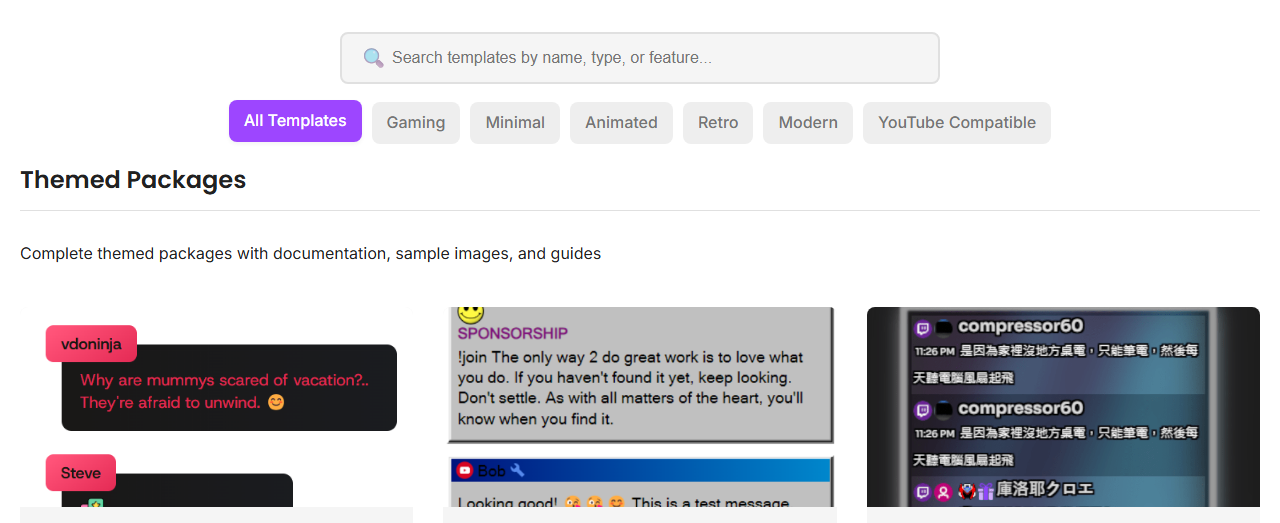
Galeria de modelos com busca, filtros e cartões de modelos
Busque ou use os botões de filtro e escolha um layout fácil de ler na sua live.

2. Adicione seu ID de sessão

Toda URL de overlay precisa do seu ID de sessão. Substitua o valor de exemplo pela mesma sessão usada na fonte de chat e no dock.

https://socialstream.ninja/sampleoverlay.html?session=YOUR_SESSION_ID

3. Veja a prévia do visual

Abra primeiro a URL do modelo em um navegador. Se estiver correta lá, será mais fácil investigar no OBS.

Prévia de overlay com mensagem de chat, nome, ícone da plataforma e selo de doação
Este é o tipo de prévia de overlay esperado antes de adicionar ao OBS.

4. Adicione ao OBS

  1. No OBS, adicione uma nova fonte de navegador.
  2. Cole a URL do modelo com seu ID de sessão.
  3. Defina largura e altura. Um ponto de partida comum é 1920 por 1080.
  4. Clique em OK e envie uma mensagem de teste.

5. Confirme que o chat está chegando

Se o overlay estiver em branco, teste o dock antes de alterar o modelo.

https://socialstream.ninja/dock.html?session=YOUR_SESSION_ID

Página do dock com mensagens recebidas de várias fontes
Se o dock também estiver vazio, corrija a fonte de chat primeiro. O modelo está esperando mensagens.

Correções simples

  • Use o mesmo ID de sessão na fonte, no dock e no OBS.
  • Atualize a fonte de navegador do OBS depois de alterar a URL.
  • Mantenha aberta a página de fonte de chat ou a janela de fonte no desktop.
  • Escolha um modelo de alto contraste se o texto estiver difícil de ler.

Mais detalhes: Início rápido no OBS.