
Быстрый запуск шаблона оверлея

Выберите макет, добавьте идентификатор сеанса и вставьте ссылку в OBS.

1. Откройте галерею шаблонов

Используйте Галерея шаблонов если нужно готовое оформление чата без создания CSS с нуля.
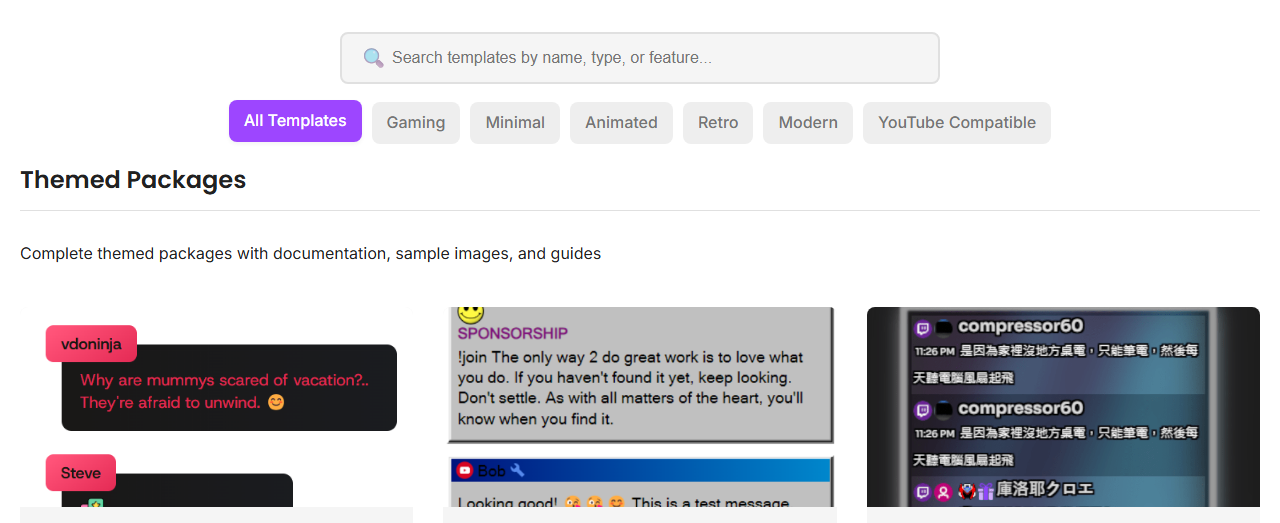
Галерея шаблонов с поиском, фильтрами и карточками
Используйте поиск или кнопки фильтров, затем выберите макет, который легко читать в вашей трансляции.

2. Добавьте идентификатор сеанса

Каждому URL оверлея нужен идентификатор сеанса. Замените заполнитель тем же сеансом, который используют источник чата и док-панель.

https://socialstream.ninja/sampleoverlay.html?session=YOUR_SESSION_ID

3. Посмотрите оформление

Сначала откройте URL шаблона в браузере. Если там всё выглядит правильно, разобраться с OBS будет проще.

Пример оверлея с сообщением, именем, значком платформы и значком пожертвования
Пример того, как должен выглядеть предпросмотр оверлея перед добавлением в OBS.

4. Добавьте в OBS

  1. В OBS добавьте новый источник «Браузер».
  2. Вставьте URL шаблона со своим идентификатором сеанса.
  3. Задайте ширину и высоту. Часто начинают с 1920 на 1080.
  4. Нажмите OK и отправьте тестовое сообщение.

5. Убедитесь, что чат поступает

Если оверлей пуст, проверьте док-панель перед изменением настроек шаблона.

https://socialstream.ninja/dock.html?session=YOUR_SESSION_ID

Док-панель с сообщениями чата из нескольких источников
Если док-панель тоже пуста, сначала исправьте источник чата. Шаблон ожидает сообщений.

Простые решения

  • Используйте один идентификатор сеанса в источнике, док-панели и OBS.
  • Обновите источник «Браузер» OBS после изменения URL.
  • Оставляйте страницу чата или окно источника приложения открытым.
  • Если текст плохо читается, выберите контрастный шаблон.

Подробнее: Быстрый старт с OBS.