
รูปแบบการเชื่อมต่อ
- แหล่งข้อมูลเก็บแชตหรือเหตุการณ์แล้วส่งเข้าสู่เซสชัน Social Stream
- แผงด็อก โอเวอร์เลย์ Featured, Multi Alerts, Event Flow และหน้าอื่นเข้าร่วมเซสชันเดียวกันนั้น
- หากตั้งรหัสผ่าน ทุกหน้าที่เข้าร่วมต้องใช้รหัสผ่านเดียวกัน
- หากเปิดเส้นทางผ่านเซิร์ฟเวอร์ หน้าที่ทำงานต้องใช้ URL ที่สร้างใหม่พร้อมพารามิเตอร์เส้นทางที่ตรงกัน
Source → same session ID + password + routing mode → Dock / overlay / API consumerรหัสเซสชันและรหัสผ่าน
เปิด Global settings and tools → Session Options เพื่อดูรหัสเซสชันปัจจุบันและตั้งรหัสผ่านหากต้องการ
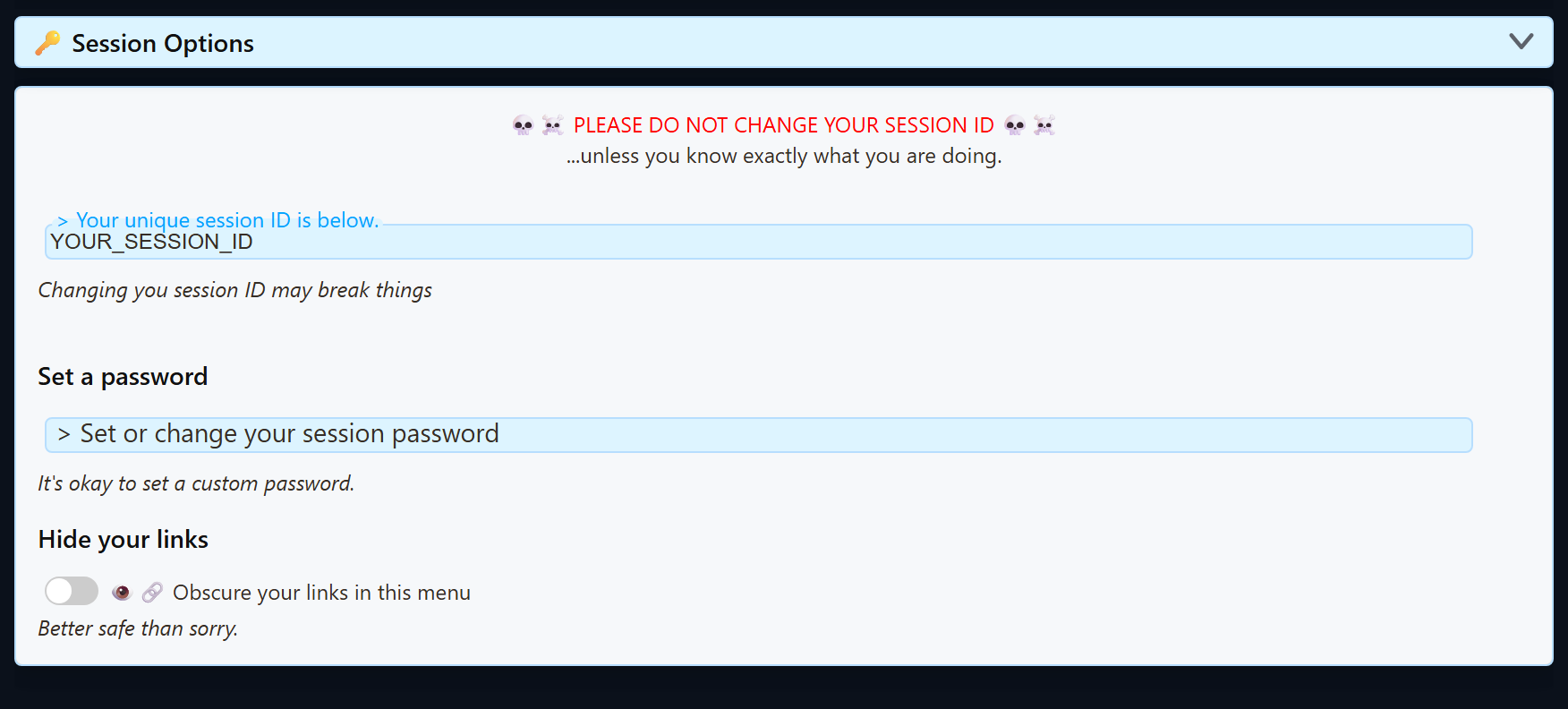
| ค่า | กฎ |
|---|---|
| รหัสเซสชัน | คงค่านี้ไว้ เว้นแต่ตั้งใจจะแทน URL ของทุกแหล่งข้อมูล แผงด็อก โอเวอร์เลย์ และการเชื่อมต่อที่ใช้ค่านี้ |
| รหัสผ่าน | ไม่บังคับ แต่เมื่อตั้งแล้วต้องตรงกันทุกที่ คัดลอกลิงก์ที่สร้างใหม่หลังเพิ่มหรือเปลี่ยน |
| ลิงก์ที่สร้าง | เก็บทั้งลิงก์เป็นส่วนตัวเมื่อมีรหัสผ่านหรือพารามิเตอร์อ่อนไหวอื่น |
ควรคัดลอก URL ที่สร้าง ลิงก์มีเซสชัน รหัสผ่าน รุ่นหน้า และตัวเลือกเส้นทางที่รองรับปัจจุบันครบอยู่แล้ว ลิงก์ที่แก้เองเป็นสาเหตุที่พบบ่อยของหน้าว่าง
เปิดเส้นทางสำรองผ่านเซิร์ฟเวอร์สำหรับอ่านและตอบ
ใช้เมื่อแผงด็อกหรือแชตรวมเชื่อมต่อได้แต่ข้อความไม่มา หรือเมื่อตอบกลับไม่สำเร็จเพราะเส้นทางเพียร์ทูเพียร์ปกติถูกบล็อกหรือไม่เสถียร
ตัวควบคุมสำรองสองตัวทำงานเป็นคู่: ส่งข้อความแชตไปเซิร์ฟเวอร์ API (สำหรับตัวรับภายนอก) ส่งแชตขาเข้าไปเส้นทางเซิร์ฟเวอร์ ส่วน แผงด็อกส่งคำสั่งไปยังส่วนขยายผ่านเซิร์ฟเวอร์ ส่งคำตอบและคำสั่งแผงด็อกกลับ
วิธีเร็ว
- เปิดหรือโหลดลิงก์แผงด็อกที่สร้างใหม่
- ส่งข้อความทดสอบจำลองจาก Social Stream Ninja
- หากข้อความแจ้ง เปิด Server Fallback ปรากฏ ให้เลือกและยืนยัน Social Stream Ninja เปิดเส้นทางเซิร์ฟเวอร์แชตขาเข้าและคำสั่งตอบกลับพร้อมกัน
- คัดลอกลิงก์แผงด็อกและโอเวอร์เลย์ที่สร้างใหม่ เปิดหน้าต่างเบราว์เซอร์ปกติใหม่ และ แทน URL แหล่งเบราว์เซอร์ OBS ที่บันทึกไว้.
วิธีตั้งเองในแอปเดสก์ท็อป
- เปิดแอป Social Stream เดสก์ท็อป ในแผงด้านขวา แหล่งข้อมูลและการตั้งค่า (Sources and Settings) ขยาย การตั้งค่าและเครื่องมือส่วนกลาง.
- ขยาย Mechanics - Connections & Integrations.
- เปิด ส่งข้อความแชตไปเซิร์ฟเวอร์ API (สำหรับตัวรับภายนอก) นี่คือเส้นทางแชตขาเข้า/อ่าน
- เปิด แผงด็อกส่งคำสั่งไปยังส่วนขยายผ่านเซิร์ฟเวอร์ นี่คือเส้นทางตอบกลับ/ควบคุม
- คัดลอกและเปิดลิงก์ที่สร้างใหม่ หน้าเก่าที่เปิดและ URL ที่บันทึกใน OBS ไม่อัปเดตเอง
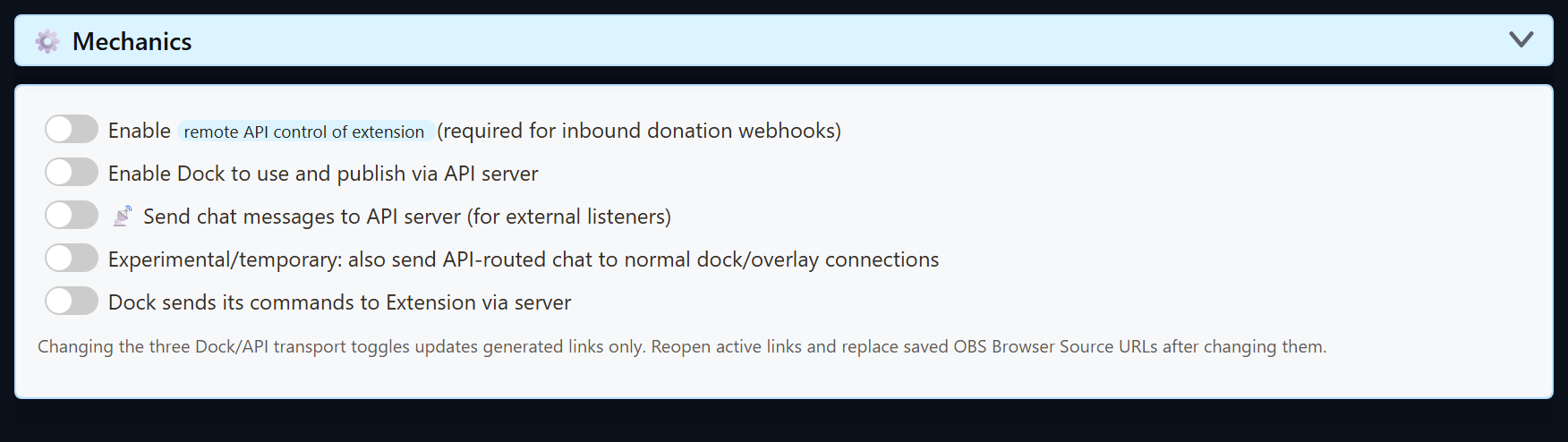
อย่าเปิดทุกตัวเลือกเซิร์ฟเวอร์ เปิดการควบคุม API ระยะไกล, อนุญาตให้แผงด็อกใช้และส่งข้อมูลผ่านเซิร์ฟเวอร์ API และตัวเลือกส่งเพิ่มชั่วคราวไม่จำเป็นสำหรับเส้นทางสำรองอ่านและตอบปกติ การส่งเพิ่มอาจทำให้ข้อความซ้ำ
โหมดเริ่มต้น ส่งต่อ และเซิร์ฟเวอร์ API
| การควบคุม | สิ่งที่เปลี่ยน | ควรใช้เมื่อใด |
|---|---|---|
| ลิงก์เริ่มต้น | การรับส่งผ่านเพียร์/เซสชัน Social Stream ปกติ โดยไม่เพิ่มแฟล็กเซิร์ฟเวอร์ | การตั้งค่าคอมพิวเตอร์เครื่องเดียวและ OBS ปกติส่วนใหญ่ |
| เปิดการควบคุมส่วนขยายผ่าน API ระยะไกล | เปิดการควบคุมส่วนขยายผ่าน HTTP/WebSocket และการรับเว็บฮุกขาเข้า | แอปภายนอก การควบคุม Stream Deck/API หรือเว็บฮุกบริจาคขาเข้าที่รองรับ |
| อนุญาตให้แผงด็อกใช้และส่งข้อมูลผ่านเซิร์ฟเวอร์ API | เพิ่มค่าของหน้า server กำหนดเส้นทางเมื่อรองรับ |
ขั้นตอนแผงด็อก/Featured ต้องใช้การควบคุมเซิร์ฟเวอร์ API ระยะไกลแทนเส้นทางปกติ |
| ส่งข้อความแชตไปยังเซิร์ฟเวอร์ API | ส่งแชตที่เก็บไปยังเส้นทางตัวรับของเซิร์ฟเวอร์ API และเพิ่ม server2 ลงในลิงก์ที่สร้างขึ้นที่รองรับ |
แผงด็อกต้องมีเส้นทางสำรองแชตขาเข้าผ่านเซิร์ฟเวอร์ หรือ Python, Node หรือตัวรับ WebSocket ภายนอกอื่นต้องรับแชต |
| ส่งแชตที่ผ่าน API ทางปกติด้วย | ส่งเพิ่มชั่วคราวผ่านทั้งสองเส้นทาง | เฉพาะช่วงเปลี่ยนโหมดแบบผสมโดยตั้งใจ อาจทำให้ข้อความซ้ำ |
| คำสั่งแผงด็อกผ่านเซิร์ฟเวอร์ | เพิ่ม server3 เมื่อรองรับ เพื่อให้คำสั่งแผงด็อกกลับผ่านเส้นทางเซิร์ฟเวอร์ |
การเชื่อมต่อเพียร์ถูกบล็อกหรือไม่เสถียร และคำสั่งจากแผงด็อกไปส่วนขยายต้องใช้เซิร์ฟเวอร์ |
เกี่ยวกับ localserver
บางหน้ารองรับ localserver และใช้เอนด์พอยต์ WebSocket ในเครื่องที่ ws://127.0.0.1:3000 เพิ่ม localserverport=PORT เพื่อเลือกพอร์ตอื่นระหว่าง 1024 ถึง 65535 ค่าที่ผิดหรือไม่ใส่จะกลับไปใช้พอร์ต 3000 อย่างปลอดภัย โปรดทราบว่าแอป Social Stream เดสก์ท็อปที่ติดตั้งใหม่ใช้เซิร์ฟเวอร์ในเครื่องที่พอร์ต 3003 แทน และใส่ค่า localserverport=3003 ลงในลิงก์ที่สร้าง ดังนั้นหากเขียน URL เองสำหรับการติดตั้งใหม่ ให้เพิ่มพารามิเตอร์นั้นเอง เพิ่มพารามิเตอร์เหล่านี้เฉพาะเมื่อเซิร์ฟเวอร์ในเครื่องทำงานจริงและหน้านั้นรองรับ
สำหรับภาพหน้าจอและขั้นตอนตั้งค่า WebSocket บนเซิร์ฟเวอร์หรือ Local Server ขั้นสูง ดู โหมด WebSocket ที่โฮสต์ไว้และ Local Server.
พารามิเตอร์เส้นทางแตกต่างตามหน้า server, server2, server3, localserver, และ localserverport ไม่มีพฤติกรรมเดียวกันในทุกโอเวอร์เลย์ ใช้ URL ที่สร้างสำหรับหน้านั้นโดยตรง แทนการคัดลอกแฟล็กจากเครื่องมืออื่น
หลังเปลี่ยนเซสชันหรือสวิตช์กำหนดเส้นทาง
- คัดลอก URL แผงด็อกหรือโอเวอร์เลย์ที่สร้างใหม่
- ปิดและเปิดหน้าเบราว์เซอร์ที่ใช้ URL เก่าใหม่
- แทนที่ URL ในแหล่งเบราว์เซอร์ OBS ที่บันทึกไว้ แล้วรีเฟรชแคช.
- โหลดหรือเปิดใช้หน้าแหล่งข้อมูลใหม่หากรหัสเซสชันหรือรหัสผ่านเปลี่ยน
- ส่งข้อความทดสอบจำลองหนึ่งข้อความและยืนยันว่าไปถึงแผงด็อก ก่อนทดสอบโอเวอร์เลย์ปลายทาง
รายการตรวจสอบแผงด็อกหรือโอเวอร์เลย์ว่าง
- เปรียบเทียบค่าทั้งหมดของ
session=ในแหล่งข้อมูล แผงด็อก และโอเวอร์เลย์ - ตรวจว่า URL ใดขาดค่าปัจจุบันของ
password=. - ตรวจว่า URL เก่าใน OBS ขาดแฟล็กเส้นทางเซิร์ฟเวอร์ปัจจุบันหรือไม่
- เอาแฟล็กเส้นทางที่เพิ่มเองออก แล้วคัดลอก URL ที่สร้างใหม่หากไม่แน่ใจเรื่องโหมด
- ทดสอบแผงด็อกก่อน หากได้รับข้อความแล้ว ให้แก้ตัวกรองเหตุการณ์และตัวเลือก URL ของโอเวอร์เลย์ต่อ
- ดู การแก้ปัญหา OBS และ เอกสารอ้างอิงคำสั่งและ API สำหรับการตรวจสอบเชิงลึก