
เริ่มจากแผงด็อก
แผงด็อกเป็นวิธีทดสอบที่เร็วที่สุด หากว่าง อย่าเพิ่งแก้ OBS ให้แก้แหล่งแพลตฟอร์มก่อน

แทนที่ URL ที่บันทึกใน OBS แล้วรีเฟรชแคช
ทำตามลำดับนี้ การรีเฟรชแคชอย่างเดียวไม่ได้เพิ่มเซสชัน รหัสผ่าน หรือตัวเลือกเส้นทางเซิร์ฟเวอร์ที่เปลี่ยนไปลงใน URL เก่า
- ใน Social Stream Ninja คัดลอกลิงก์ที่เพิ่งสร้างสำหรับแผงด็อกหรือโอเวอร์เลย์ที่คุณใช้ให้ตรง คัดลอกทั้งลิงก์แทนการแก้พารามิเตอร์ด้วยมือ
- ใน OBS หาแหล่ง Social Stream ใน แหล่งข้อมูล คลิกขวาแล้วเลือก คุณสมบัติ (Properties).
- ตรวจสอบว่า ไฟล์ในเครื่อง (Local file) ไม่ได้ถูกเลือก เลือกข้อความทั้งหมดใน URL แล้ววางลิงก์ใหม่ทับลิงก์เก่า

- เลื่อนไปล่างสุดของหน้าต่าง Properties แล้วคลิก รีเฟรชแคชของหน้าปัจจุบัน (Refresh cache of current page).
- คลิก ตกลง (OK) แล้วส่งข้อความทดสอบจำลองหนึ่งข้อความจาก Social Stream Ninja
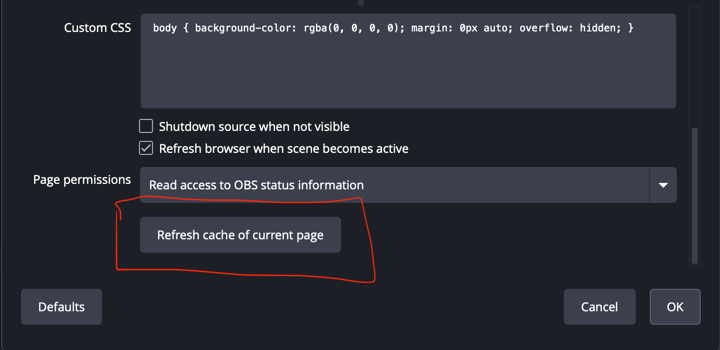
หากยังแสดงข้อมูลเก่า: ปิด Properties เปิดอีกครั้ง แล้วทดสอบซ้ำ การลบและสร้างแหล่งเบราว์เซอร์ใหม่ด้วยลิงก์ใหม่เป็นทางเลือกสุดท้าย
เปิดลิงก์แผงด็อกใหม่
ปิดหน้าแผงด็อกหรือหน้าต่างเก่า แล้วคลิกลิงก์ที่สร้างใหม่ แผงด็อก ใน Social Stream Ninja หากบันทึกเป็น OBS Custom Browser Dock ให้เปิด Docks → Custom Browser Docks แทนที่ URL ใช้การเปลี่ยนแปลง แล้วเปิดแผงด็อกนั้นอีกครั้ง
ผังตัดสินใจ
| ทดสอบ | ความหมาย | ขั้นตอนถัดไป |
|---|---|---|
| แผงด็อกว่าง | การเก็บข้อมูลจากแหล่ง/แพลตฟอร์มยังไม่ทำงาน | ตรวจสอบการลงชื่อเข้าใช้ หน้าถ่ายทอดสด หน้าแชตแยก/แหล่งข้อมูล โหมดแอป หรือคู่มือแพลตฟอร์ม |
| แผงด็อกและโอเวอร์เลย์ในเบราว์เซอร์ใช้ได้ | ปัญหาน่าจะอยู่ที่แหล่งเบราว์เซอร์ OBS | รีเฟรชแหล่ง OBS ตรวจ URL ขนาด การมองเห็น แคช และ CSS กำหนดเอง |
| แผงด็อกใช้ได้ แต่โอเวอร์เลย์ในเบราว์เซอร์ว่าง | หน้าโอเวอร์เลย์ผิด เซสชันผิด หรือไม่มีเพย์โหลดที่ตรงกัน | ใช้เซสชันเดียวกันและเลือกหน้าที่ตรงกับผลลัพธ์ที่คาดหวัง |
| ภาพใช้ได้ แต่ TTS ไม่มีเสียง | ปัญหาการกำหนดเส้นทางเสียง | ตรวจสอบ TTS จากผู้ให้บริการเทียบกับระบบ และการจับเสียงของ OBS |
ตรวจสอบ URL โอเวอร์เลย์
ใช้รหัสเซสชันเดียวกันทุกตัวอักษรในทุกที่ ต่างเพียงตัวอักษรเดียวก็เป็นคนละห้อง
https://socialstream.ninja/dock.html?session=YOUR_SESSION
https://socialstream.ninja/featured.html?session=YOUR_SESSION

หาก TTS ไม่มีเสียงใน OBS
TTS ระบบแบบปกติเป็นจุดที่มักพลาด เสียงอาจออกลำโพงของคุณ แต่แหล่งเบราว์เซอร์ OBS ไม่ได้รับเสียงเลย
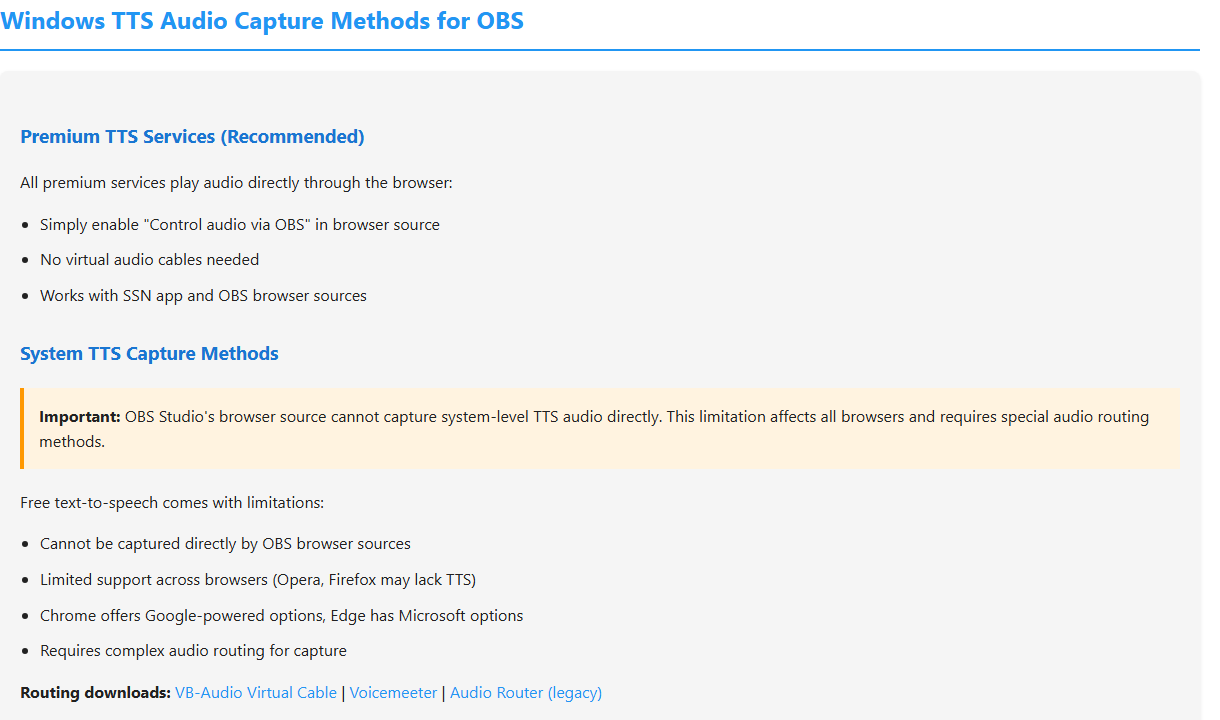
ความช่วยเหลือโดยละเอียด: คู่มือตั้งค่า TTS.
วิธีแก้ปัญหาที่พบบ่อย
- แทนที่ URL ที่บันทึก แล้วรีเฟรชแคชแหล่งเบราว์เซอร์.
- ทำให้แหล่งข้อมูลมองเห็นได้ และตรวจว่าความกว้าง/ความสูงไม่ได้เล็กมาก
- เอา CSS กำหนดเองของ OBS ออกชั่วคราว เพื่อตัดสาเหตุจากข้อความที่ถูกซ่อนหรือความทึบ
- เปิด URL เดียวกับใน OBS ด้วยเบราว์เซอร์ปกติ เพื่อแยกปัญหา OBS ออกจาก Social Stream Ninja
หากฝ่ายช่วยเหลือยืนยันว่าระดับสิทธิ์ Windows ไม่ตรงกัน ให้ทำตาม เรียก OBS และ Social Stream ในฐานะผู้ดูแลระบบ โหมดผู้ดูแลระบบไม่ใช่วิธีแก้ปกติสำหรับแผงด็อกที่ว่าง
ยังติดปัญหาอยู่หรือไม่? ส่งออกการตั้งค่า Social Stream Ninja และชุดฉาก OBS เพื่อขอความช่วยเหลือ.