
接続の仕組み
- ソースがチャットやイベントを取得し、Social Streamのセッションへ配信します。
- ドック、Featuredオーバーレイ、Multi Alerts、Event Flow、その他のページが、その同じセッションに参加します。
- パスワードを設定した場合、参加するすべてのページで同じパスワードを使う必要があります。
- サーバールーティングを有効にした場合、開いているページには、一致するルーティングパラメーターを持つ新しい生成URLを使用する必要があります。
Source → same session ID + password + routing mode → Dock / overlay / API consumerセッションIDとパスワード
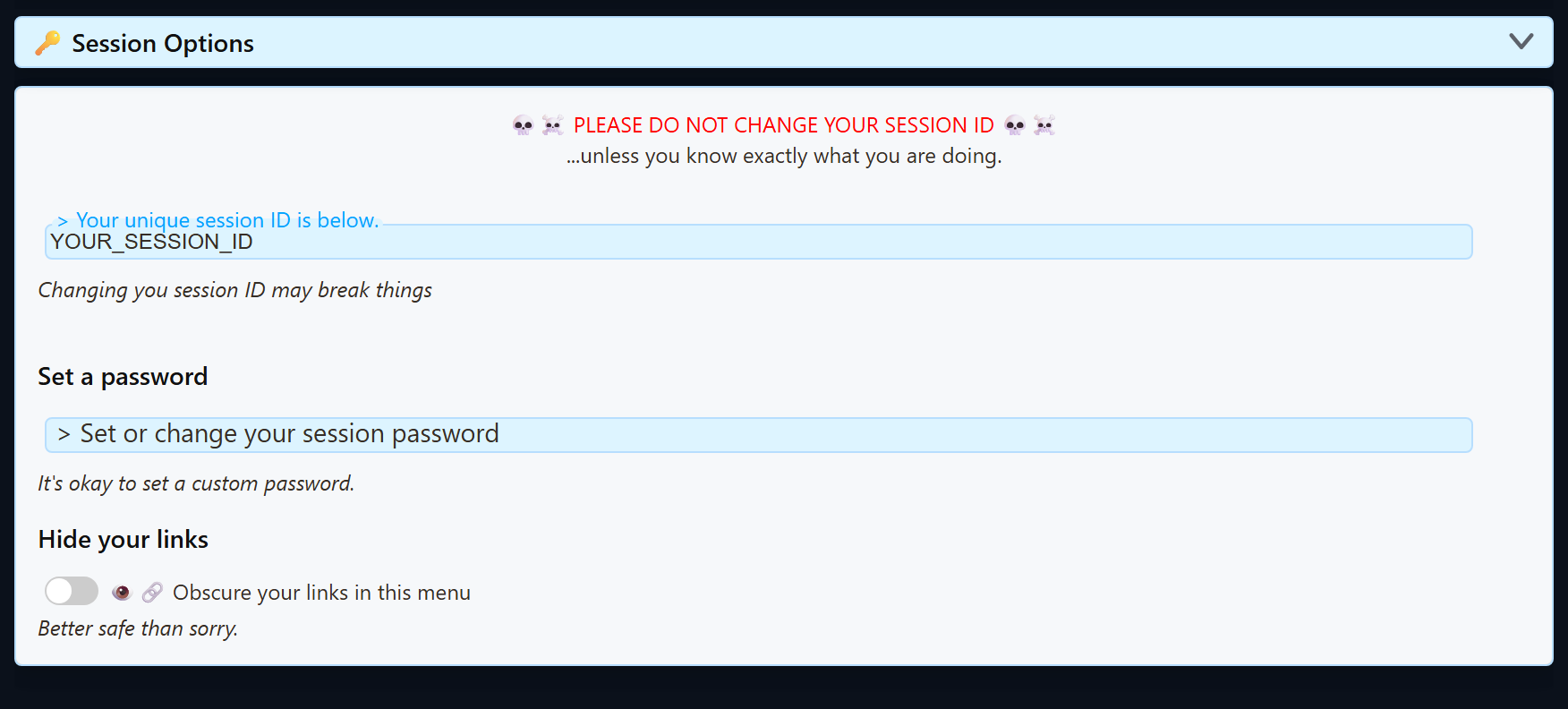
開く項目: Global settings and tools → Session Options で現在のセッションIDを確認し、任意のパスワードを設定できます。
| 値 | ルール |
|---|---|
| セッションID | そのIDを使うすべてのソース、ドック、オーバーレイ、連携URLを置き換えるつもりがない限り、変更しないでください。 |
| パスワード | 任意ですが、設定したらすべてで一致させる必要があります。追加や変更の後は、新しく生成されたリンクをコピーしてください。 |
| 生成されるリンク | パスワードや他の機密パラメーターを含む場合、リンク全体を非公開情報として扱ってください。 |
生成されたURLをコピーする方法を優先してください。 生成URLには、現在のセッション、パスワード、ページのバージョン、対応するルーティング設定が含まれています。リンクの手編集は、ページが空になるよくある原因です。
読み取りと返信にサーバーの代替経路を有効にする
ドックや統合チャットは接続するのにメッセージが届かない場合や、通常のP2P経路がブロックまたは不安定で返信できない場合に使用します。
2つの代替経路の設定は、組み合わせて使用します: 外部リスナー用にチャットをAPIサーバーへ送信(Send chat messages to API server (for external listeners)) は受信チャットをサーバー経路へ送り、 ドックのコマンドをサーバー経由で拡張機能に送信(Dock sends its commands to Extension via server) は返信とドックコマンドを戻します。
簡単な方法
- 生成されたドックリンクを開くか再読み込みします。
- Social Stream Ninjaからテストメッセージを送ります。
- 次の表示がある場合: サーバーの代替経路を有効にする の通知が出たら、選択して確認します。Social Stream Ninjaが、チャット受信と返信コマンドのサーバー経路をまとめて有効にします。
- 新しく生成されたドックとオーバーレイのリンクをコピーします。通常のブラウザーウィンドウを開き直し、 保存済みのOBSブラウザーソースURLを置き換えます.
デスクトップアプリで手動設定する方法
- Social Streamデスクトップアプリを開きます。右側の ソースと設定 パネルで、次を展開します: 全体設定とツール(Global settings and tools).
- 展開する項目: Mechanics - Connections & Integrations.
- オンにする項目: 外部リスナー用にチャットをAPIサーバーへ送信(Send chat messages to API server (for external listeners))。これがチャットの受信/読み取り経路です。
- オンにする項目: ドックのコマンドをサーバー経由で拡張機能に送信(Dock sends its commands to Extension via server)。これが返信/制御の経路です。
- 新しく生成されたリンクをコピーし、開き直してください。すでに開いている古いページや、保存済みのOBSのURLは自動更新されません。
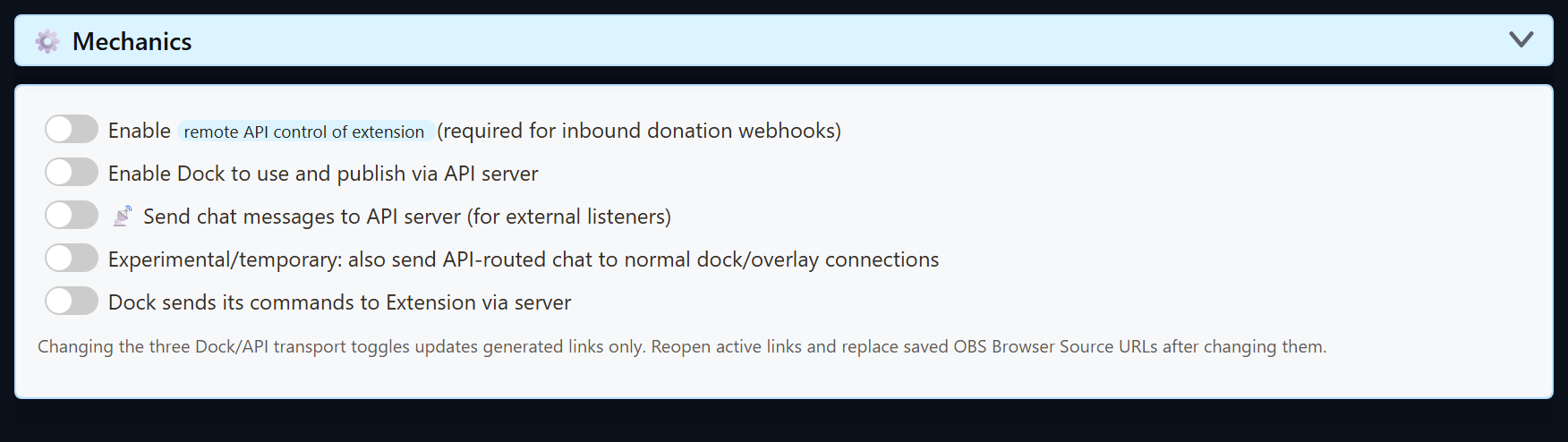
すべてのサーバーオプションを有効にしないでください。 リモートAPI制御を有効化(Enable remote API control), ドックでAPIサーバーの利用と公開を有効化(Enable Dock to use and publish via API server)、および一時的な追加配信のオプションは、通常の読み取りと返信の代替経路には不要です。追加配信ではメッセージが重複する場合があります。
既定、リレー、APIサーバーの各モード
| 制御 | 変更されること | 使う場面 |
|---|---|---|
| 既定のリンク | serverフラグを追加しない、通常のSocial Streamのピア/セッション通信。 | 1台のコンピューターでの利用や、通常のOBS構成の大部分。 |
| 拡張機能のリモートAPI制御を有効化(Enable remote API control of extension) | 拡張機能のHTTP/WebSocket操作と、受信Webhookの処理を有効にします。 | 外部アプリ、Stream Deck/API操作、対応する寄付Webhookの受信。 |
| ドックでAPIサーバーの利用と公開を有効化(Enable Dock to use and publish via API server) | ページの次の値を追加します: server のルーティングを、対応するページで追加します。 |
ドック/Featuredのワークフローで、通常の経路の代わりにリモートAPIサーバー制御が必要な場合。 |
| チャットメッセージをAPIサーバーに送信(Send chat messages to API server) | 取得したチャットをAPIサーバーのリスナー経路に送り、次を追加します: server2 を、対応する生成リンクに追加します。 |
ドックのチャット受信にサーバーの代替経路が必要な場合、またはPython、Nodeなどの外部WebSocketリスナーでチャットを受け取りたい場合。 |
| API経由のチャットも通常どおり送信(Also send API-routed chat normally) | 両方の経路から一時的に追加配信します。 | 意図して混在モードへ移行する場合のみ。メッセージが重複することがあります。 |
| サーバー経由のドックコマンド(Dock commands via server) | 追加されるもの: server3 を対応するページに追加し、ドックコマンドをサーバー経路で返します。 |
ピア接続がブロックされるか不安定で、ドックから拡張機能へのコマンドにサーバーが必要な場合。 |
概要 localserver
一部のページは、次を受け付けます: localserver を受け付け、次のローカルWebSocketエンドポイントを使用します: ws://127.0.0.1:3000。追加する項目: localserverport=PORT を使うと、1024~65535の別のポートを選択できます。無効または省略した値は、安全にポート3000へ戻ります。ただし、Social Streamデスクトップアプリの新規インストールでは、ローカルサーバーはポート3003で動き、次を追加します: localserverport=3003 を生成リンクに含めます。そのため、新規インストールに対してURLを手書きする場合は、そのパラメーターを自分で追加してください。ローカルサーバーが実際に動いていて、そのページが対応している場合にのみ追加します。
ホスト型WebSocketや高度なLocal Server設定のスクリーンショットと詳しい手順は、次を参照してください: ホスト型WebSocketモードとローカルサーバーモード.
ルーティングパラメーターはページごとに異なります。 server, server2, server3, localserver、および localserverport は、すべてのオーバーレイで同じ動作をするものではありません。別のツールからフラグをコピーせず、対象ページの生成URLを使用してください。
セッションやルーティングの切り替えを変更した後
- 新しく生成されたドックまたはオーバーレイURLをコピーします。
- 古いURLを使うブラウザーページを閉じ、開き直します。
- 保存済みのOBSブラウザーソースのURLを置き換え、キャッシュを更新します.
- セッションIDやパスワードを変更した場合、ソースページを再読み込みするか再び有効にしてください。
- テストメッセージを1件送り、ドックに届くことを確認してから、最終的なオーバーレイをテストしてください。
ドックやオーバーレイが空の場合の確認事項
- 次の値全体を比較します:
session=の値を、ソース、ドック、オーバーレイで比較します。 - いずれかのURLに、現在の次の値が欠けていないか確認してください:
password=. - 古いOBSのURLに、現在のサーバールーティングのフラグが欠けていないか確認してください。
- モードが分からなくなったら、手動で追加したルーティングフラグを削除し、新しく生成されたURLをコピーしてください。
- まずドックをテストしてください。ドックがメッセージを受信していれば、次にオーバーレイのイベントフィルターとURLオプションを調べます。
- 参照: OBSのトラブルシューティング および コマンドとAPIリファレンス で詳しく確認できます。