
O modelo de conexão
- Uma fonte captura o chat ou um evento e o publica em uma sessão do Social Stream.
- O dock, a sobreposição Featured, o Multi Alerts, o Event Flow e outras páginas entram nessa mesma sessão.
- Se houver uma senha definida, todas as páginas que entrarem precisam usar a mesma senha.
- Se o encaminhamento pelo servidor estiver ativado, as páginas ativas precisam usar as URLs recém-geradas com os parâmetros de encaminhamento correspondentes.
Source → same session ID + password + routing mode → Dock / overlay / API consumerID de sessão e senha
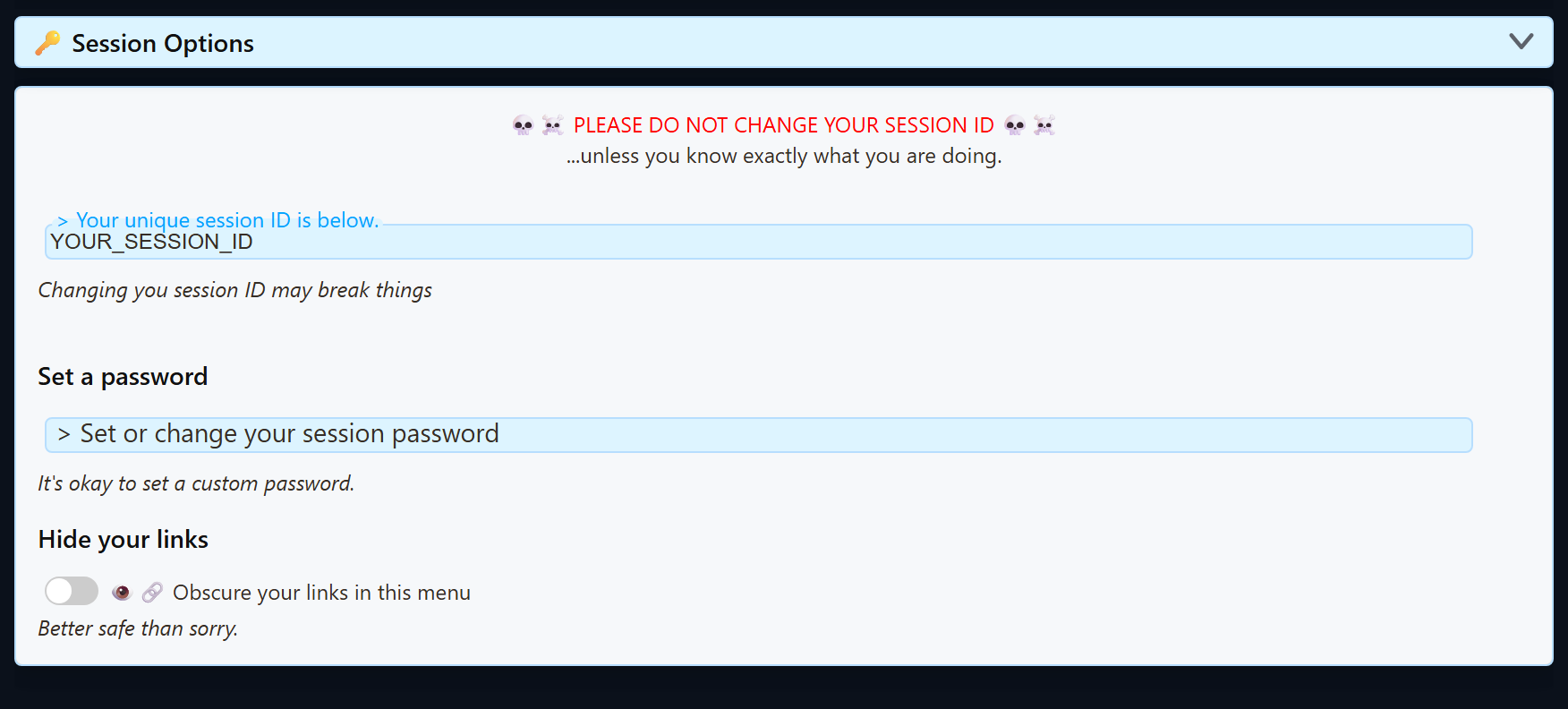
Abrir Configurações e ferramentas globais → Opções de sessão para ver o ID de sessão atual e definir uma senha opcional.
| Valor | Regra |
|---|---|
| ID de sessão | Mantenha-o igual, a menos que pretenda substituir todas as URLs de fontes, docks, sobreposições e integrações que o usam. |
| Senha | Opcional, mas precisa corresponder em todos os lugares depois de definida. Copie os links recém-gerados após adicioná-la ou alterá-la. |
| Link gerado | Trate o link inteiro como privado quando ele incluir senha ou outros parâmetros confidenciais. |
Prefira copiar as URLs geradas. Eles já incluem a sessão atual, a senha, a versão da página e as opções de encaminhamento suportadas. Links editados manualmente são uma causa comum de páginas em branco.
Ativar alternativa de servidor para leitura e respostas
Use quando o dock ou o chat unificado conectar, mas as mensagens não chegarem, ou quando as respostas falharem porque o caminho normal ponto a ponto está bloqueado ou instável.
Os dois controles alternativos funcionam em par: Enviar mensagens de chat ao servidor de API (para ouvintes externos) leva o chat recebido ao caminho do servidor, enquanto Dock envia comandos à extensão pelo servidor (Dock sends its commands to Extension via server) leva as respostas e os comandos do dock de volta.
Método rápido
- Abra ou recarregue o link gerado do dock.
- Envie uma mensagem fictícia de teste pelo Social Stream Ninja.
- Se o aviso Ativar alternativa de servidor aparecer, selecione-o e confirme. O Social Stream Ninja ativa juntos os caminhos de servidor para chat recebido e comandos de resposta.
- Copie os novos links gerados do dock e das sobreposições. Reabra as janelas normais do navegador e substitua as URLs salvas das Fontes de navegador no OBS.
Método manual no aplicativo para desktop
- Abra o aplicativo Social Stream para desktop. No painel Fontes e configurações à direita, expanda Configurações e ferramentas globais.
- Expanda Mecânica - Conexões e integrações.
- Ative Enviar mensagens de chat ao servidor de API (para ouvintes externos). Este é o caminho de leitura/recebimento do chat.
- Ative Dock envia comandos à extensão pelo servidor (Dock sends its commands to Extension via server). Este é o caminho de resposta/controle.
- Copie e reabra os links recém-gerados. Páginas antigas abertas e URLs salvas no OBS não se atualizam sozinhas.
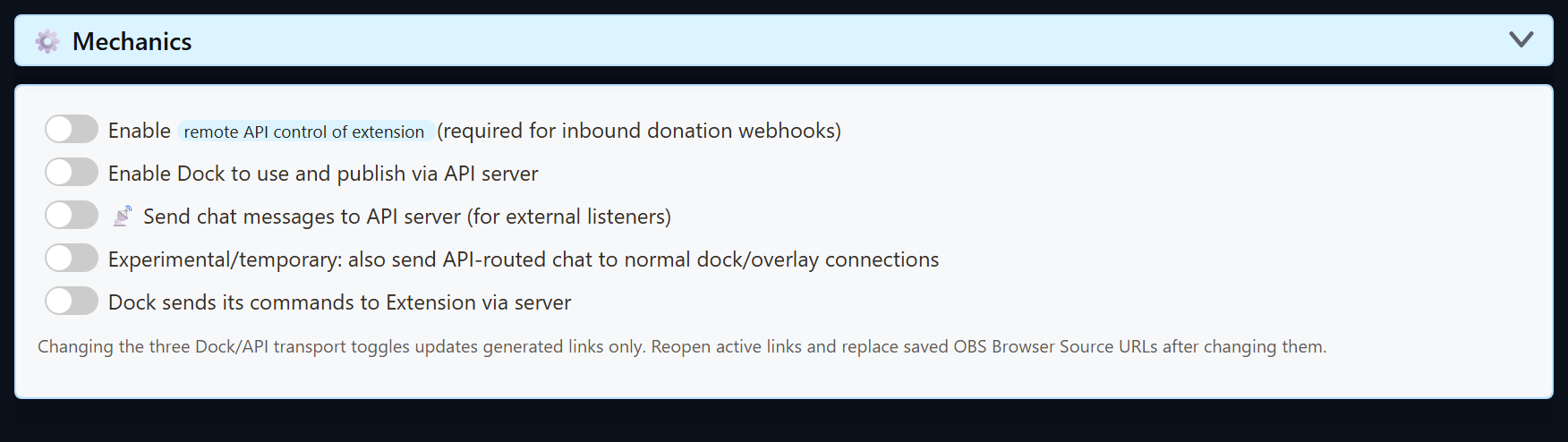
Não ative todas as opções de servidor. Ativar controle remoto por API, Permitir que o dock use e publique pelo servidor de API, e a opção temporária de entrega adicional não são necessárias para a alternativa normal de leitura e resposta. A entrega adicional pode gerar mensagens duplicadas.
Modos padrão, relay e servidor de API
| Controle | O que muda | Quando usar |
|---|---|---|
| Links padrão | Transporte normal de pares/sessão do Social Stream, sem parâmetro de servidor adicionado. | A maioria das configurações em um único computador e das configurações normais do OBS. |
| Ativar controle remoto da extensão por API | Ativa o controle HTTP/WebSocket da extensão e o processamento de webhooks recebidos. | Aplicativos externos, controle por Stream Deck/API ou webhooks de doação recebidos compatíveis. |
| Permitir que o dock use e publique pelo servidor de API | Adiciona o parâmetro server de encaminhamento quando houver suporte. |
O fluxo Dock/Featured precisa de controle remoto pelo servidor de API em vez do caminho normal. |
| Enviar mensagens de chat ao servidor da API (Send chat messages to API server) | Encaminha o chat capturado para os ouvintes no servidor de API e adiciona server2 aos links gerados compatíveis. |
O dock precisa de uma alternativa pelo servidor para o chat recebido, ou Python, Node ou outro ouvinte WebSocket externo precisa receber o chat. |
| Também enviar normalmente o chat encaminhado pela API | Entrega adicional temporária pelos dois caminhos. | Somente durante uma transição intencional entre modos mistos; pode duplicar mensagens. |
| Comandos do dock pelo servidor | Adiciona server3 quando houver suporte, para que os comandos do dock retornem pelo caminho do servidor. |
As conexões entre pares estão bloqueadas ou instáveis e os comandos do dock para a extensão precisam do servidor. |
Sobre localserver
Algumas páginas aceitam localserver e usam um endpoint WebSocket local em ws://127.0.0.1:3000. Adicione localserverport=PORT para selecionar outra porta entre 1024 e 65535. Valores inválidos ou omitidos voltam com segurança à porta 3000. Observe que novas instalações do aplicativo Social Stream para desktop executam o servidor local na porta 3003 e inserem localserverport=3003 nos links que geram — portanto, se você escrever manualmente uma URL para uma nova instalação, adicione esse parâmetro. Adicione esses parâmetros apenas quando o servidor local estiver realmente em execução e a página exata oferecer suporte.
Para capturas de tela e configuração passo a passo de WebSocket hospedado ou servidor local avançado, veja Modos WebSocket hospedado e servidor local.
Os parâmetros de encaminhamento são específicos de cada página. server, server2, server3, localserver, e localserverport não têm um comportamento universal em todas as sobreposições. Use a URL gerada para a página exata em vez de copiar parâmetros de outra ferramenta.
Após alterar uma sessão ou opção de encaminhamento
- Copie a URL recém-gerada do dock ou da sobreposição.
- Feche e reabra as páginas ativas do navegador que usam a URL antiga.
- Substitua a URL nas Fontes de navegador salvas no OBS e atualize seu cache.
- Recarregue ou reative as páginas das fontes se o ID de sessão ou a senha mudar.
- Envie uma mensagem fictícia de teste e confirme que ela chega ao dock antes de testar a sobreposição final.
Lista de verificação para dock ou sobreposição em branco
- Compare o valor completo de
session=na fonte, no dock e na sobreposição. - Verifique se falta em alguma URL o valor atual de
password=. - Verifique se uma URL antiga do OBS não contém os parâmetros atuais de encaminhamento pelo servidor.
- Remova parâmetros de encaminhamento adicionados manualmente e copie uma nova URL gerada se os modos não estiverem claros.
- Teste primeiro o dock. Se ele receber mensagens, investigue em seguida os filtros de eventos e as opções de URL da sobreposição.
- Veja Solução de problemas do OBS e o Referência de comandos e API para verificações mais detalhadas.