
Das Verbindungsmodell
- Eine Quelle erfasst Chat oder ein Ereignis und veröffentlicht es in einer Social-Stream-Sitzung.
- Dock, Featured-Overlay, Multi Alerts, Event Flow und andere Seiten treten derselben Sitzung bei.
- Wenn ein Passwort festgelegt ist, muss jede beitretende Seite dasselbe Passwort verwenden.
- Wenn Server-Routing aktiviert ist, müssen die aktiven Seiten die neu erzeugten URLs mit passenden Routing-Parametern verwenden.
Source → same session ID + password + routing mode → Dock / overlay / API consumerSitzungs-ID und Passwort
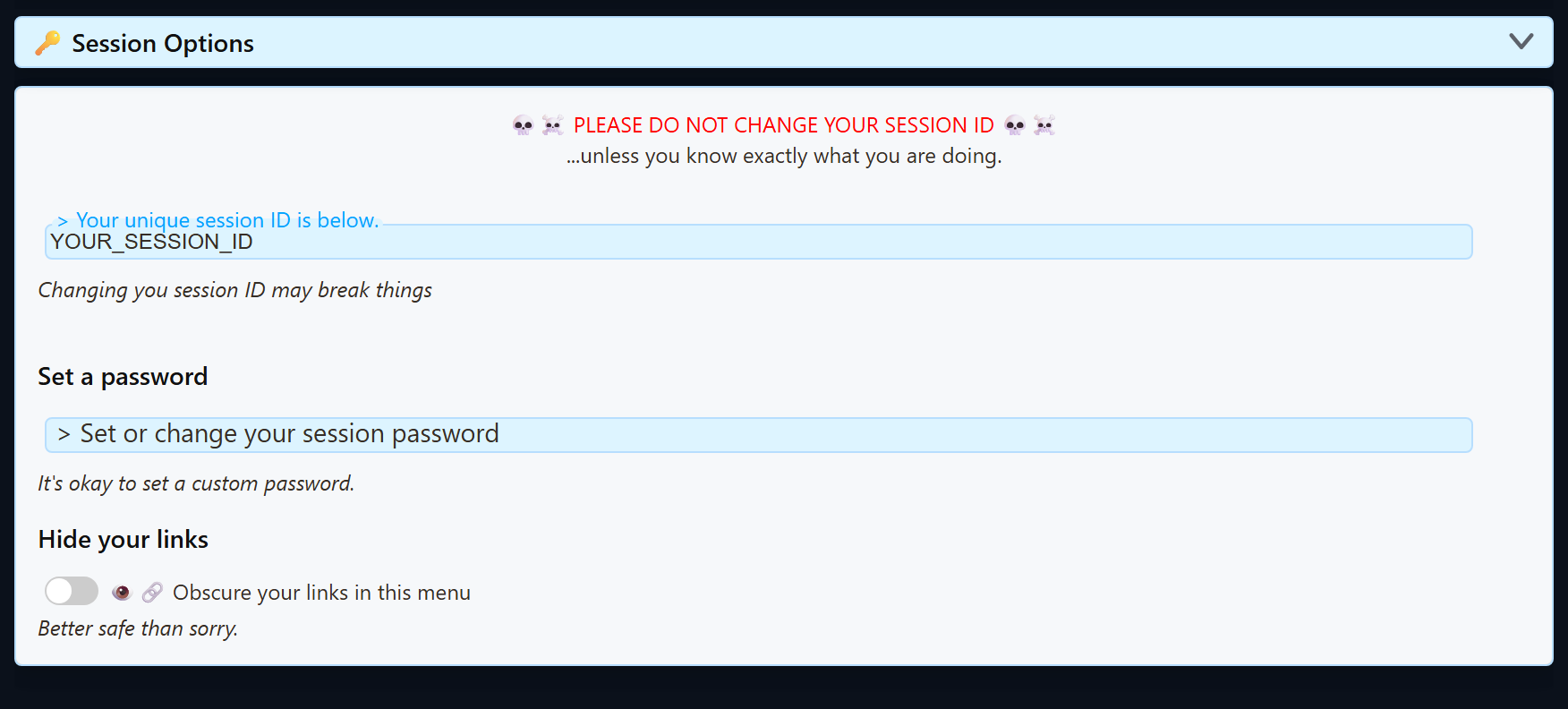
Öffnen Globale Einstellungen und Werkzeuge → Sitzungsoptionen um die aktuelle Sitzungs-ID anzuzeigen und ein optionales Passwort festzulegen.
| Wert | Regel |
|---|---|
| Sitzungs-ID | Lass sie unverändert, sofern du nicht alle Quell-, Dock-, Overlay- und Integrations-URLs ersetzen möchtest, die sie verwenden. |
| Passwort | Optional, muss nach dem Festlegen aber überall übereinstimmen. Kopiere nach dem Hinzufügen oder Ändern neu erzeugte Links. |
| Erzeugter Link | Behandle den gesamten Link als privat, wenn er ein Passwort oder andere sensible Parameter enthält. |
Kopiere vorzugsweise erzeugte URLs. Sie enthalten bereits aktuelle Sitzung, Passwort, Seitenversion und unterstützte Routing-Optionen. Von Hand bearbeitete Links sind eine häufige Ursache leerer Seiten.
Server-Fallback zum Lesen und Antworten aktivieren
Verwende dies, wenn sich Dock oder zusammengeführter Chat verbinden, aber keine Nachrichten ankommen, oder wenn Antworten scheitern, weil der normale Peer-to-Peer-Pfad blockiert oder unzuverlässig ist.
Die beiden Fallback-Steuerelemente wirken als Paar: Chatnachrichten an API-Server senden (für externe Empfänger) leitet eingehenden Chat über den Serverpfad, während Dock sendet seine Befehle über den Server an die Erweiterung Antworten und Dock-Befehle zurückleitet.
Schnelle Methode
- Öffne oder lade den erzeugten Dock-Link neu.
- Sende eine künstliche Testnachricht aus Social Stream Ninja.
- Wenn der Server-Fallback aktivieren Hinweis erscheint, wähle und bestätige ihn. Social Stream Ninja aktiviert gemeinsam die Serverpfade für eingehenden Chat und Antwortbefehle.
- Kopiere die neu erzeugten Dock- und Overlay-Links. Öffne normale Browserfenster erneut und ersetze alle gespeicherten OBS-Browserquellen-URLs.
Manuelle Methode in der Desktop-App
- Öffne die Social-Stream-Desktop-App. Klappe im rechten Quellen und Einstellungen Feld Globale Einstellungen und Werkzeuge.
- Öffne den Abschnitt Mechanics - Connections & Integrations.
- Aktiviere Chatnachrichten an API-Server senden (für externe Empfänger). Dies ist der Pfad für eingehenden Chat/Lesen.
- Aktiviere Dock sendet seine Befehle über den Server an die Erweiterung. Dies ist der Antwort-/Steuerungspfad.
- Kopiere und öffne die neu erzeugten Links. Alte geöffnete Seiten und gespeicherte OBS-URLs aktualisieren sich nicht selbst.
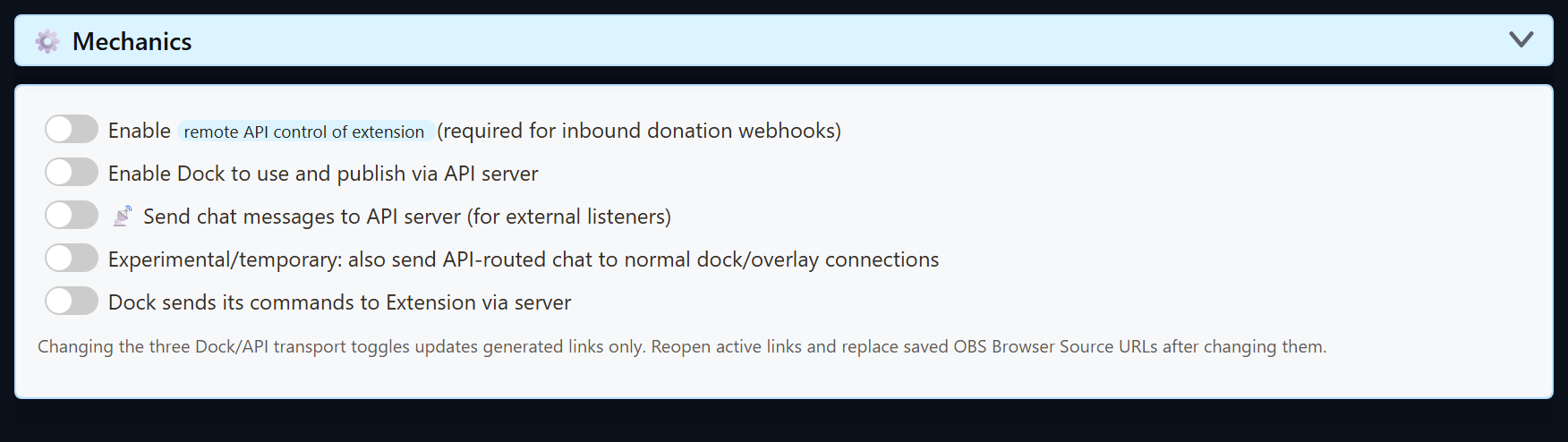
Aktiviere nicht jede Serveroption. Remote-API-Steuerung aktivieren, Dock-Nutzung und Veröffentlichung über API-Server aktivieren, und die vorübergehende Option zur zusätzlichen Zustellung sind für den normalen Lese-/Antwort-Fallback nicht erforderlich. Zusätzliche Zustellung kann doppelte Nachrichten erzeugen.
Standard-, Relay- und API-Servermodi
| Steuerung | Was sich ändert | Wann du dies verwendest |
|---|---|---|
| Standardlinks | Normaler Social-Stream-Peer-/Sitzungstransport ohne hinzugefügten Serverparameter. | Die meisten Einzelcomputer- und normalen OBS-Einrichtungen. |
| Fernsteuerung der Erweiterung über API aktivieren | Aktiviert die HTTP-/WebSocket-Steuerung der Erweiterung und die Verarbeitung eingehender Webhooks. | Externe Apps, Stream-Deck-/API-Steuerung oder unterstützte eingehende Spenden-Webhooks. |
| Dock-Nutzung und Veröffentlichung über API-Server aktivieren | Fügt den server Routing hinzu, soweit unterstützt. |
Der Dock-/Featured-Ablauf benötigt Remote-API-Serversteuerung statt des normalen Pfads. |
| Chatnachrichten an API-Server senden | Leitet erfassten Chat an den Empfangspfad des API-Servers und fügt server2 zu unterstützten erzeugten Links hinzu. |
Das Dock benötigt Server-Fallback für eingehenden Chat oder Python, Node bzw. ein anderer externer WebSocket-Empfänger muss Chat empfangen. |
| Über API geleiteten Chat auch normal senden | Vorübergehende zusätzliche Zustellung über beide Pfade. | Nur während eines bewussten Übergangs mit gemischten Modi; es kann doppelte Nachrichten erzeugen. |
| Dock-Befehle über Server | Fügt server3 hinzu, soweit unterstützt, damit Dock-Befehle über den Serverpfad zurückgehen. |
Peer-Verbindungen sind blockiert oder unzuverlässig und Dock-Befehle an die Erweiterung benötigen den Server. |
Über uns localserver
Einige Seiten akzeptieren localserver und verwenden einen lokalen WebSocket-Endpunkt unter ws://127.0.0.1:3000. Füge hinzu localserverport=PORT um einen anderen Port zwischen 1024 und 65535 auszuwählen. Ungültige oder fehlende Werte fallen sicher auf Port 3000 zurück. Beachte, dass neue Installationen der Social-Stream-Desktop-App ihren lokalen Server stattdessen auf Port 3003 betreiben und localserverport=3003 in ihre erzeugten Links ein – wenn du eine URL für eine neue Installation von Hand schreibst, füge diesen Parameter selbst hinzu. Füge diese Parameter nur hinzu, wenn der lokale Server tatsächlich läuft und genau diese Seite sie unterstützt.
Screenshots und schrittweise Einrichtung für gehosteten WebSocket oder erweiterten Local Server findest du unter Gehosteter WebSocket und lokale Servermodi.
Routing-Parameter sind seitenspezifisch. server, server2, server3, localserver, und localserverport verhalten sich nicht auf jedem Overlay einheitlich. Verwende die erzeugte URL für genau diese Seite, statt Parameter eines anderen Werkzeugs zu kopieren.
Nach Änderung einer Sitzung oder eines Routing-Schalters
- Kopiere die neu erzeugte Dock- oder Overlay-URL.
- Schließe und öffne aktive Browserseiten erneut, die die alte URL verwenden.
- Ersetze die URL in gespeicherten OBS-Browserquellen und aktualisiere deren Cache.
- Lade oder aktiviere Quellseiten neu, wenn sich Sitzungs-ID oder Passwort geändert haben.
- Sende eine künstliche Testnachricht und prüfe vor dem Test des endgültigen Overlays, ob sie das Dock erreicht.
Checkliste für leeres Dock oder Overlay
- Vergleiche den vollständigen
session=Wert in Quelle, Dock und Overlay. - Prüfe, ob einer URL das aktuelle
password=. - Prüfe, ob einer alten OBS-URL die aktuellen Server-Routing-Parameter fehlen.
- Entferne manuell hinzugefügte Routing-Parameter und kopiere eine frisch erzeugte URL, wenn die Modi unklar sind.
- Teste zuerst das Dock. Wenn es Nachrichten empfängt, prüfe anschließend Ereignisfilter und URL-Optionen des Overlays.
- Siehe OBS-Fehlerbehebung und der Befehle & API-Referenz für eingehendere Prüfungen.