
Il modello di connessione
- Una sorgente acquisisce la chat o un evento e lo pubblica in una sessione Social Stream.
- Dock, overlay Featured, Multi Alerts, Event Flow e altre pagine entrano nella stessa sessione.
- Se è impostata una password, ogni pagina che si connette deve usare la stessa.
- Se l'instradamento server è abilitato, le pagine attive devono usare i nuovi URL generati con i parametri di instradamento corrispondenti.
Source → same session ID + password + routing mode → Dock / overlay / API consumerID sessione e password
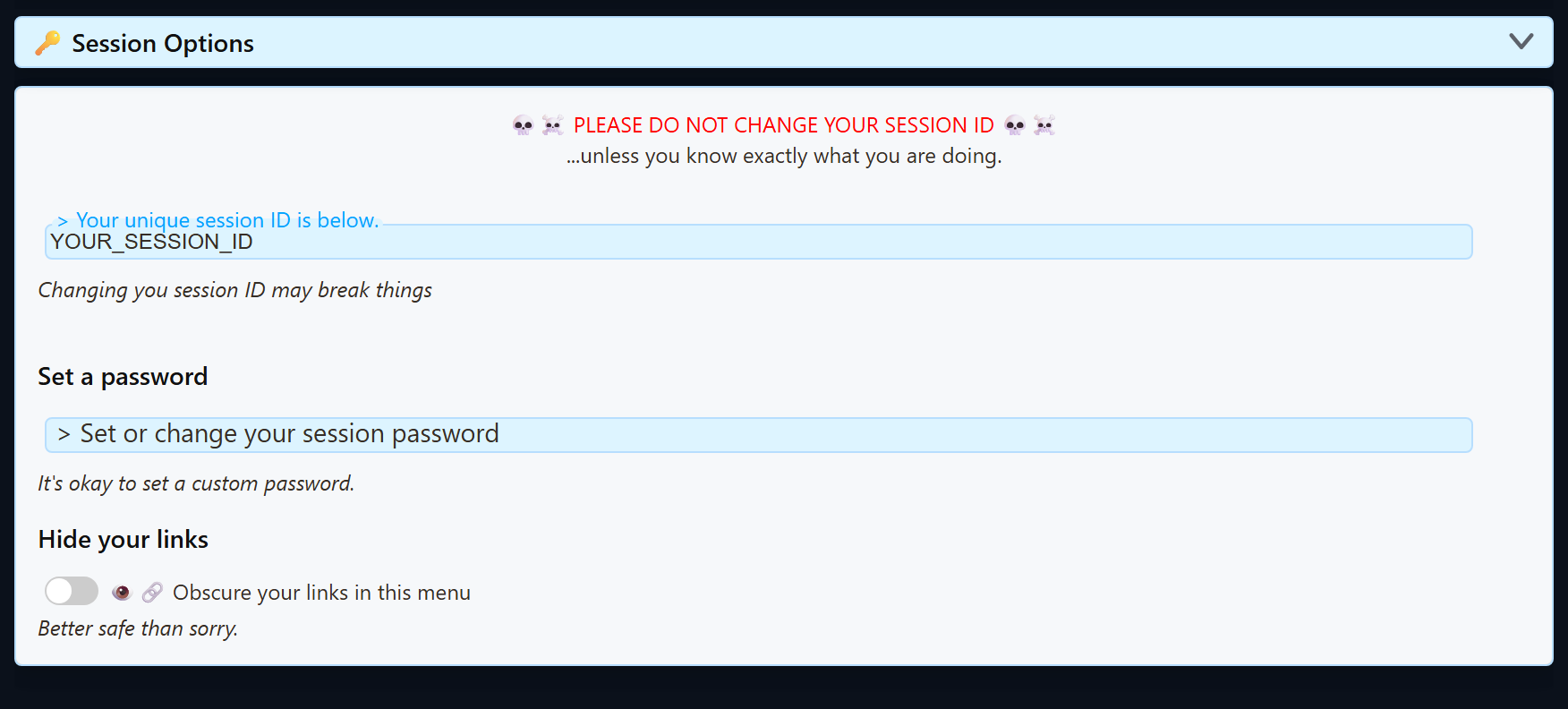
Apri Impostazioni globali e strumenti → Opzioni sessione per visualizzare l'ID sessione attuale e impostare una password facoltativa.
| Valore | Regola |
|---|---|
| ID sessione | Mantienilo invariato a meno che tu voglia sostituire ogni URL di sorgente, dock, overlay e integrazione che lo usa. |
| Password | Facoltativa, ma una volta impostata deve corrispondere ovunque. Copia i nuovi link generati dopo averla aggiunta o modificata. |
| Link generato | Considera privato l'intero link quando contiene una password o altri parametri sensibili. |
Preferisci copiare gli URL generati. Includono già sessione, password, versione della pagina e opzioni di instradamento supportate attuali. I link modificati manualmente sono una causa comune di pagine vuote.
Abilita il server alternativo per lettura e risposte
Usalo quando il dock o la chat unificata si connette ma i messaggi non arrivano, oppure quando le risposte falliscono perché il normale percorso peer-to-peer è bloccato o inaffidabile.
I due controlli dei percorsi alternativi funzionano in coppia: Invia messaggi chat al server API (per listener esterni) porta la chat in arrivo al percorso server, mentre Il dock invia i comandi all'estensione tramite server riporta risposte e comandi del dock.
Metodo rapido
- Apri o ricarica il link generato del dock.
- Invia un messaggio di test simulato da Social Stream Ninja.
- Se compare l'avviso Abilita il server alternativo , selezionalo e conferma. Social Stream Ninja abilita insieme i percorsi server per chat in arrivo e comandi di risposta.
- Copia i nuovi link generati di dock e overlay. Riapri le normali finestre browser e sostituisci gli eventuali URL delle sorgenti browser OBS salvati.
Metodo manuale nell'app desktop
- Apri l'app desktop Social Stream. Nel pannello a destra Sorgenti e impostazioni , espandi Impostazioni globali e strumenti.
- Espandi Meccanismi - Connessioni e integrazioni.
- Attiva Invia messaggi chat al server API (per listener esterni). È il percorso della chat in arrivo/lettura.
- Attiva Il dock invia i comandi all'estensione tramite server. È il percorso di risposta/controllo.
- Copia e riapri i nuovi link generati. Le vecchie pagine aperte e gli URL OBS salvati non si aggiornano da soli.
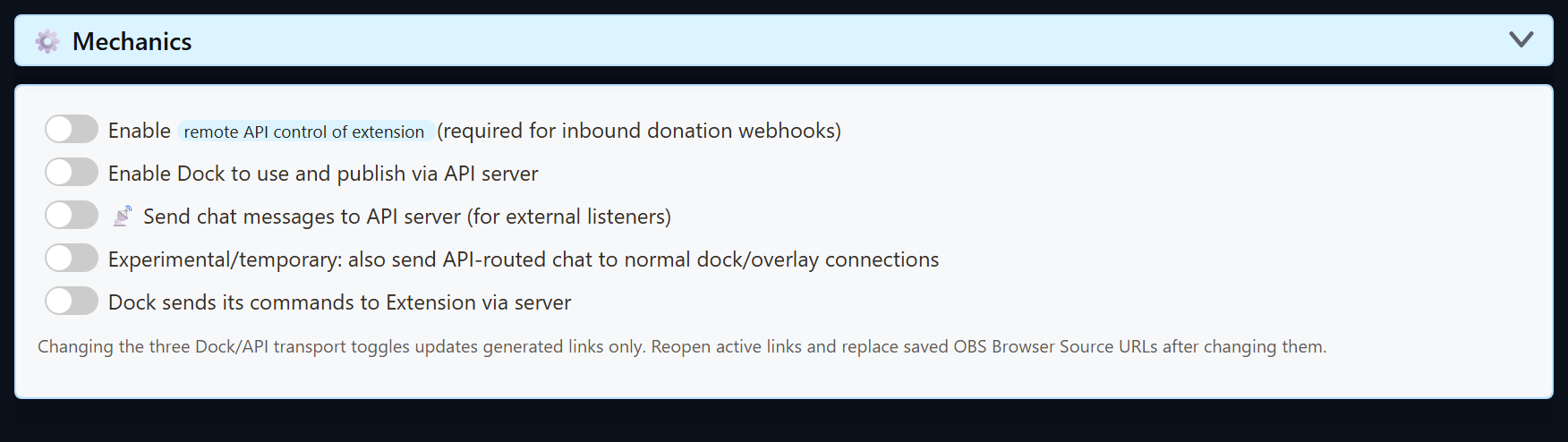
Non abilitare tutte le opzioni server. Abilita controllo API remoto, Abilita il dock a usare e pubblicare tramite il server API, e l'opzione temporanea di consegna aggiuntiva non servono per il normale percorso alternativo di lettura e risposta. La consegna aggiuntiva può produrre messaggi duplicati.
Modalità predefinita, relay e server API
| Controllo | Cosa cambia | Quando usarlo |
|---|---|---|
| Link predefiniti | Normale trasporto peer/sessione Social Stream, senza parametri server aggiunti. | La maggior parte delle configurazioni su un solo computer e delle normali configurazioni OBS. |
| Abilita controllo API remoto dell'estensione | Abilita il controllo HTTP/WebSocket dell'estensione e la gestione dei webhook in arrivo. | App esterne, controllo Stream Deck/API o webhook donazione in arrivo supportati. |
| Abilita il dock a usare e pubblicare tramite il server API | Aggiunge il parametro della pagina server instradamento dove supportato. |
Il flusso Dock/Featured richiede il controllo remoto tramite server API invece del percorso normale. |
| Invia messaggi chat al server API | Instrada la chat acquisita verso il percorso dei listener del server API e aggiunge server2 ai link generati supportati. |
Il dock richiede il server alternativo per la chat in arrivo, oppure Python, Node o un altro listener WebSocket esterno deve ricevere la chat. |
| Invia anche normalmente la chat instradata tramite API | Consegna aggiuntiva temporanea attraverso entrambi i percorsi. | Solo durante una transizione intenzionale tra modalità miste; può duplicare i messaggi. |
| Comandi del dock tramite server | Aggiunge server3 dove supportato, affinché i comandi del dock ritornino tramite il percorso server. |
Le connessioni peer sono bloccate o inaffidabili e i comandi dal dock all'estensione richiedono il server. |
Informazioni localserver
Alcune pagine accettano localserver e usano un endpoint WebSocket locale su ws://127.0.0.1:3000. Aggiungi localserverport=PORT per selezionare un'altra porta tra 1024 e 65535. Valori non validi o omessi ripiegano in sicurezza sulla porta 3000. Le nuove installazioni dell'app desktop Social Stream eseguono invece il server locale sulla porta 3003 e inseriscono localserverport=3003 nei link generati: quindi, se scrivi a mano un URL per una nuova installazione, aggiungi tu quel parametro. Aggiungi questi parametri solo quando il server locale è effettivamente in esecuzione e la pagina esatta li supporta.
Per screenshot e configurazione passo dopo passo del WebSocket ospitato o del server locale avanzato, vedi Modalità WebSocket ospitato e server locale.
I parametri di instradamento sono specifici della pagina. server, server2, server3, localserver, e localserverport non hanno un comportamento universale su tutti gli overlay. Usa l'URL generato per la pagina esatta invece di copiare parametri da uno strumento diverso.
Dopo aver cambiato una sessione o un'opzione di instradamento
- Copia il nuovo URL generato del dock o dell'overlay.
- Chiudi e riapri le pagine browser attive che usano il vecchio URL.
- Sostituisci l'URL nelle sorgenti browser OBS salvate e aggiorna la loro cache.
- Ricarica o riattiva le pagine sorgente se l'ID sessione o la password sono cambiati.
- Invia un messaggio di test simulato e conferma che raggiunga il dock prima di provare l'overlay finale.
Controlli per dock o overlay vuoto
- Confronta il valore completo
session=nella sorgente, nel dock e nell'overlay. - Controlla se in un URL manca l'attuale
password=. - Controlla se un vecchio URL OBS è privo dei parametri attuali di instradamento server.
- Rimuovi i parametri di instradamento aggiunti manualmente e copia un nuovo URL generato se le modalità non sono chiare.
- Prova prima il dock. Se riceve messaggi, controlla poi i filtri eventi e le opzioni URL dell'overlay.
- Consulta Risoluzione dei problemi OBS e il Riferimento dei comandi e delle API per controlli più approfonditi.