
Модель подключения
- Источник захватывает чат или событие и публикует его в сеанс Social Stream.
- Док-панель, оверлей выбранных сообщений, Multi Alerts, Event Flow и другие страницы подключаются к этому же сеансу.
- Если пароль задан, все подключаемые страницы должны использовать тот же пароль.
- Если включена серверная маршрутизация, активным страницам нужны новые URL с соответствующими параметрами.
Source → same session ID + password + routing mode → Dock / overlay / API consumerИдентификатор сеанса и пароль
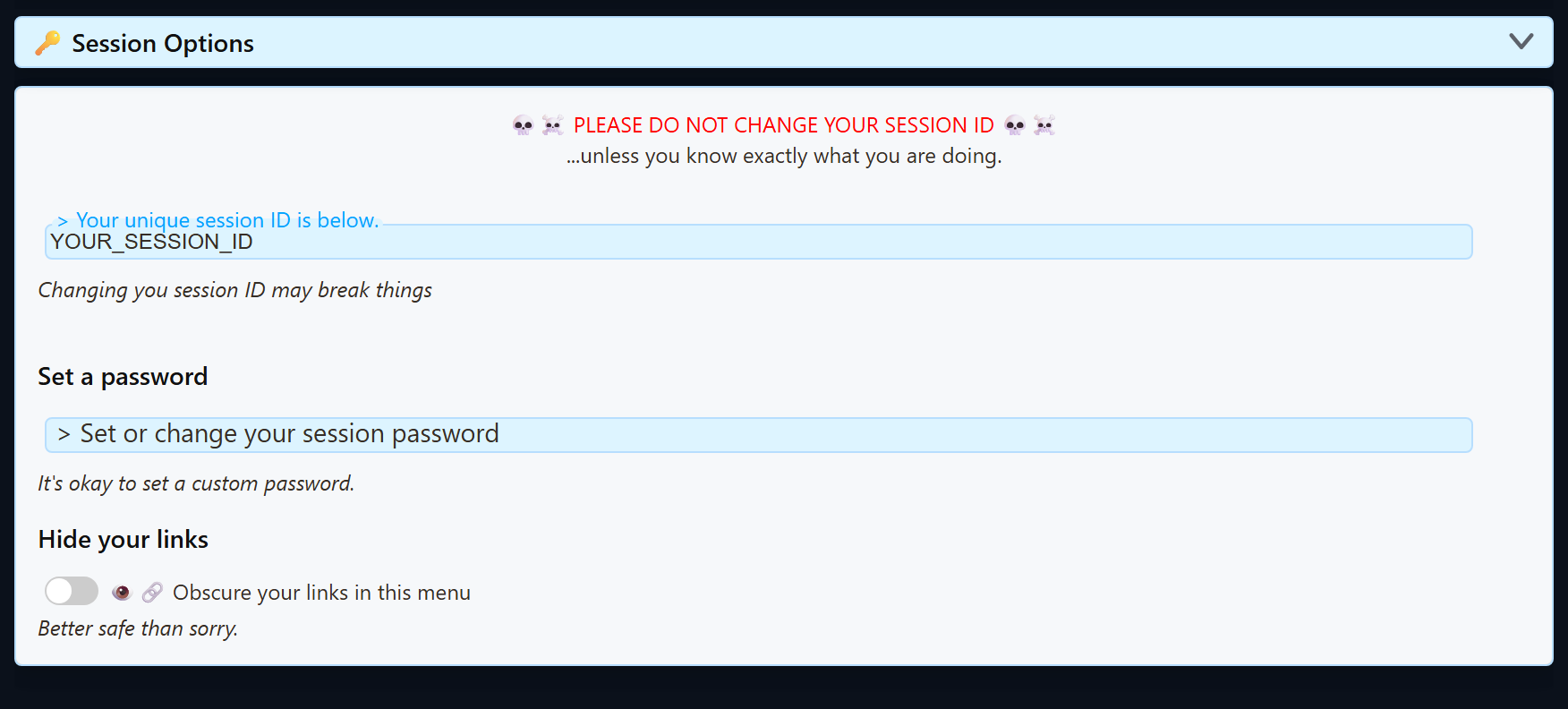
Открыть Общие настройки и инструменты → Параметры сеанса для просмотра текущего идентификатора сеанса и задания необязательного пароля.
| Значение | Правило |
|---|---|
| Идентификатор сеанса | Не меняйте его, если не собираетесь заменить все URL источников, док-панелей, оверлеев и интеграций, которые его используют. |
| Пароль | Необязателен, но после задания должен совпадать везде. После добавления или изменения скопируйте новые ссылки. |
| Созданная ссылка | Считайте всю ссылку приватной, если она содержит пароль или другие чувствительные параметры. |
Предпочитайте копирование созданных URL. Они уже содержат текущий сеанс, пароль, версию страницы и поддерживаемые параметры маршрутизации. Ручное редактирование ссылок часто приводит к пустым страницам.
Включение резервного сервера для чтения и ответов
Используйте, если док-панель или объединённый чат подключены, но сообщения не поступают, либо ответы не работают из-за блокировки или ненадёжности обычного однорангового маршрута.
Два резервных переключателя работают парой: Отправлять сообщения чата на API-сервер для внешних слушателей передаёт входящий чат по серверному маршруту, а Док-панель отправляет команды расширению через сервер возвращает ответы и команды док-панели.
Быстрый способ
- Откройте или перезагрузите созданную ссылку док-панели.
- Отправьте тестовое сообщение из Social Stream Ninja.
- Если Включение резервного подключения через сервер появится уведомление, выберите его и подтвердите. Social Stream Ninja одновременно включает серверные маршруты входящего чата и ответных команд.
- Скопируйте новые ссылки док-панели и оверлея. Переоткройте обычные окна браузера и замените все сохранённые URL источников «Браузер» OBS.
Ручной способ в настольном приложении
- Откройте настольное приложение Social Stream. На правой «Источники и настройки» панели разверните Global settings and tools («Общие настройки и инструменты»).
- Разверните Механика — подключения и интеграции.
- Включите Отправлять сообщения чата на API-сервер для внешних слушателей. Это маршрут входящего чата и чтения.
- Включите Док-панель отправляет команды расширению через сервер. Это маршрут ответов и управления.
- Скопируйте и заново откройте созданные ссылки. Уже открытые страницы и сохранённые URL OBS сами не обновляются.
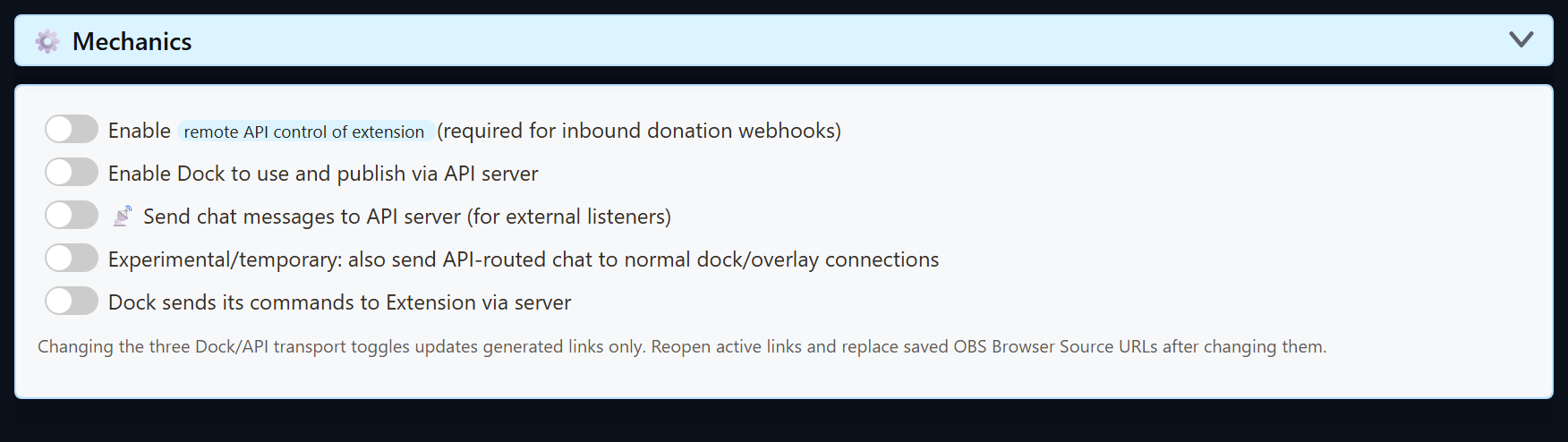
Не включайте все серверные параметры сразу. Включить удалённое управление API, Разрешить док-панели использовать API-сервер и публиковать через негои временный параметр дополнительной доставки не нужны для обычного резервного чтения и ответов. Дополнительная доставка может дублировать сообщения.
Обычный режим, ретрансляция и API-сервер
| Управление | Что меняет | Когда использовать |
|---|---|---|
| Ссылки по умолчанию | Обычный одноранговый транспорт сеанса Social Stream без серверного флага. | Большинство конфигураций на одном компьютере и обычных настроек OBS. |
| Включить удалённое управление расширением через API | Включает управление расширением по HTTP/WebSocket и обработку входящих вебхуков. | Внешние приложения, управление Stream Deck/API или поддерживаемые входящие вебхуки пожертвований. |
| Разрешить док-панели использовать API-сервер и публиковать через него | Добавляет параметр страницы server маршрутизацию, где поддерживается. |
Для док-панели и выбранных сообщений нужно удалённое управление через API-сервер вместо обычного маршрута. |
| Отправлять сообщения чата на API-сервер | Направляет захваченный чат слушателям API-сервера и добавляет server2 к поддерживаемым создаваемым ссылкам. |
Док-панели нужен резервный сервер для входящего чата либо чат должен получать внешний слушатель WebSocket на Python, Node или другой платформе. |
| Также отправлять чат API обычным способом | Временная дополнительная доставка по обоим маршрутам. | Только при намеренном переходе между режимами; может дублировать сообщения. |
| Команды док-панели через сервер | Добавляет server3 там, где поддерживается, чтобы команды док-панели возвращались через сервер. |
Одноранговые подключения заблокированы или ненадёжны, а командам док-панели к расширению нужен сервер. |
О проекте localserver
Некоторые страницы принимают localserver и используют локальную конечную точку WebSocket по адресу ws://127.0.0.1:3000. Добавьте localserverport=PORT для выбора другого порта от 1024 до 65535. При неверном или отсутствующем значении безопасно используется порт 3000. Новые установки настольного Social Stream вместо этого запускают локальный сервер на порту 3003 и добавляют localserverport=3003 в создаваемые ссылки; если составляете URL для новой установки вручную, добавьте этот параметр сами. Добавляйте их только при работающем локальном сервере и поддержке конкретной страницей.
Снимки экрана и пошаговую настройку размещённого WebSocket или расширенного локального сервера смотрите в Режимы размещённого WebSocket и локального сервера.
Параметры маршрутизации зависят от страницы. server, server2, server3, localserver, и localserverport не имеют единого поведения во всех оверлеях. Используйте созданную ссылку конкретной страницы вместо переноса флагов из другого инструмента.
После смены сеанса или переключателя маршрутизации
- Скопируйте заново созданный URL док-панели или оверлея.
- Закройте и снова откройте активные страницы со старым URL.
- Замените URL в сохранённых источниках «Браузер» OBS и обновите их кэш.
- Перезагрузите или повторно активируйте страницы источников, если изменили идентификатор сеанса или пароль.
- Отправьте одно тестовое сообщение и убедитесь, что оно дошло до док-панели, перед проверкой итогового оверлея.
Проверка пустой док-панели или оверлея
- Сравните полное
session=значение в источнике, док-панели и оверлее. - Проверьте, не отсутствует ли в одном из URL текущий
password=. - Проверьте, не отсутствуют ли текущие серверные флаги в старом URL OBS.
- Если режимы непонятны, удалите вручную добавленные флаги маршрутизации и скопируйте новую созданную ссылку.
- Сначала проверьте док-панель. Если сообщения приходят, дальше проверяйте фильтры событий и параметры URL оверлея.
- См. Устранение неполадок OBS и Справочник команд и API для подробных проверок.