
應該使用哪種方式?
兩種方式都會讓自動回覆以機器人帳號而非主帳號的身分出現,但實現方式不同。
新的附加帳號方式僅適用於 SSApp 桌面應用程式中的 Twitch WebSocket 來源。 此功能不適用於 Twitch Standard 模式、其他平台或瀏覽器擴充功能。
| 方法 | 適合 | 需要額外來源? |
|---|---|---|
| Twitch WebSocket 機器人帳號 | 最簡單的 Twitch 專用設定 | 否 |
| 獨立的僅回覆機器人來源 | Twitch Standard 模式或其他可傳送回覆的平台 | 是 |
方法 1:Twitch WebSocket 機器人帳號
這會將第二個 Twitch 登入關聯到現有的 WebSocket 來源。 這不會建立另一個來源或永久瀏覽器工作階段。
提示:點選或輕觸任意截圖可查看原始尺寸。
- 在 SSApp 中找到 Twitch 來源,並確認 WebSocket 已選取。
- 點選來源的 齒輪按鈕.
- 位於 Twitch WebSocket 傳送,點選 自動回覆帳號:主帳號.
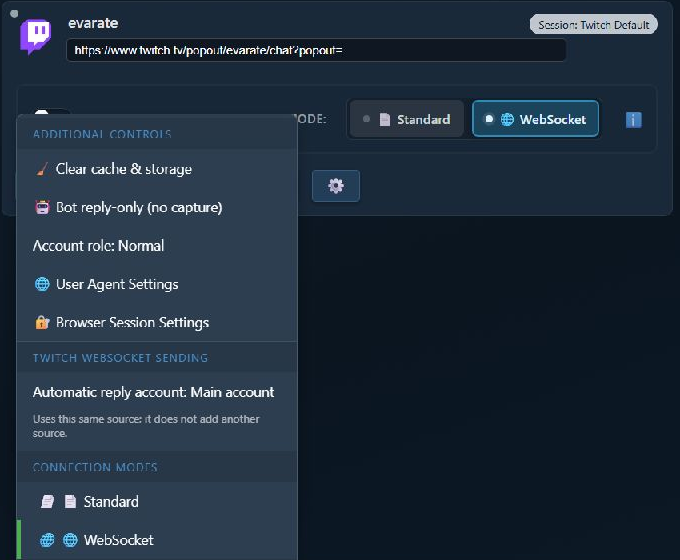
僅在該 Twitch 來源使用 WebSocket 模式時,才顯示此區段。
- 閱讀說明,然後點選 連接機器人帳號.
- SSApp 會開啟獨立的 Twitch 登入視窗。使用應傳送機器人回覆的帳號登入。
- 登入完成後,來源選單變為 自動回覆帳號:@BotName.
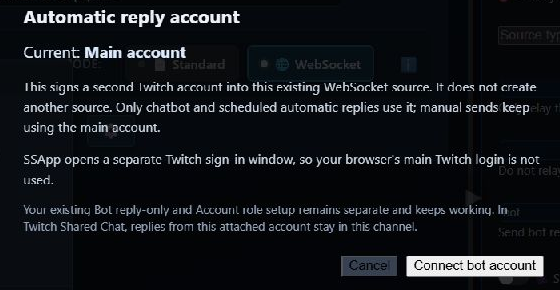
獨立登入視窗可防止一般瀏覽器中的 Twitch 登入狀態自動選擇錯誤帳號。
優點
- 無須建立或執行第二個來源。
- WebSocket 來源連接後,只需少量設定。
- 聊天機器人及定時自動回覆使用機器人帳號。
- 在 Twitch Shared Chat 中,機器人回覆會留在此來源的頻道內。
缺點
- 僅限 Twitch。
- 僅限 WebSocket 模式。
- 手動傳送仍使用主 Twitch 帳號。
- 機器人必須是管理員,否則頻道擁有者可能需要重新連接一次,以核准 Twitch 機器人存取權限。
方法 2:獨立的僅回覆機器人來源
這是最初的 SSApp 方式,仍受支援。它建立第二個來源,為其指派獨立瀏覽器工作階段,並透過具有以下角色的來源路由自動回覆: bot 角色。
下方截圖使用 Twitch,但此方式不限於 Twitch。也可用於支援登入與傳送回覆的其他 SSApp 來源。
- 加入用於擷取聊天的一般來源。
- 再次加入相同頻道或來源。若 SSApp 詢問是否建立僅回覆的機器人來源,請選擇 是.
- 在第二個來源上,開啟 瀏覽器工作階段設定 並使用獨立工作階段,例如
bot-account. - 點選 登入(Sign in) 在第二個來源上,並使用機器人帳號登入。
- 開啟其齒輪選單。啟用 機器人僅回覆(不擷取) 並切換 帳號角色 直到顯示 機器人(Bot).
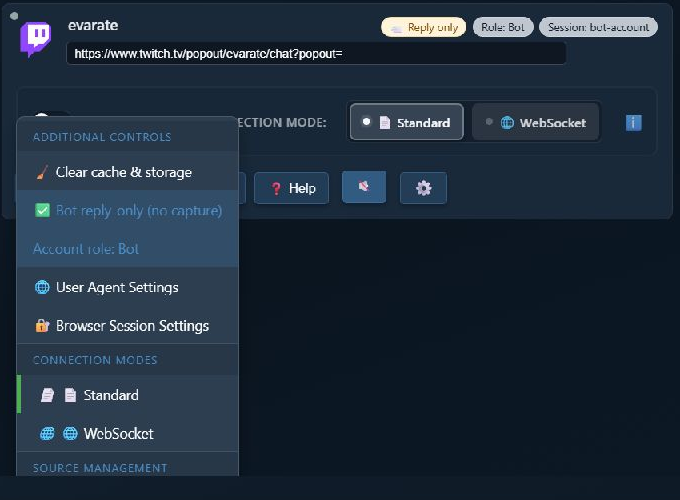
完成後的第二個來源顯示 僅回覆(Reply only), 角色:機器人(Role: Bot),頂端顯示其獨立工作階段。
- 在右側設定面板中切換至完整模式,並搜尋 bot replies.
- 設定 透過這些 SSApp 帳號角色傳送機器人回覆 為
bot. - 啟用機器人來源,並在需要傳送回覆時保持執行。
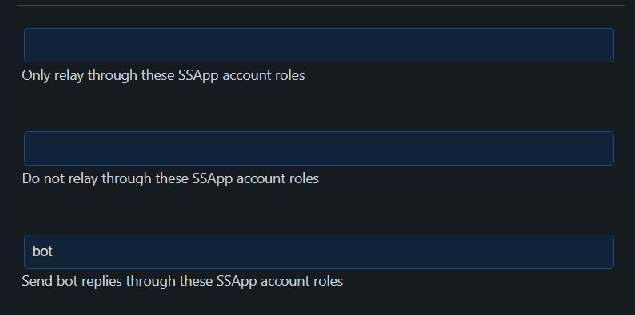
輸入此值: bot 至此欄位。上方兩個轉送角色欄位屬於獨立設定,可以留空。
優點
- 適用於 Twitch Standard 模式。
- 可用於支援傳送回覆的其他平台。
- 機器人來源擁有自己的瀏覽器工作階段與來源控制項。
- 帳號角色可支援更進階的路由設定。
缺點
- 需要第二個來源和獨立工作階段。
- 機器人來源必須處於啟用狀態才能傳送。
- 需要保持更多設定同步。
- 若停用 Reply only,第二個來源可能擷取重複訊息。
若同時設定兩種方式
每條回覆路徑使用一種方式。若 透過這些 SSApp 帳號角色傳送機器人回覆 設為 bot,則獨立機器人來源優先。SSN 不會同時透過附加的 Twitch WebSocket 機器人帳號傳送相同回覆。
疑難排解
- 找不到新選項: 確認使用的是 SSApp 桌面應用程式,且 Twitch 來源設為 WebSocket 模式。
- 附加的 Twitch 機器人無法傳送: 將機器人設為管理員。若不是管理員,請用頻道擁有者身分重新連接主 Twitch 帳號一次,並核准所要求的權限。
- 選擇了錯誤的 Twitch 帳號: 重新選擇帳號,並在獨立的 SSApp Twitch 視窗中使用機器人帳號登入。
- 獨立來源沒有傳送任何內容: 啟用它,確認已用機器人帳號登入,並檢查路由欄位恰好包含
bot. - 獨立來源擷取重複聊天: 啟用 機器人僅回覆(不擷取).
- 回覆仍使用主帳號: 檢查附加帳號是否顯示使用者名稱,或檢查獨立來源是否顯示 角色:機器人(Role: Bot).