
Quale metodo dovrei usare?
Entrambi i metodi fanno comparire le risposte automatiche sotto un account bot anziché quello principale. Lo fanno in modi diversi.
Il nuovo metodo dell'account collegato è disponibile solo per le sorgenti Twitch WebSocket nell'app desktop SSApp. Non è disponibile per la modalità Twitch Standard, altre piattaforme o l'estensione browser.
| Metodo | Ideale per | Sorgente aggiuntiva? |
|---|---|---|
| Account bot Twitch WebSocket | La configurazione più semplice solo per Twitch | No |
| Sorgente bot separata di sola risposta | Modalità Twitch Standard o un'altra piattaforma che può inviare risposte | Sì |
Metodo 1: account bot Twitch WebSocket
Questo associa un secondo accesso Twitch alla sorgente WebSocket esistente. Non crea un'altra sorgente o una sessione permanente del browser.
Suggerimento: fai clic o tocca uno screenshot per aprirlo a dimensione intera.
- In SSApp, trova la sorgente Twitch e assicurati che WebSocket sia selezionato.
- Fai clic sul pulsante con l'ingranaggio della sorgente.
- Sotto Invio Twitch WebSocket, fai clic su Account per risposte automatiche: account principale.
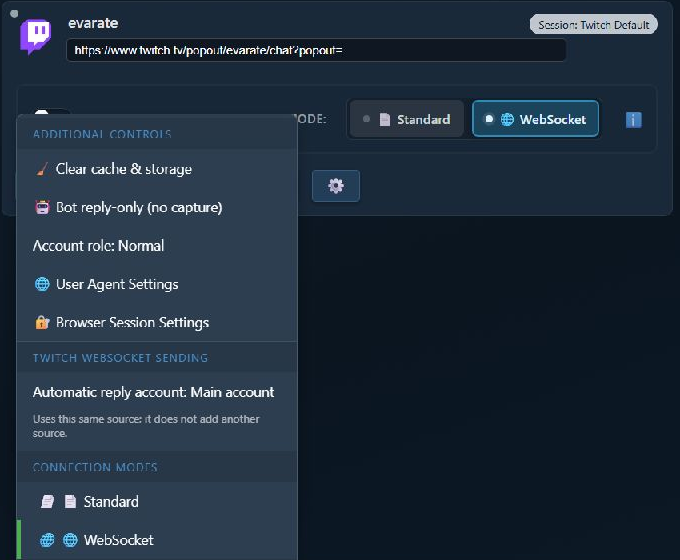
Questa sezione compare solo quando quella sorgente Twitch usa la modalità WebSocket.
- Leggi la spiegazione, poi fai clic su Connetti account bot (Connect bot account).
- SSApp apre una finestra di accesso Twitch separata. Accedi con l'account che deve inviare le risposte del bot.
- Al termine dell'accesso, il menu della sorgente cambia in Account per risposte automatiche: @BotName.
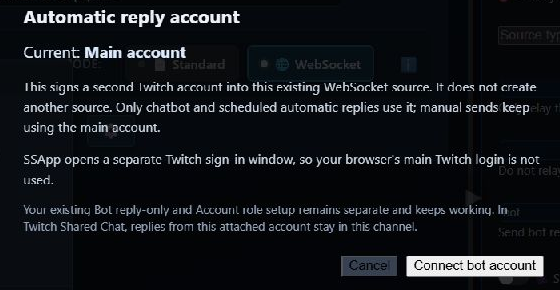
La finestra di accesso separata impedisce all'accesso Twitch del browser normale di scegliere silenziosamente l'account sbagliato.
Vantaggi
- Nessuna seconda sorgente da creare o mantenere in esecuzione.
- Richiede pochissima configurazione dopo la connessione della sorgente WebSocket.
- Il chatbot e le risposte automatiche programmate usano l'account bot.
- In Twitch Shared Chat, le risposte del bot restano nel canale di questa sorgente.
Svantaggi
- Solo Twitch.
- Solo modalità WebSocket.
- Gli invii manuali usano ancora l'account Twitch principale.
- Il bot deve essere moderatore, oppure il proprietario del canale potrebbe dover riconnettersi una volta per approvare l'accesso del bot Twitch.
Metodo 2: sorgente bot separata di sola risposta
Questo è il metodo originale di SSApp ed è ancora supportato. Crea una seconda sorgente, le assegna una propria sessione browser e instrada le risposte automatiche attraverso le sorgenti con ruolo bot .
Gli screenshot qui sotto usano Twitch, ma questo metodo non è limitato a Twitch. Può essere usato anche con altre sorgenti SSApp che supportano accesso e invio di risposte.
- Aggiungi la sorgente normale per acquisire la chat.
- Aggiungi di nuovo lo stesso canale o la stessa sorgente. Se SSApp chiede se creare una sorgente bot di sola risposta, scegli Sì.
- Nella seconda sorgente, apri Impostazioni della sessione browser (Browser Session Settings) e usa una sessione separata come
bot-account. - Fai clic su Accedi su quella seconda sorgente e accedi con l'account bot.
- Apri il suo menu con l'ingranaggio. Attiva Bot solo risposte (nessuna acquisizione) e cambia Ruolo dell'account finché indica Bot.
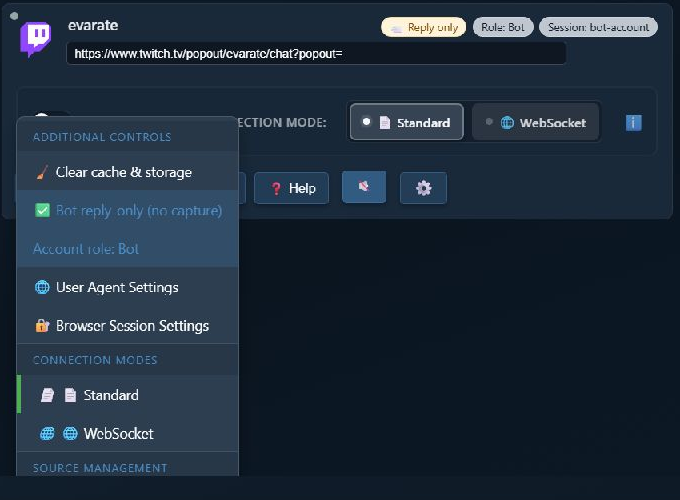
La seconda sorgente completata mostra Solo risposte (Reply only), Ruolo: Bot, e la sua sessione separata in alto.
- Nel pannello delle impostazioni a destra, passa alla modalità completa e cerca bot replies.
- Imposta Invia le risposte del bot tramite questi ruoli account SSApp (Send bot replies through these SSApp account roles) a
bot. - Attiva la sorgente bot e lasciala in esecuzione ogni volta che deve inviare risposte.
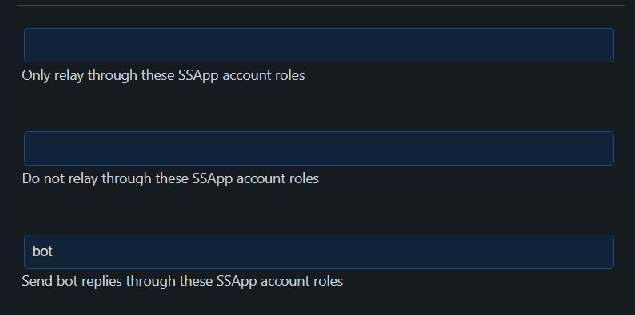
Inserisci questo valore: bot in questo campo. I due campi dei ruoli di inoltro sopra sono impostazioni separate e possono restare vuoti.
Vantaggi
- Funziona con la modalità Twitch Standard.
- Può funzionare con altre piattaforme che supportano le risposte in uscita.
- La sorgente bot ha una propria sessione browser e propri controlli della sorgente.
- I ruoli degli account possono supportare configurazioni di instradamento più avanzate.
Svantaggi
- Richiede una seconda sorgente e una sessione separata.
- La sorgente bot deve essere attiva per inviare.
- Occorre mantenere sincronizzate più impostazioni.
- Se Reply only è disattivato, la seconda sorgente può acquisire messaggi duplicati.
Se entrambi i metodi sono configurati
Usa un solo metodo per un determinato percorso di risposta. Se Invia le risposte del bot tramite questi ruoli account SSApp (Send bot replies through these SSApp account roles) viene impostato su bot, la sorgente bot separata ha priorità. SSN non invierà la stessa risposta anche tramite l'account bot Twitch WebSocket collegato.
Risoluzione dei problemi
- Manca la nuova opzione: verifica che si tratti dell'app desktop SSApp e che la sorgente Twitch sia impostata in modalità WebSocket.
- Il bot Twitch collegato non può inviare: rendi il bot moderatore. Se non è moderatore, riconnetti una volta l'account Twitch principale usando il proprietario del canale e approva l'autorizzazione richiesta.
- È stato selezionato l'account Twitch sbagliato: scegli di nuovo l'account e accedi alla finestra Twitch separata di SSApp con l'account bot.
- La sorgente separata non invia nulla: attivala, verifica che abbia effettuato l'accesso come bot e che il campo di instradamento contenga esattamente
bot. - La sorgente separata acquisisce chat duplicata: attiva Bot solo risposte (nessuna acquisizione).
- Le risposte usano ancora l'account principale: verifica che l'account collegato sia mostrato con il nome utente, oppure che la sorgente separata indichi Ruolo: Bot.