
エンディングシーンにおすすめの設定
使う項目: バックグラウンド収集(Background collection) を、Creditsブラウザソースがエンディングシーンだけにある場合や、非表示中にアンロードされる場合に使います。アプリ・拡張機能が配信中に活動を収集するため、Creditsページを開き続ける必要はありません。
- 配信中はSocial Stream Ninjaを有効にし、通常のチャットソースで取り込みを続けてください。
- 開く項目: クレジットロール → 有効化とカスタマイズ.
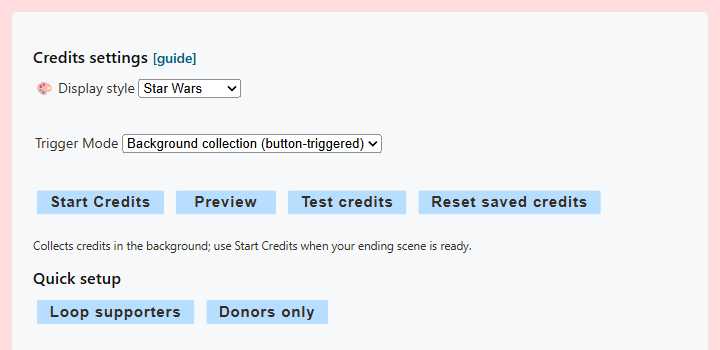
- 表示スタイルを選び、次を設定します: 開始モード(Trigger Mode) → バックグラウンド収集(Background collection) を配信前に設定してください。
- 更新したCreditsリンクをコピーし、エンディングシーンのOBSブラウザソースとして追加します。
- 使う項目: クレジットをテスト(Test credits) をブラウザソースが読み込まれた状態で実行し、接続と見た目を確認します。
- 配信の最後にエンディングシーンへ切り替え、OBSがCreditsソースを読み込むか表示するようにします。
- 選択する項目: クレジットを開始(Start Credits)、または次を実行します:
creditsStartをStream DeckまたはAPIから実行します。
適切な開始モードを選ぶ
| モード | 活動を収集する場所 | ロールの開始方法 | 適した用途 |
|---|---|---|---|
| 自動(Auto) | 読み込み済みのCreditsページ内 | OBSまたはブラウザでページが表示されると自動開始 | 配信中ずっとソースを読み込んでおく場合 |
| 手動(Manual) | 読み込み済みのCreditsページ内 | Startボタン、Stream Deck、API | ページは読み込んだまま、開始のタイミングを正確に決めたい場合 |
| バックグラウンド収集(Background collection) | Social Streamアプリまたは拡張機能の内部 | Startボタン、Stream Deck、API | 独立したエンディングシーンや、配信中は閉じる・アンロードするソース |
4つの操作の役割
| 制御 | 結果 |
|---|---|
| クレジットを開始(Start Credits) | 実際に収集したリストを再生します。Auto・Manualでは、保存またはループを有効にしていない限り、ロール終了時に表示済み項目が削除されます。ロール中に受信した新しい活動は、次の再生用に残ります。Backgroundのデータはリセットするまで保存されます。 |
| プレビュー(Preview) | 現在の実際のリストを、消費せずに再生します。配信前のレイアウト確認に使ってください。 |
| クレジットをテスト(Test credits) | 組み込みの参加者、メンバー、寄付者のサンプルを送信します。実際の保存リストへの追加、置き換え、消去は行いません。 |
| 保存済みクレジットをリセット(Reset saved credits) | 保存済みのBackgroundリストを消去し、接続中のCreditsページにもローカルリストの消去を指示します。 |
次の場合: クレジットをテスト(Test credits) でCreditsソースが未接続と表示された場合は、OBSブラウザソースを読み込むか表示してから、再試行してください。
ロールに表示される人
Creditsは、取り込んだチャット参加者、メンバーシップ・サブスク、寄付形式の活動を認識します。名前とプラットフォーム種類が入ったイベントを取り込む必要があります。プラットフォームから通知されない無言の視聴者を、Social Streamが一覧にすることはできません。
- 参加者: 取り込んだメッセージ、または名前付きの活動イベントです。
- メンバー・サブスク登録者: 取り込んだメンバーシップ欄、または対応するサブスク・メンバーシップイベントです。
- 寄付者: 寄付額のある取り込み項目です。対応する通貨は、並び替えと任意の金額表示用に換算されます。TikTokの連続ギフトの更新では、同じ連続内の増加分だけを数えます。価格不明のギフトでも寄付者として扱いますが、推測のドル額は加えません。TikTokのコイン・ダイヤ換算は推定であり、受取額を保証するものではありません。
- 識別方法: 2つの異なるプラットフォームで同じ表示名でも、別のソース上の人物として扱います。
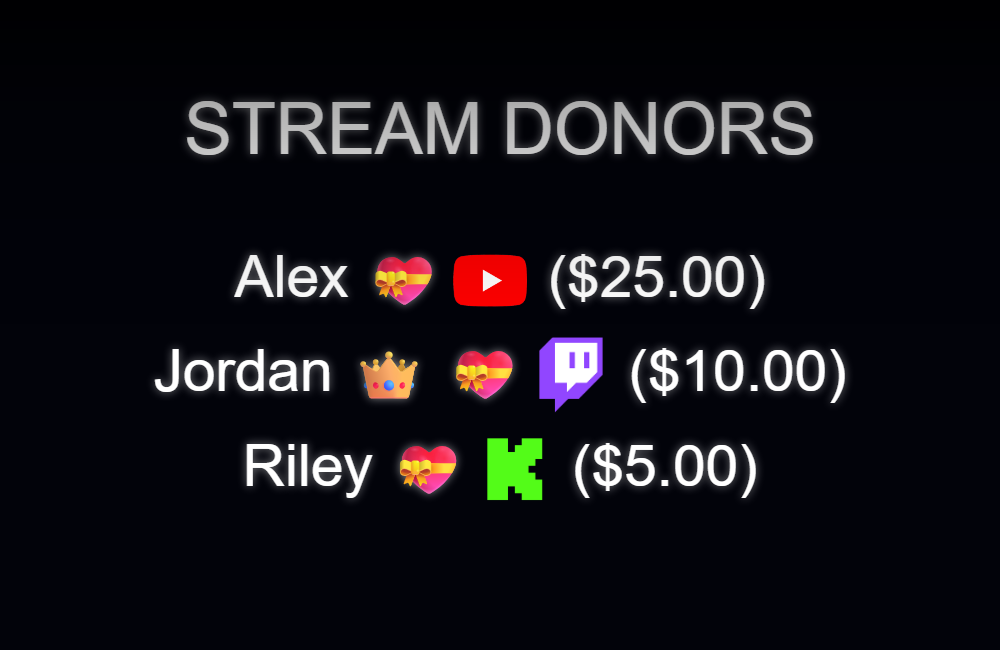
既定の順位付けでは、取り込んだ活動1件につき1ポイント、メンバーシップは50ポイント、換算済み寄付額1ドルにつき100ポイントを加算します。VIP Supporters、Regular Supporters、Stream Participantsに分類されます。次を有効にすると、 寄付を優先(Prioritize donations) よりわかりやすいStream Donors、Channel Members、Stream Participantsの分類に切り替わります。
クイック設定・フィルター・保存データ
- 支援者をループ: でループ、オーバーレイデータの保存、支援者のみのフィルター、寄付の優先表示、寄付額を有効にします。
- 寄付者のみ: でループ、オーバーレイデータの保存、寄付者のみのフィルター、寄付額を有効にします。
- 支援者のみを含める: は寄付者と認識済みのメンバー・サブスク登録者を含め、チャットだけの参加者を除外します。
- 寄付者のみを含める: には、寄付として判定できる取り込みデータが必要です。
- このオーバーレイにクレジット一覧を保存: で、Auto・Manualのページ収集を再読み込みやソース切り替え後も保持し、Start完了時のリスト消費を防ぎます。
- クレジットを連続ループ: でアニメーションを再開し、次のループに新しく収集した活動を追加します。
OBS設定の詳細
- 先にCreditsの設定を終えてからURLをコピーし、選択したURLパラメーターが含まれるようにしてください。
- そのURLをOBSのブラウザソースとして追加します。全画面スタイルには通常の1920 × 1080が適しています。
- AutoまたはManualでは、配信中ずっとソースを読み込んだままにしてください。無関係なコピーを複数作るより、各シーンで同じOBSソースを再利用する方が確実です。
- Background collectionでは、配信中にソースがなくても、アンロードされていても構いません。Start、Preview、Testを送る前に接続すれば十分です。
- 配信前にPreviewまたはTestで、文字サイズ、速度、カテゴリ、透明度、終了メッセージを確認してください。
Stream DeckとAPIによる操作
公式Stream Deckプラグインには、Credits用のStart、Preview、Test、Resetアクションがあります。同じコマンドをSocial Streamのリモート制御APIからも使えます:
| 操作 | HTTPの例 |
|---|---|
creditsStart | https://io.socialstream.ninja/SESSION_ID/creditsStart |
creditsPreview | https://io.socialstream.ninja/SESSION_ID/creditsPreview |
creditsTest | https://io.socialstream.ninja/SESSION_ID/creditsTest |
creditsReset | https://io.socialstream.ninja/SESSION_ID/creditsReset |
置き換える値: SESSION_ID を使用中のSocial Streamセッションに置き換えます。有効にする項目: 拡張機能のリモートAPI制御(remote API control of extension) をGlobal settings → Mechanicsで有効にします。Start、Preview、Testを画面に出すには、Creditsのブラウザソースが接続されている必要があります。
よくある問題
- テストは動くが実際のリストが空の場合: テスト項目は組み込みの例であり、活動を収集できた証拠ではありません。配信前に意図した開始モードを選び、チャットソースが取り込んでいたことを確認してください。
- 設定を開き直しても操作項目が出ない場合: StartとPreviewはManual・Backgroundモードで表示されます。Autoでは、表示されたことをきっかけに開始します。
- Creditsソースが接続されていない場合: OBSソースを読み込むか表示し、現在コピーしたURLとセッションが設定されていることを確認してから、やり直してください。
- チャット参加者がいない場合: Auto・ManualではCreditsページを読み込んだままにする必要があります。独立したエンディングシーンにはBackground collectionを使ってください。
- メンバーや寄付者がいない場合: プラットフォームのソースが名前付きのメンバーシップ・寄付イベントを出していることと、Only donors・Only supportersで除外されていないことを確認してください。
- ロール終了後に名前が消えた場合: 有効にする項目: このオーバーレイにクレジット一覧を保存(Save credits list in this overlay)を有効にするか、PreviewまたはBackgroundモードを使います。ページで収集する通常のStart実行では、保存とループがオフの場合、表示済みの項目が消費されます。
- 古い名前が残る場合: 選択する項目: 保存済みクレジットをリセット(Reset saved credits) を次回配信前に使ってください。BackgroundのデータはSocial Streamセッションごとに保存され、リセットまで残ります。