
Kapanış sahnesi için önerilen kurulum
Kullanın: Arka planda toplama Jenerik Tarayıcı Kaynağı yalnızca kapanış sahnesindeyse veya gizliyken bellekten kaldırılabiliyorsa. Uygulama veya uzantı yayın sırasında etkinlikleri toplar; dolayısıyla Jenerik sayfasının açık kalması gerekmez.
- Social Stream Ninja'yı etkin tutun ve normal sohbet kaynaklarınızın tüm yayın boyunca yakalama yapmasını sağlayın.
- Açın: Kayan jenerik → Etkinleştirin ve özelleştirin.
- Bir görüntüleme stili seçin ve şunu ayarlayın: Tetikleme modu şu değere: Arka planda toplama yayın başlamadan önce.
- Güncellenmiş Jenerik bağlantısını kopyalayın ve OBS'de kapanış sahnenize Tarayıcı Kaynağı olarak ekleyin.
- Kullanın: Jeneriği test et Tarayıcı Kaynağı yüklüyken bağlantıyı ve görünümü doğrulamak için.
- Yayın sonunda kapanış sahnesine geçin; böylece OBS Jenerik kaynağını yükler veya görünür kılar.
- Seçin: Jeneriği başlat, veya şunu tetikleyin:
creditsStartStream Deck veya API üzerinden.
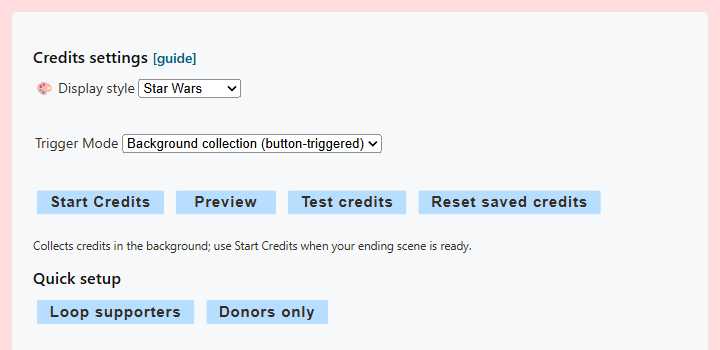
Doğru tetikleme modunu seçin
| Mod | Etkinlikler nerede toplanır? | Jenerik nasıl başlar? | En uygun kullanım |
|---|---|---|---|
| Otomatik | Yüklü Jenerik sayfasının içinde | OBS veya tarayıcı sayfayı görünür yaptığında otomatik olarak | Kaynak tüm yayın boyunca yüklü kalır |
| Elle | Yüklü Jenerik sayfasının içinde | Başlat düğmesi, Stream Deck veya API | Sayfa yüklü kalır, ancak başlama anını kesin olarak seçmek istersiniz |
| Arka planda toplama | Social Stream uygulaması veya uzantısı içinde | Başlat düğmesi, Stream Deck veya API | Ayrı bir kapanış sahnesi veya yayın sırasında kapalı/bellekten kaldırılmış bir kaynak |
Dört kontrol ne yapar?
| Kontrol | Sonuç |
|---|---|
| Jeneriği başlat | Gerçek toplanmış listeyi oynatır. Otomatik/Elle modunda, kaydetme veya döngü etkin değilse gösterilen kayıtlar jenerik bitince kaldırılır. Jenerik sırasında gelen yeni etkinlikler sonraki oynatım için kalır. Arka Plan verileri sıfırlanana kadar kayıtlı kalır. |
| Önizleme | Mevcut gerçek listeyi tüketmeden oynatır. Canlı yayından önce düzeni kontrol etmek için kullanın. |
| Jeneriği test et | Yerleşik katılımcı, üye ve bağışçı örneklerini gönderir. Gerçek kayıtlı listeye ekleme yapmaz, listeyi değiştirmez veya temizlemez. |
| Kayıtlı jeneriği sıfırla | Kaydedilen Arka Plan listesini temizler ve bağlı Jenerik sayfasından yerel listesini temizlemesini ister. |
Eğer Jeneriği test et bağlı Jenerik kaynağı olmadığını bildiriyorsa OBS Tarayıcı Kaynağını yükleyin veya görünür yapın ve yeniden deneyin.
Jenerikte kimler görünür?
Jenerik, yakalanan sohbet katılımcılarını, üyelikleri/abonelikleri ve bağış türündeki etkinlikleri tanıyabilir. Bir kişinin görünmesi için ad ve platform türü içeren yakalanmış bir etkinliği olmalıdır; Social Stream, platformun hiç bildirmediği sessiz izleyicileri listeleyemez.
- Katılımcı: yakalanmış bir mesaj veya ad içeren etkinlik.
- Üye/abone: yakalanmış bir üyelik alanı veya desteklenen abonelik/üyelik etkinliği.
- Bağışçı: bağış değeri içeren yakalanmış bir öğe. Desteklenen para birimi değerleri sıralama ve isteğe bağlı tutar gösterimi için standartlaştırılır. TikTok seri güncellemelerinde yalnızca aynı seri içindeki artış sayılır. Fiyatı bilinmeyen hediyeler de kişiyi bağışçı olarak sayar, ancak tahmini dolar tutarı eklemez. TikTok jeton/elmas dönüşümleri tahmindir; garantili ödeme tutarları değildir.
- Kimlik: iki farklı platformdaki aynı görünen ad, iki kaynak kimliği olarak ele alınır.
Varsayılan sıralamada yakalanan her etkinlik 1 puan, üyelik 50 puan ve standartlaştırılmış her bağış doları 100 puan ekler. Liste; VIP Destekçiler, Düzenli Destekçiler ve Yayın Katılımcıları olarak gruplandırılır. Şunu etkinleştirin: Bağışlara öncelik ver bunun yerine daha anlaşılır Yayın Bağışçıları, Kanal Üyeleri ve Yayın Katılımcıları gruplarını kullanmak için.
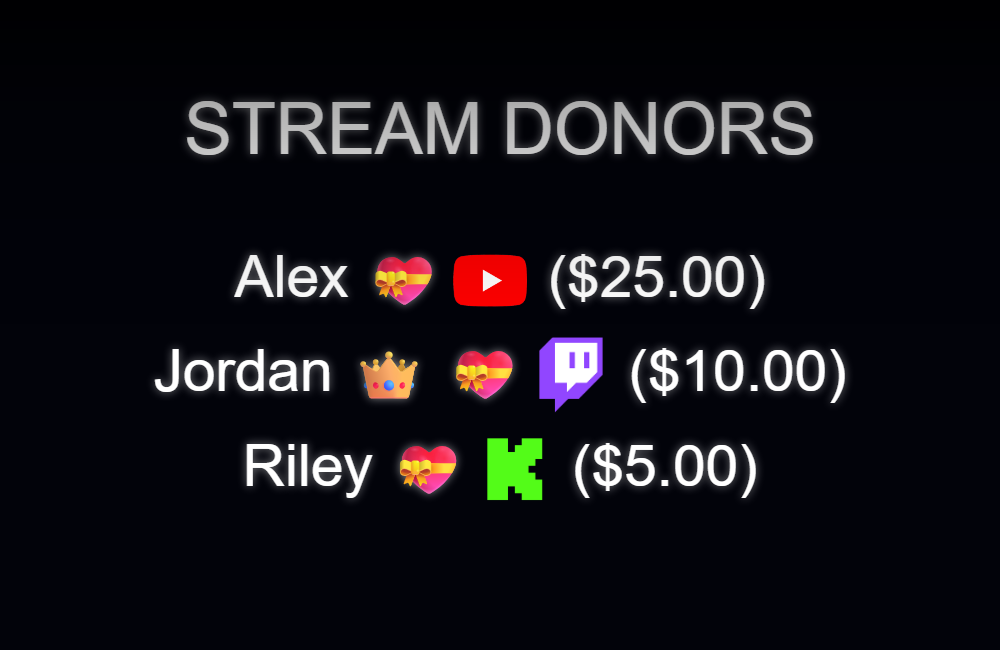
Hızlı kurulum, filtreler ve kayıtlı veriler
- Destekçileri döngüye al: döngüyü, kayıtlı katman verilerini, yalnızca destekçi filtresini, bağış önceliğini ve bağış tutarlarını etkinleştirir.
- Yalnızca bağışçılar: döngüyü, kayıtlı katman verilerini, yalnızca bağışçı filtresini ve bağış tutarlarını etkinleştirir.
- Yalnızca destekçileri dahil et: bağışçıları ve tanınan üyeleri/aboneleri dahil eder, yalnızca sohbet eden katılımcıları hariç tutar.
- Yalnızca bağışçıları dahil et: yakalanmış bir bağış sinyali gerektirir.
- Jenerik listesini bu katmanda kaydet: Otomatik/Elle modunda sayfada toplanan verileri yenilemeler ve kaynağı açıp kapatmalar boyunca korur; tamamlanan Başlat işleminin listeyi tüketmesini önler.
- Jeneriği sürekli döngüye al: animasyonu yeniden başlatır ve sonraki döngüde yeni toplanan etkinlikleri dahil eder.
OBS kurulum ayrıntıları
- Önce Jenerik seçeneklerini tamamlayın, ardından seçili URL parametrelerinin dahil olması için Jenerik URL'sini kopyalayın.
- Bu URL'yi OBS Tarayıcı Kaynağı olarak ekleyin. Tam ekran stiller için normal bir 1920 × 1080 kaynak uygundur.
- Otomatik veya Elle modunu kullanıyorsanız kaynağı tüm yayın boyunca yüklü tutun. Her sahnede aynı OBS kaynağını yeniden kullanmak, bağlantısız kopyalar oluşturmaktan daha güvenlidir.
- Arka planda toplamayı kullanıyorsanız kaynak yayın sırasında bulunmayabilir veya bellekten kaldırılabilir. Yalnızca Başlat, Önizleme veya Test gönderilmeden önce bağlı olması gerekir.
- Canlı yayından önce yazı boyutunu, hızı, kategorileri, saydamlığı ve bitiş mesajını kontrol etmek için Önizleme veya Test kullanın.
Stream Deck ve API kontrolü
Resmî Stream Deck eklentisi, Jenerik için Başlat, Önizleme, Test ve Sıfırla işlemlerini sunar. Aynı komutlar Social Stream uzaktan kontrol API'sinden de kullanılabilir:
| İşlem | HTTP örneği |
|---|---|
creditsStart | https://io.socialstream.ninja/SESSION_ID/creditsStart |
creditsPreview | https://io.socialstream.ninja/SESSION_ID/creditsPreview |
creditsTest | https://io.socialstream.ninja/SESSION_ID/creditsTest |
creditsReset | https://io.socialstream.ninja/SESSION_ID/creditsReset |
Değiştirin: SESSION_ID etkin Social Stream oturumuyla. Şunu etkinleştirin: uzantının uzaktan API kontrolü Genel Ayarlar → Mekanikler bölümünde. Başlat, Önizleme veya Test'in ekranda görünmesi için Jenerik Tarayıcı Kaynağı bağlı olmalıdır.
Yaygın sorunlar
- Test çalışıyor ama gerçek liste boşsa: test kayıtları yerleşiktir ve etkinlik toplandığını kanıtlamaz. Yayından önce amaçlanan tetikleme modunun seçildiğini ve sohbet kaynaklarının yakalama yaptığını doğrulayın.
- Ayarları yeniden açtıktan sonra kontroller görünmüyorsa: Başlat ve Önizleme, Elle ve Arka Plan modlarında gösterilir. Otomatik mod ise görünürlükle başlar.
- Bağlı Jenerik kaynağı yoksa: OBS kaynağını yükleyin/görünür yapın, güncel kopyalanmış URL'yi ve oturumu kullandığını doğrulayın, ardından yeniden deneyin.
- Sohbet katılımcıları eksikse: Otomatik/Elle modunda Jenerik sayfasının yüklü kalmış olması gerekir. Ayrı bir kapanış sahnesi için Arka Plan toplamayı kullanın.
- Üyeler veya bağışçılar eksikse: platform kaynağının ad içeren bir üyelik veya bağış etkinliği ürettiğini ve Yalnızca bağışçılar/Yalnızca destekçiler filtresinin bunu dışlamadığını doğrulayın.
- Tamamlanan jenerikten sonra adlar kaybolduysa: etkinleştirin: Jenerik listesini bu katmanda kaydet, Önizleme'yi veya Arka Plan modunu kullanın. Sayfada toplanan verilerle yapılan normal Başlat işlemi, kaydetme ve döngü kapalıyken gösterilen kayıtları tüketir.
- Eski adlar duruyorsa: seçin: Kayıtlı jeneriği sıfırla bir sonraki yayından önce. Arka Plan verileri sıfırlanana kadar Social Stream oturumuna göre saklanır.