
การตั้งค่าที่แนะนำสำหรับฉากปิดรายการ
ใช้ รวบรวมเบื้องหลัง (Background collection) เมื่อแหล่งเบราว์เซอร์เครดิตมีเฉพาะในฉากปิดรายการหรืออาจถูกยกเลิกการโหลดตอนซ่อน แอปหรือส่วนขยายรวบรวมกิจกรรมระหว่างสตรีม จึงไม่ต้องเปิดหน้าเครดิตทิ้งไว้
- เปิด Social Stream Ninja และให้แหล่งแชตปกติจับข้อมูลตลอดสตรีม
- เปิด เครดิตเลื่อน → เปิดและปรับแต่ง.
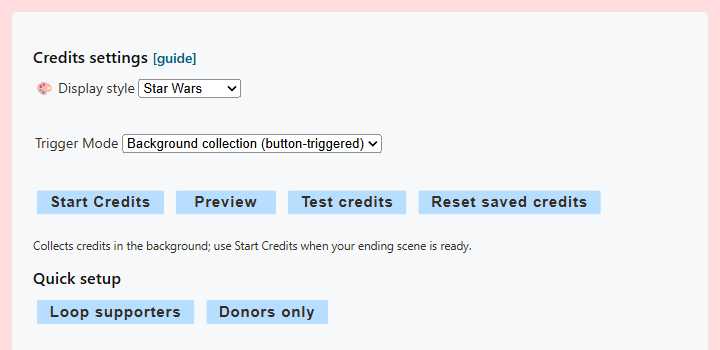
- เลือกรูปแบบแสดงผลและตั้งค่า โหมดเรียกใช้งาน เป็น รวบรวมเบื้องหลัง (Background collection) ก่อนเริ่มสตรีม
- คัดลอกลิงก์เครดิตที่อัปเดตแล้วและเพิ่มเป็นแหล่งเบราว์เซอร์ OBS ในฉากปิดรายการ
- ใช้ ทดสอบเครดิต ขณะแหล่งเบราว์เซอร์โหลดอยู่เพื่อยืนยันการเชื่อมต่อและหน้าตา
- เมื่อจบสตรีม ให้สลับไปฉากปิดรายการเพื่อให้ OBS โหลดหรือแสดงแหล่งเครดิต
- เลือก เริ่มเครดิต, หรือเรียก
creditsStartจาก Stream Deck หรือ API
เลือกโหมดเรียกใช้งานให้ถูกต้อง
| โหมด | รวบรวมกิจกรรมไว้ที่ไหน | วิธีเริ่มเครดิตเลื่อน | เหมาะสำหรับ |
|---|---|---|---|
| อัตโนมัติ | ภายในหน้าเครดิตที่โหลดอยู่ | โดยอัตโนมัติเมื่อ OBS หรือเบราว์เซอร์ทำให้หน้ามองเห็น | แหล่งโหลดอยู่ตลอดทั้งสตรีม |
| ด้วยตนเอง | ภายในหน้าเครดิตที่โหลดอยู่ | ปุ่ม Start, Stream Deck หรือ API | หน้าโหลดอยู่ตลอด แต่ต้องการกำหนดจังหวะเริ่มให้แน่นอน |
| รวบรวมเบื้องหลัง (Background collection) | ภายในแอปหรือส่วนขยาย Social Stream | ปุ่ม Start, Stream Deck หรือ API | ฉากปิดรายการแยก หรือแหล่งที่ปิด/ยกเลิกการโหลดระหว่างสตรีม |
ปุ่มควบคุมทั้งสี่ทำอะไร
| การควบคุม | ผลลัพธ์ |
|---|---|
| เริ่มเครดิต | เล่นรายชื่อจริงที่รวบรวมไว้ ในโหมด Auto/Manual รายการที่แสดงแล้วจะถูกนำออกเมื่อเครดิตจบ เว้นแต่เปิดการบันทึกหรือวนซ้ำ กิจกรรมใหม่ที่ได้รับระหว่างเครดิตจะคงไว้สำหรับครั้งถัดไป ข้อมูล Background บันทึกไว้จนกว่าจะล้าง |
| ดูตัวอย่าง | เล่นรายชื่อจริงปัจจุบันโดยไม่นำออก ใช้ตรวจรูปแบบก่อนถ่ายทอดสด |
| ทดสอบเครดิต | ส่งตัวอย่างผู้ร่วมกิจกรรม สมาชิก และผู้บริจาคที่มีในระบบ โดยไม่เพิ่ม แทนที่ หรือล้างรายชื่อจริงที่บันทึกไว้ |
| ล้างเครดิตที่บันทึกไว้ | ล้างรายการ Background ที่บันทึกไว้ และสั่งหน้าเครดิตที่เชื่อมต่อให้ล้างรายการในหน้านั้น |
หาก ทดสอบเครดิต รายงานว่าไม่มีแหล่งเครดิตเชื่อมต่อ ให้โหลดหรือแสดงแหล่งเบราว์เซอร์ OBS แล้วลองใหม่
ใครปรากฏในเครดิต
เครดิตตรวจพบผู้ร่วมแชต สมาชิก/ผู้สมัครสมาชิก และกิจกรรมแบบบริจาคที่จับข้อมูลได้ บุคคลต้องมีอีเวนต์ที่จับได้พร้อมชื่อและประเภทแพลตฟอร์ม Social Stream ไม่สามารถแสดงรายชื่อผู้ชมเงียบที่แพลตฟอร์มไม่เคยรายงาน
- ผู้ร่วมกิจกรรม: ข้อความที่จับได้หรืออีเวนต์กิจกรรมที่ระบุชื่อ
- สมาชิก/ผู้สมัครสมาชิก: ช่องข้อมูลสมาชิกที่จับได้ หรืออีเวนต์สมัครสมาชิก/สมาชิกที่รองรับ
- ผู้บริจาค: รายการที่จับได้พร้อมค่าบริจาค มูลค่าสกุลเงินที่รองรับจะปรับหน่วยเพื่อจัดลำดับและแสดงยอดเมื่อเปิดใช้ การอัปเดตคอมโบของ TikTok นับเฉพาะส่วนที่เพิ่มในคอมโบเดียวกัน ของขวัญที่ไม่ทราบราคายังนับเป็นผู้บริจาคโดยไม่เดายอดดอลลาร์ การแปลงเหรียญ/เพชร TikTok เป็นค่าประมาณ ไม่รับประกันยอดรับจริง
- ตัวตน: ชื่อที่แสดงเหมือนกันบนสองแพลตฟอร์มถือเป็นสองตัวตนต้นทาง
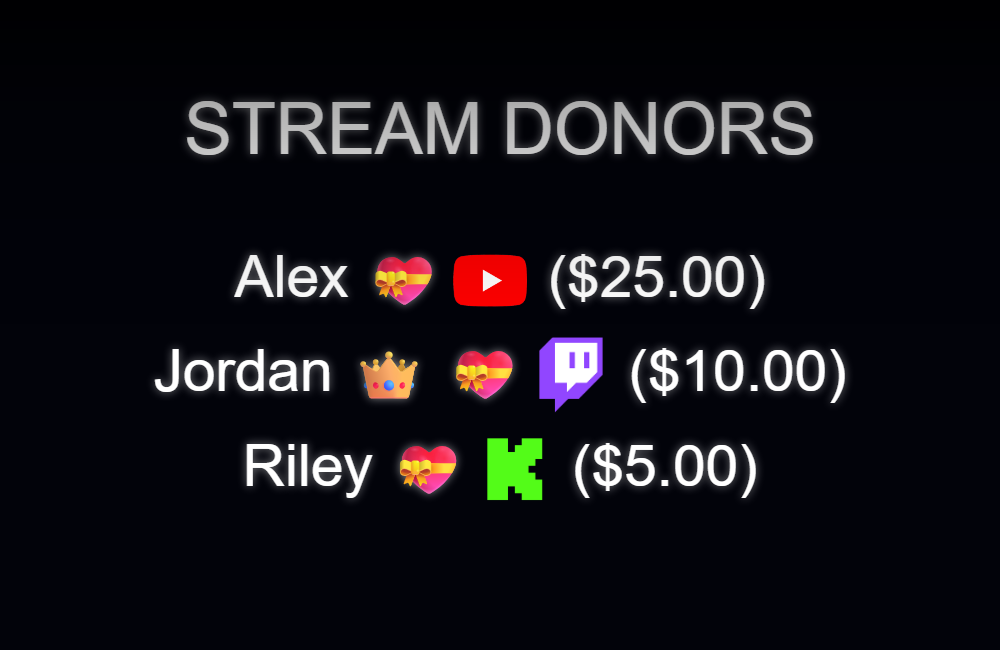
การจัดอันดับเริ่มต้นให้ 1 คะแนนต่อกิจกรรมที่จับได้ สมาชิกให้ 50 คะแนน และการบริจาคแต่ละดอลลาร์หลังปรับหน่วยให้ 100 คะแนน รายชื่อแบ่งเป็น VIP Supporters, Regular Supporters และ Stream Participants เปิดใช้ ให้การบริจาคมาก่อน เพื่อใช้กลุ่ม Stream Donors, Channel Members และ Stream Participants ที่ชัดเจนกว่าแทน
การตั้งค่าด่วน ตัวกรอง และข้อมูลที่บันทึก
- วนรายชื่อผู้สนับสนุน: เปิดการวนซ้ำ การบันทึกข้อมูลโอเวอร์เลย์ ตัวกรองเฉพาะผู้สนับสนุน ให้การบริจาคมาก่อน และยอดบริจาค
- เฉพาะผู้บริจาค: เปิดการวนซ้ำ การบันทึกข้อมูลโอเวอร์เลย์ ตัวกรองเฉพาะผู้บริจาค และยอดบริจาค
- รวมเฉพาะผู้สนับสนุน: รวมผู้บริจาคและสมาชิก/ผู้สมัครสมาชิกที่ตรวจพบ แต่ไม่รวมผู้ที่ร่วมแชตอย่างเดียว
- รวมเฉพาะผู้บริจาค: ต้องมีสัญญาณการบริจาคที่จับได้
- บันทึกรายชื่อเครดิตในโอเวอร์เลย์นี้: เก็บข้อมูลที่หน้า Auto/Manual รวบรวมไว้ข้ามการรีเฟรชและการเปิดปิดแหล่ง และป้องกันการเล่น Start ที่จบแล้วนำรายชื่อออก
- วนเครดิตต่อเนื่อง: เริ่มภาพเคลื่อนไหวใหม่และรวมกิจกรรมที่รวบรวมเพิ่มในรอบถัดไป
รายละเอียดตั้งค่า OBS
- ตั้งค่าตัวเลือกเครดิตให้เสร็จก่อน แล้วจึงคัดลอก URL เครดิตเพื่อให้รวมพารามิเตอร์ URL ที่เลือก
- เพิ่ม URL นั้นเป็นแหล่งเบราว์เซอร์ OBS ขนาดปกติ 1920 × 1080 เหมาะกับรูปแบบเต็มจอ
- หากใช้ Auto หรือ Manual ให้แหล่งโหลดอยู่ตลอดสตรีม การใช้แหล่ง OBS เดียวกันซ้ำในแต่ละฉากปลอดภัยกว่าสร้างสำเนาที่ไม่เกี่ยวกัน
- หากใช้ Background collection ระหว่างสตรีมจะไม่มีแหล่งหรือไม่โหลดแหล่งก็ได้ เพียงเชื่อมต่อก่อนส่ง Start, Preview หรือ Test
- ใช้ Preview หรือ Test เพื่อตรวจขนาดตัวอักษร ความเร็ว หมวดหมู่ ความโปร่งใส และข้อความตอนจบก่อนถ่ายทอดสด
การควบคุมผ่าน Stream Deck และ API
ปลั๊กอิน Stream Deck อย่างเป็นทางการมีการกระทำ Start, Preview, Test และ Reset สำหรับเครดิต คำสั่งเดียวกันใช้ผ่าน API ควบคุมระยะไกลของ Social Stream ได้:
| การดำเนินการ | ตัวอย่าง HTTP |
|---|---|
creditsStart | https://io.socialstream.ninja/SESSION_ID/creditsStart |
creditsPreview | https://io.socialstream.ninja/SESSION_ID/creditsPreview |
creditsTest | https://io.socialstream.ninja/SESSION_ID/creditsTest |
creditsReset | https://io.socialstream.ninja/SESSION_ID/creditsReset |
แทนที่ SESSION_ID ด้วยเซสชัน Social Stream ที่ใช้งานอยู่ เปิดใช้ การควบคุมส่วนขยายจากระยะไกลผ่าน API ใน การตั้งค่าส่วนกลาง → กลไก แหล่งเบราว์เซอร์เครดิตต้องเชื่อมต่อจึงจะแสดง Start, Preview หรือ Test บนหน้าจอได้
ปัญหาที่พบบ่อย
- ทดสอบได้ แต่รายชื่อจริงว่าง: รายการทดสอบมีในระบบและไม่ได้ยืนยันว่ารวบรวมกิจกรรมแล้ว ตรวจว่าเลือกโหมดเรียกใช้งานที่ต้องการก่อนสตรีม และแหล่งแชตจับข้อมูลอยู่
- ไม่มีปุ่มควบคุมหลังเปิดการตั้งค่าใหม่: Start และ Preview แสดงในโหมด Manual และ Background ส่วน Auto เริ่มเมื่อหน้ามองเห็น
- ไม่มีแหล่งเครดิตเชื่อมต่อ: โหลด/แสดงแหล่ง OBS ยืนยันว่าใช้ URL ที่คัดลอกล่าสุดและเซสชันปัจจุบัน แล้วลองใหม่
- ไม่มีชื่อคนแชต: Auto/Manual ต้องเปิดหน้าเครดิตให้โหลดอยู่ตลอด ใช้ Background collection สำหรับฉากปิดรายการแยก
- ไม่มีชื่อสมาชิกหรือผู้บริจาค: ยืนยันว่าแหล่งแพลตฟอร์มส่งอีเวนต์สมาชิกหรือบริจาคที่มีชื่อ และ Only donors/Only supporters ไม่ได้กรองออก
- ชื่อหายหลังเครดิตเล่นจบ: เปิดใช้ บันทึกรายชื่อเครดิตในโอเวอร์เลย์นี้, ใช้ Preview หรือใช้โหมด Background การกด Start ปกติที่ใช้ข้อมูลเก็บในหน้าจะนำรายการที่แสดงแล้วออก เมื่อปิดการบันทึกและการวนซ้ำ
- ชื่อเก่ายังค้าง: เลือก ล้างเครดิตที่บันทึกไว้ ก่อนสตรีมถัดไป ข้อมูล Background เก็บแยกตามเซสชัน Social Stream จนกว่าจะล้าง