
Configuração recomendada para uma cena de encerramento
Use Coleta em segundo plano quando a Fonte de navegador de créditos existir apenas em uma cena de encerramento ou puder ser descarregada enquanto oculta. O aplicativo ou extensão coleta a atividade durante a transmissão, então a página de créditos não precisa ficar aberta.
- Mantenha o Social Stream Ninja ativo e suas fontes normais de chat capturando durante toda a transmissão.
- Abrir Créditos → Ativar e personalizar.
- Escolha um estilo de exibição e defina Modo de acionamento como Coleta em segundo plano antes do início da transmissão.
- Copie o link atualizado dos créditos e adicione-o ao OBS como Fonte de navegador na cena de encerramento.
- Use Testar créditos enquanto a Fonte de navegador estiver carregada para confirmar a conexão e a aparência.
- No fim da transmissão, mude para a cena de encerramento para que o OBS carregue ou mostre a fonte de créditos.
- Selecione Iniciar créditos, ou acione
creditsStartpelo Stream Deck ou pela API.
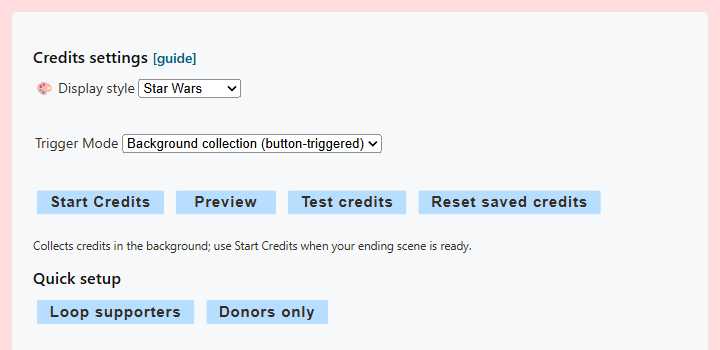
Escolha o modo de acionamento correto
| Modo | Onde a atividade é coletada | Como os créditos começam | Melhor uso |
|---|---|---|---|
| Automático | Dentro da página de créditos carregada | Automaticamente quando o OBS ou navegador torna a página visível | A fonte permanece carregada durante toda a transmissão |
| Manual | Dentro da página de créditos carregada | Botão Iniciar, Stream Deck ou API | A página permanece carregada, mas você quer escolher o momento exato de iniciar |
| Coleta em segundo plano | Dentro do aplicativo ou extensão do Social Stream | Botão Iniciar, Stream Deck ou API | Uma cena de encerramento separada ou uma fonte fechada/descarregada durante a transmissão |
O que os quatro controles fazem
| Controle | Resultado |
|---|---|
| Iniciar créditos | Executa a lista real coletada. No modo Automático/Manual, as entradas exibidas são removidas quando os créditos terminam, a menos que salvar ou repetir esteja ativado. Novas atividades recebidas durante os créditos ficam para a próxima execução. Os dados em segundo plano permanecem salvos até serem redefinidos. |
| Prévia | Executa a lista real atual sem consumi-la. Use para conferir o layout antes de entrar ao vivo. |
| Testar créditos | Envia exemplos integrados de participantes, membros e doadores. Não adiciona, substitui nem limpa a lista real salva. |
| Redefinir créditos salvos | Limpa a lista salva em segundo plano e instrui uma página de créditos conectada a limpar sua lista local. |
Se Testar créditos informar que nenhuma fonte de créditos está conectada, carregue ou mostre a Fonte de navegador do OBS e tente novamente.
Quem aparece nos créditos
Os créditos reconhecem participantes capturados do chat, membros/inscritos e atividades de doação. A pessoa precisa ter um evento capturado com nome e tipo de plataforma; o Social Stream não consegue listar espectadores silenciosos que a plataforma nunca informa.
- Participante: uma mensagem capturada ou evento de atividade com nome.
- Membro/inscrito: um campo de membro capturado ou evento compatível de inscrição/membro.
- Doador: um item capturado com valor de doação. Valores de moedas compatíveis são normalizados para ordenação e exibição opcional. Atualizações de sequências do TikTok contam apenas o aumento dentro da mesma sequência. Presentes com preço desconhecido ainda qualificam o doador, sem adicionar um valor em dólares estimado. Conversões de moedas/diamantes do TikTok são estimativas, não pagamentos garantidos.
- Identidade: o mesmo nome de exibição em duas plataformas diferentes é tratado como duas identidades de fonte.
Na classificação padrão, cada atividade capturada soma 1 ponto, um membro soma 50 pontos e cada dólar normalizado de doação soma 100 pontos. A lista é agrupada em Apoiadores VIP, Apoiadores regulares e Participantes da transmissão. Ative Priorizar doações para usar os grupos mais claros Doadores da transmissão, Membros do canal e Participantes da transmissão.
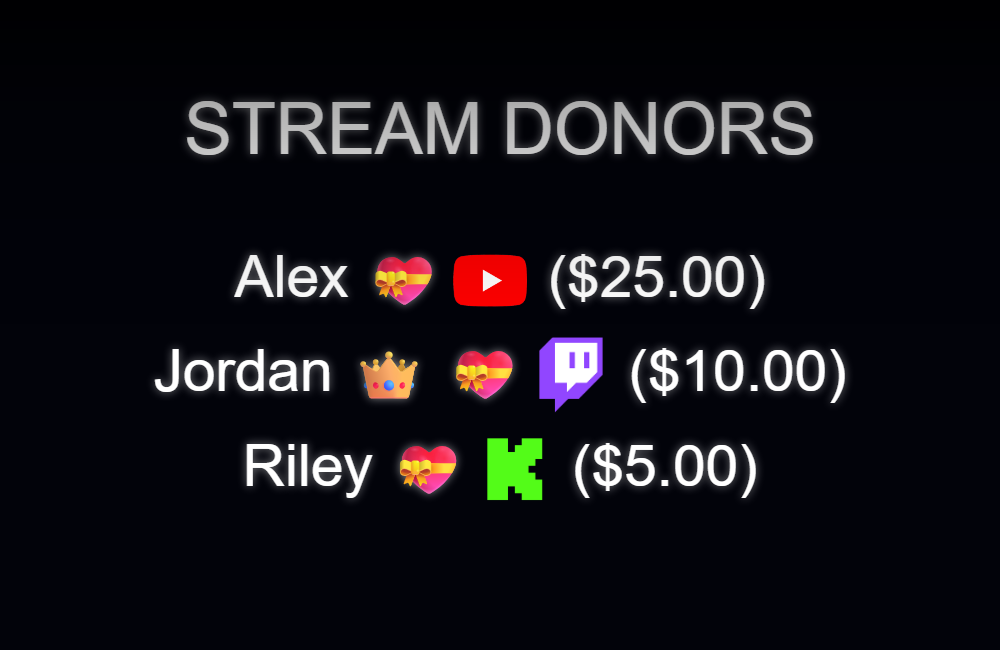
Configuração rápida, filtros e dados salvos
- Repetir apoiadores: ativa repetição, dados salvos da sobreposição, filtro somente de apoiadores, prioridade de doações e valores de doações.
- Somente doadores: ativa repetição, dados salvos da sobreposição, filtro somente de doadores e valores de doações.
- Incluir somente apoiadores: inclui doadores e membros/inscritos reconhecidos, mas exclui quem apenas participou do chat.
- Incluir somente doadores: exige um sinal de doação capturado.
- Salvar lista de créditos nesta sobreposição: preserva a coleta da página nos modos Automático/Manual entre atualizações e alternâncias da fonte e impede que uma execução completa de Iniciar consuma a lista.
- Repetir créditos continuamente: reinicia a animação e incorpora novas atividades coletadas na próxima repetição.
Detalhes de configuração do OBS
- Conclua as opções dos créditos primeiro e depois copie a URL para incluir os parâmetros selecionados.
- Adicione essa URL como Fonte de navegador do OBS. Uma fonte normal de 1920 × 1080 funciona bem para estilos em tela cheia.
- Se usar Automático ou Manual, mantenha a fonte carregada durante toda a transmissão. Reutilizar a mesma fonte do OBS em cada cena é mais seguro do que criar cópias independentes.
- Se usar Coleta em segundo plano, a fonte pode estar ausente ou descarregada durante a transmissão. Ela só precisa estar conectada antes de enviar Iniciar, Prévia ou Testar.
- Use Prévia ou Testar para conferir tamanho da fonte, velocidade, categorias, transparência e mensagem final antes de entrar ao vivo.
Controle por Stream Deck e API
O plugin oficial do Stream Deck oferece ações de Iniciar, Prévia, Testar e Redefinir para os créditos. Os mesmos comandos estão disponíveis pela API de controle remoto do Social Stream:
| Ação | Exemplo HTTP |
|---|---|
creditsStart | https://io.socialstream.ninja/SESSION_ID/creditsStart |
creditsPreview | https://io.socialstream.ninja/SESSION_ID/creditsPreview |
creditsTest | https://io.socialstream.ninja/SESSION_ID/creditsTest |
creditsReset | https://io.socialstream.ninja/SESSION_ID/creditsReset |
Substitua SESSION_ID pela sessão ativa do Social Stream. Ative controle remoto da extensão por API em Configurações globais → Mecânica. A Fonte de navegador de créditos precisa estar conectada para Iniciar, Prévia ou Testar aparecerem na tela.
Problemas comuns
- O teste funciona, mas a lista real está vazia: as entradas de teste são integradas e não comprovam que atividades foram coletadas. Confirme que o modo de acionamento desejado foi selecionado antes da transmissão e que as fontes de chat estavam capturando.
- Nenhum controle aparece após reabrir as configurações: Iniciar e Prévia aparecem nos modos Manual e Em segundo plano. O modo Automático começa pela visibilidade.
- Nenhuma fonte de créditos conectada: carregue/mostre a fonte do OBS, confirme que ela tem a URL copiada atual e a sessão correta, depois tente novamente.
- Faltam participantes do chat: Automático/Manual exige que a página de créditos tenha permanecido carregada. Use Coleta em segundo plano para uma cena de encerramento separada.
- Faltam membros ou doadores: confirme que a fonte da plataforma emitiu um evento de membro ou doação com nome e que Somente doadores/Somente apoiadores não o está excluindo.
- Os nomes desapareceram após uma execução completa dos créditos: ative Salvar lista de créditos nesta sobreposição, use Prévia ou o modo Em segundo plano. Uma execução normal de Iniciar com coleta pela página consome as entradas exibidas quando salvar e repetir estão desativados.
- Nomes antigos continuam: selecione Redefinir créditos salvos antes da próxima transmissão. Os dados em segundo plano ficam armazenados por sessão do Social Stream até serem redefinidos.