
Empfohlene Einrichtung für eine Abschlussszene
Verwende Erfassung im Hintergrund wenn die Abspann-Browserquelle nur in einer Abschlussszene vorhanden ist oder im verborgenen Zustand entladen werden kann. App oder Erweiterung sammeln während des Streams Aktivität, sodass die Abspannseite nicht geöffnet bleiben muss.
- Lass Social Stream Ninja aktiv und deine normalen Chatquellen während des gesamten Streams erfassen.
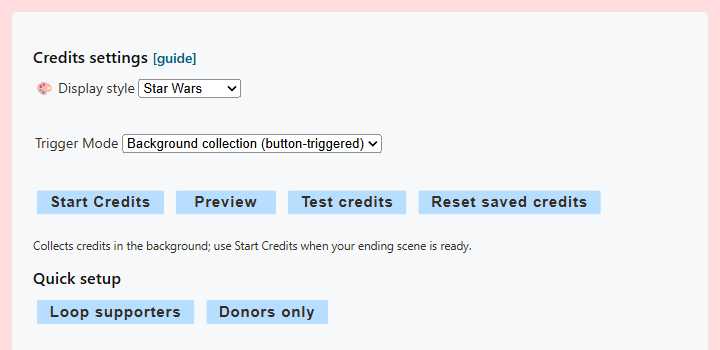
- Öffnen Abspann → Aktivieren und anpassen.
- Wähle einen Darstellungsstil und stelle Auslösemodus auf Erfassung im Hintergrund ein, bevor der Stream beginnt.
- Kopiere den aktualisierten Abspann-Link und füge ihn in OBS als Browserquelle deiner Abschlussszene hinzu.
- Verwende Abspann testen während die Browserquelle geladen ist, um Verbindung und Darstellung zu prüfen.
- Wechsle am Ende des Streams zur Abschlussszene, damit OBS die Abspannquelle lädt oder sichtbar macht.
- Auswählen Abspann starten, oder löse
creditsStartüber Stream Deck oder die API aus.
Den richtigen Auslösemodus wählen
| Modus | Wo Aktivität gesammelt wird | So startet der Abspann | Am besten geeignet für |
|---|---|---|---|
| Automatisch | In der geladenen Abspannseite | Automatisch, wenn OBS oder der Browser die Seite sichtbar macht | Die Quelle bleibt während des gesamten Streams geladen |
| Manuell | In der geladenen Abspannseite | Startschaltfläche, Stream Deck oder API | Die Seite bleibt geladen, aber du möchtest den Startzeitpunkt genau bestimmen |
| Erfassung im Hintergrund | In der Social-Stream-App oder -Erweiterung | Startschaltfläche, Stream Deck oder API | Eine separate Abschlussszene oder eine Quelle, die während des Streams geschlossen/nicht geladen ist |
Was die vier Bedienelemente tun
| Steuerung | Ergebnis |
|---|---|
| Abspann starten | Spielt die tatsächlich gesammelte Liste ab. Im Modus Automatisch/Manuell werden angezeigte Einträge am Ende entfernt, sofern Speichern oder Schleife nicht aktiviert ist. Während des Abspanns neu eingehende Aktivität bleibt für den nächsten Durchlauf erhalten. Hintergrunddaten bleiben bis zum Zurücksetzen gespeichert. |
| Vorschau | Spielt die aktuelle echte Liste ab, ohne sie zu verbrauchen. Prüfe damit das Layout, bevor du live gehst. |
| Abspann testen | Sendet integrierte Beispiele für Teilnehmer, Mitglieder und Spender. Die echte gespeicherte Liste wird weder ergänzt noch ersetzt oder geleert. |
| Gespeicherten Abspann zurücksetzen | Leert die gespeicherte Hintergrundliste und weist eine verbundene Abspannseite an, ihre lokale Liste zu leeren. |
Wenn Abspann testen meldet, dass keine Abspannquelle verbunden ist, lade die OBS-Browserquelle oder mache sie sichtbar und versuche es erneut.
Wer im Abspann erscheint
Der Abspann kann erfasste Chatteilnehmer, Mitgliedschaften/Abonnements und spendenähnliche Aktivitäten erkennen. Für eine Person wird ein erfasstes Ereignis mit Namen und Plattformtyp benötigt; Social Stream kann stille Zuschauer, die die Plattform nie meldet, nicht auflisten.
- Teilnehmer: eine erfasste Nachricht oder ein Aktivitätsereignis mit Namen.
- Mitglied/Abonnent: ein erfasstes Mitgliedschaftsfeld oder ein unterstütztes Abonnement-/Mitgliedschaftsereignis.
- Spender: ein erfasster Eintrag mit einem Spendenwert. Unterstützte Währungswerte werden zur Sortierung und optionalen Betragsanzeige normalisiert. Aktualisierungen einer TikTok-Geschenkserie zählen nur den Zuwachs innerhalb derselben Serie. Geschenke mit unbekanntem Preis qualifizieren die Person weiterhin als Spender, ohne einen geschätzten Dollarbetrag hinzuzufügen. TikTok-Münzen-/Diamantenumrechnungen sind Schätzungen, keine garantierten Auszahlungen.
- Identität: derselbe Anzeigename auf zwei verschiedenen Plattformen wird als zwei Quellidentitäten behandelt.
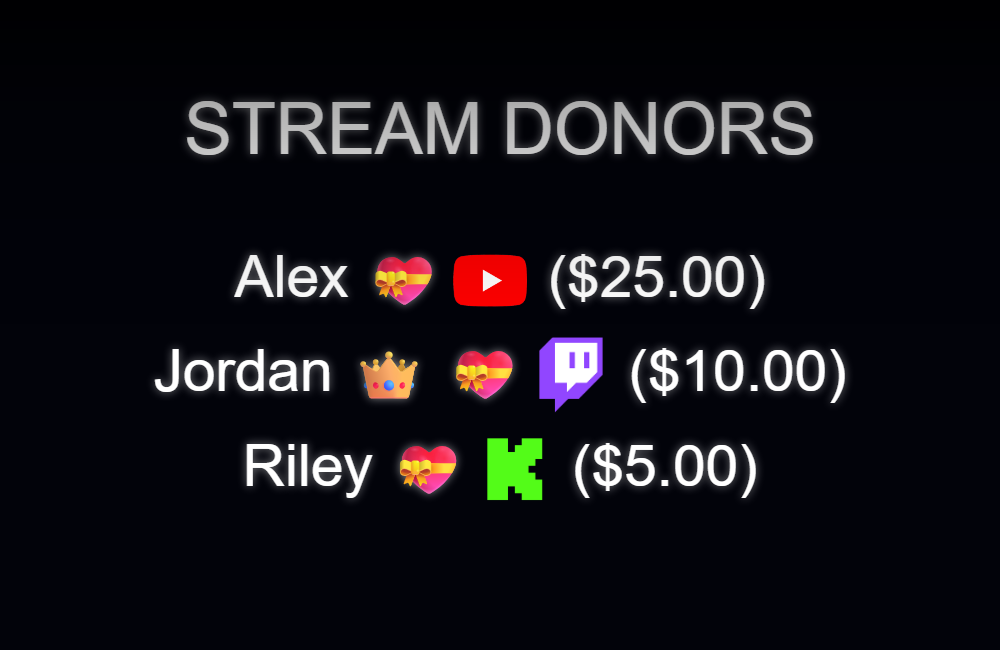
In der Standardwertung zählt jede erfasste Aktivität 1 Punkt, eine Mitgliedschaft 50 Punkte und jeder normalisierte Spendendollar 100 Punkte. Die Liste wird in VIP-Unterstützer, regelmäßige Unterstützer und Stream-Teilnehmer gruppiert. Aktiviere Spenden bevorzugen um stattdessen die eindeutigeren Gruppen Stream-Spender, Kanalmitglieder und Stream-Teilnehmer zu verwenden.
Schnelleinrichtung, Filter und gespeicherte Daten
- Unterstützer wiederholen: aktiviert Schleife, gespeicherte Overlay-Daten, den Nur-Unterstützer-Filter, Spendenpriorität und Spendenbeträge.
- Nur Spender: aktiviert Schleife, gespeicherte Overlay-Daten, den Nur-Spender-Filter und Spendenbeträge.
- Nur Unterstützer aufnehmen: enthält Spender und erkannte Mitglieder/Abonnenten, schließt aber reine Chatteilnehmer aus.
- Nur Spender aufnehmen: erfordert ein erfasstes Spendensignal.
- Abspannliste in diesem Overlay speichern: bewahrt im Modus Automatisch/Manuell auf der Seite gesammelte Daten über Neuladen und Quellenumschaltungen hinweg und verhindert, dass ein abgeschlossener Startdurchlauf die Liste verbraucht.
- Abspann endlos wiederholen: startet die Animation erneut und berücksichtigt neu gesammelte Aktivität im nächsten Durchlauf.
Details zur OBS-Einrichtung
- Richte zuerst alle Abspannoptionen ein und kopiere dann die Abspann-URL, damit die ausgewählten URL-Parameter enthalten sind.
- Füge diese URL als OBS-Browserquelle hinzu. Eine normale Quelle mit 1920 × 1080 eignet sich gut für Vollbildstile.
- Wenn du Automatisch oder Manuell verwendest, lass die Quelle während des gesamten Streams geladen. Dieselbe OBS-Quelle in jeder Szene wiederzuverwenden ist zuverlässiger als unabhängige Kopien anzulegen.
- Bei Erfassung im Hintergrund darf die Quelle während des Streams fehlen oder nicht geladen sein. Sie muss nur verbunden sein, bevor Start, Vorschau oder Test gesendet wird.
- Prüfe mit Vorschau oder Test vor dem Livestart Schriftgröße, Geschwindigkeit, Kategorien, Transparenz und Schlussnachricht.
Steuerung über Stream Deck und API
Das offizielle Stream-Deck-Plugin bietet für den Abspann die Aktionen Start, Vorschau, Test und Zurücksetzen. Dieselben Befehle sind über die Fernsteuerungs-API von Social Stream verfügbar:
| Aktion | HTTP-Beispiel |
|---|---|
creditsStart | https://io.socialstream.ninja/SESSION_ID/creditsStart |
creditsPreview | https://io.socialstream.ninja/SESSION_ID/creditsPreview |
creditsTest | https://io.socialstream.ninja/SESSION_ID/creditsTest |
creditsReset | https://io.socialstream.ninja/SESSION_ID/creditsReset |
Ersetze SESSION_ID durch die aktive Social-Stream-Sitzung. Aktiviere Fernsteuerung der Erweiterung über API (remote API control of extension) unter Global settings → Mechanics. Die Abspann-Browserquelle muss verbunden sein, damit Start, Vorschau oder Test auf dem Bildschirm erscheinen.
Häufige Probleme
- Test funktioniert, aber die echte Liste ist leer: Testeinträge sind integriert und belegen nicht, dass Aktivität erfasst wurde. Prüfe, ob vor dem Stream der gewünschte Auslösemodus gewählt war und die Chatquellen erfasst haben.
- Nach erneutem Öffnen der Einstellungen erscheinen keine Bedienelemente: Start und Vorschau werden in den Modi Manuell und Hintergrund angezeigt. Automatisch startet stattdessen über die Sichtbarkeit.
- Keine Abspannquelle verbunden: lade die OBS-Quelle oder mache sie sichtbar, prüfe die aktuelle kopierte URL und Sitzung und versuche es erneut.
- Chatteilnehmer fehlen: Automatisch/Manuell setzt voraus, dass die Abspannseite geladen geblieben ist. Verwende für eine separate Abschlussszene die Erfassung im Hintergrund.
- Mitglieder oder Spender fehlen: prüfe, ob die Plattformquelle ein Mitgliedschafts- oder Spendenereignis mit Namen gesendet hat und ob „Nur Spender“/„Nur Unterstützer“ es nicht ausschließt.
- Namen sind nach einem vollständigen Abspann verschwunden: aktiviere Abspannliste in diesem Overlay speichern, verwende die Vorschau oder den Hintergrundmodus. Ein normaler Startdurchlauf mit auf der Seite gesammelten Daten verbraucht die angezeigten Einträge, wenn Speichern und Schleife ausgeschaltet sind.
- Alte Namen bleiben stehen: wähle Gespeicherten Abspann zurücksetzen vor dem nächsten Stream. Hintergrunddaten werden pro Social-Stream-Sitzung bis zum Zurücksetzen gespeichert.