
Zalecana konfiguracja sceny końcowej
Użyj Zbieranie w tle gdy źródło Credits istnieje tylko w scenie końcowej lub może być wyładowane po ukryciu. Aplikacja lub rozszerzenie zbiera aktywność podczas transmisji, więc strona Credits nie musi pozostawać otwarta.
- Pozostaw Social Stream Ninja aktywny, a zwykłe źródła czatu przechwytujące przez całą transmisję.
- Otwórz Napisy końcowe → Włącz i dostosuj.
- Wybierz styl wyświetlania i ustaw Tryb uruchamiania na Zbieranie w tle przed rozpoczęciem transmisji.
- Skopiuj zaktualizowany link Credits i dodaj do OBS jako źródło przeglądarki w scenie końcowej.
- Użyj Testuj napisy przy załadowanym źródle przeglądarki, aby sprawdzić połączenie i wygląd.
- Pod koniec transmisji przełącz na scenę końcową, aby OBS załadował lub pokazał źródło Credits.
- Wybierz Uruchom napisy lub wywołaj
creditsStartze Stream Deck lub API.
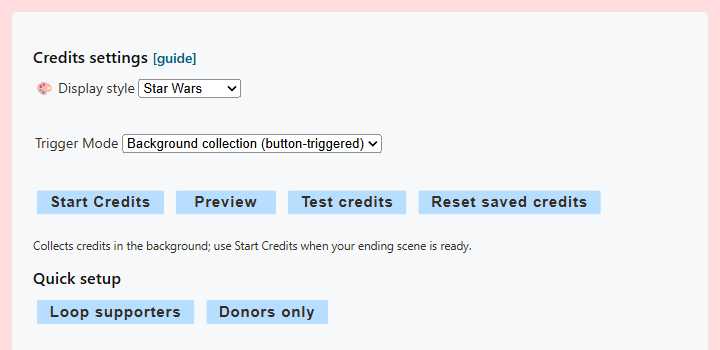
Wybierz właściwy tryb uruchamiania
| Tryb | Gdzie zbierana jest aktywność | Jak uruchamiają się napisy | Najlepsze zastosowanie |
|---|---|---|---|
| Auto | W załadowanej stronie Credits | Automatycznie, gdy OBS lub przeglądarka pokaże stronę | Źródło pozostaje załadowane przez całą transmisję |
| Ręcznie | W załadowanej stronie Credits | Przycisk Start, Stream Deck lub API | Strona pozostaje załadowana, ale chcesz dokładnie kontrolować start |
| Zbieranie w tle | W aplikacji lub rozszerzeniu Social Stream | Przycisk Start, Stream Deck lub API | Osobna scena końcowa lub źródło zamknięte/wyładowane podczas transmisji |
Co robią cztery kontrolki
| Sterowanie | Wynik |
|---|---|
| Uruchom napisy | Uruchamia rzeczywistą zebraną listę. W Auto/Manual wyświetlone wpisy są usuwane po zakończeniu, chyba że włączono zapis lub pętlę. Nowa aktywność otrzymana w trakcie pozostaje na kolejne uruchomienie. Dane Background są zapisane do resetu. |
| Podgląd | Uruchamia bieżącą prawdziwą listę bez jej usuwania. Sprawdź tak układ przed transmisją. |
| Testuj napisy | Wysyła wbudowane przykłady uczestnika, członka i darczyńcy. Nie dodaje do rzeczywistej listy, nie zastępuje jej ani nie czyści. |
| Wyczyść zapisane napisy | Czyści zapisaną listę Background i poleca połączonej stronie Credits wyczyścić listę lokalną. |
Jeśli Testuj napisy zgłasza brak połączonego źródła Credits, załaduj lub pokaż źródło przeglądarki OBS i spróbuj ponownie.
Kto pojawia się w napisach
Credits rozpoznaje przechwyconych uczestników czatu, członkostwa/subskrypcje i aktywność z wpłatami. Osoba musi mieć przechwycone wydarzenie z nazwą i typem platformy; Social Stream nie może wymienić cichych widzów, których platforma nigdy nie zgłasza.
- Uczestnik: przechwycona wiadomość lub nazwane wydarzenie aktywności.
- Członek/subskrybent: przechwycone pole członkostwa lub obsługiwane wydarzenie subskrypcji/członkostwa.
- Darczyńca: przechwycona pozycja z wartością wpłaty. Obsługiwane waluty są normalizowane do sortowania i opcjonalnego wyświetlania kwoty. Aktualizacje serii TikTok liczą tylko przyrost w tej samej serii. Prezenty o nieznanej cenie kwalifikują darczyńcę bez dodawania zgadywanej kwoty w dolarach. Przeliczenia monet/diamentów TikTok są szacunkami, nie gwarantowaną wypłatą.
- Tożsamość: ta sama nazwa wyświetlana na dwóch platformach jest traktowana jako dwie tożsamości źródłowe.
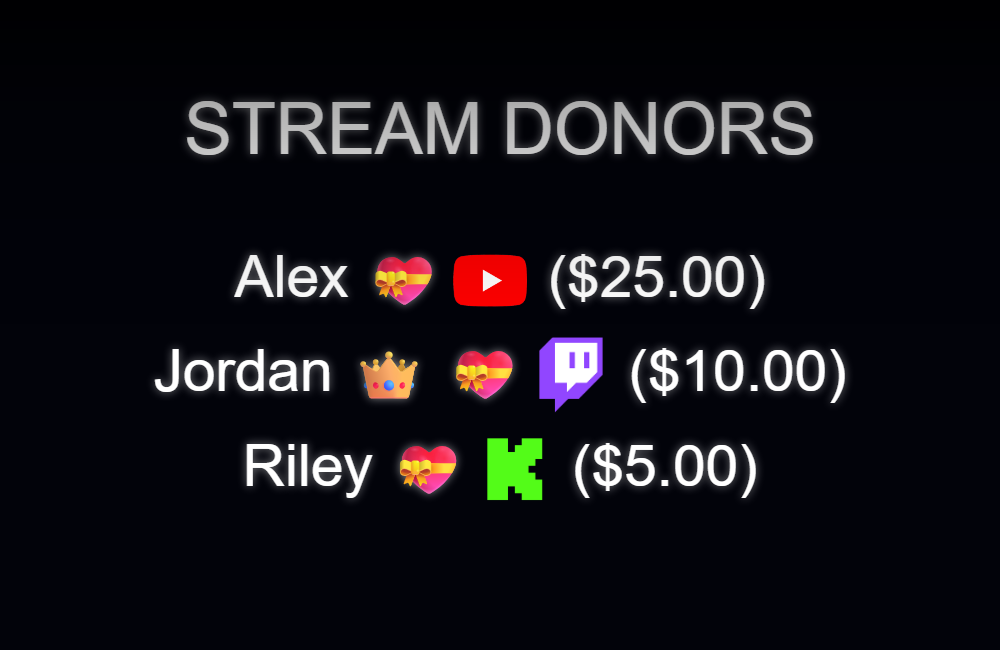
Domyślnie każda przechwycona aktywność daje 1 punkt, członkostwo 50 punktów, a każdy znormalizowany dolar wpłaty 100 punktów. Lista dzieli się na VIP Supporters, Regular Supporters i Stream Participants. Włącz Priorytet wpłat aby zamiast tego używać czytelniejszych grup Stream Donors, Channel Members i Stream Participants.
Szybka konfiguracja, filtry i zapisane dane
- Zapętlaj wspierających: włącza pętlę, zapis danych nakładki, filtr tylko wspierających, priorytet wpłat i kwoty.
- Tylko darczyńcy: włącza pętlę, zapis danych nakładki, filtr tylko darczyńców i kwoty wpłat.
- Uwzględniaj tylko wspierających: uwzględnia darczyńców i rozpoznanych członków/subskrybentów, ale wyklucza uczestników wyłącznie czatu.
- Uwzględniaj tylko darczyńców: wymaga przechwyconego sygnału wpłaty.
- Zapisuj listę napisów w tej nakładce: zachowuje dane strony Auto/Manual po odświeżeniu i przełączaniu źródła oraz zapobiega usunięciu listy po zakończonym Start.
- Zapętlaj napisy bez przerwy: uruchamia animację ponownie i uwzględnia nowo zebraną aktywność przy kolejnym obiegu.
Szczegóły konfiguracji OBS
- Najpierw ustaw opcje Credits, potem skopiuj URL, aby zawierał wybrane parametry.
- Dodaj ten URL jako źródło przeglądarki OBS. Zwykłe 1920 × 1080 dobrze sprawdza się dla stylów pełnoekranowych.
- W trybie Auto lub Manual pozostaw źródło załadowane przez całą transmisję. Używanie tego samego źródła OBS w każdej scenie jest bezpieczniejsze niż tworzenie niezależnych kopii.
- Przy zbieraniu Background źródło może być nieobecne lub wyładowane podczas transmisji. Musi być połączone dopiero przed wysłaniem Start, Preview lub Test.
- Użyj Preview lub Test, aby przed transmisją sprawdzić rozmiar czcionki, szybkość, kategorie, przezroczystość i końcowy tekst.
Sterowanie przez Stream Deck i API
Oficjalna wtyczka Stream Deck udostępnia działania Start, Preview, Test i Reset dla Credits. Te same polecenia są dostępne przez API zdalnego sterowania Social Stream:
| Działanie | Przykład HTTP |
|---|---|
creditsStart | https://io.socialstream.ninja/SESSION_ID/creditsStart |
creditsPreview | https://io.socialstream.ninja/SESSION_ID/creditsPreview |
creditsTest | https://io.socialstream.ninja/SESSION_ID/creditsTest |
creditsReset | https://io.socialstream.ninja/SESSION_ID/creditsReset |
Zastąp SESSION_ID aktywną sesją Social Stream. Włącz zdalne sterowanie rozszerzeniem przez API w Global settings → Mechanics. Źródło przeglądarki Credits musi być połączone, aby Start, Preview lub Test pojawiło się na ekranie.
Typowe problemy
- Test działa, ale prawdziwa lista jest pusta: wpisy testowe są wbudowane i nie potwierdzają zbierania aktywności. Sprawdź, czy właściwy tryb wybrano przed transmisją i czy źródła czatu przechwytywały.
- Po ponownym otwarciu ustawień nie ma kontrolek: Start i Preview pojawiają się w trybach Manual i Background. Auto uruchamia się przez widoczność.
- Brak połączonego źródła Credits: załaduj/pokaż źródło OBS, sprawdź aktualny skopiowany URL i sesję, a następnie spróbuj ponownie.
- Brakuje osób z czatu: Auto/Manual wymaga pozostawienia strony Credits załadowanej. Dla osobnej sceny końcowej użyj zbierania Background.
- Brakuje członków lub darczyńców: potwierdź, że źródło platformy wysłało wydarzenie członkostwa lub wpłaty z nazwą i że Only donors/Only supporters go nie wyklucza.
- Nazwy zniknęły po zakończeniu napisów: włącz Zapisuj listę napisów w tej nakładce, użyj Preview lub trybu Background. Zwykłe uruchomienie Start z danymi zebranymi na stronie usuwa wyświetlone wpisy, gdy zapisywanie i zapętlanie są wyłączone.
- Pozostały stare nazwy: wybierz Wyczyść zapisane napisy przed kolejną transmisją. Dane Background są przechowywane dla sesji Social Stream do resetu.