
Configuration conseillée pour une scène de fin
Utilisez Collecte en arrière-plan si la source navigateur du générique n’existe que dans une scène de fin ou peut être déchargée lorsqu’elle est cachée. L’application ou l’extension collecte l’activité pendant le direct, sans devoir laisser la page du générique ouverte.
- Gardez Social Stream Ninja actif et vos sources de chat en capture pendant tout le direct.
- Ouvrir Générique de fin → Activer et personnaliser.
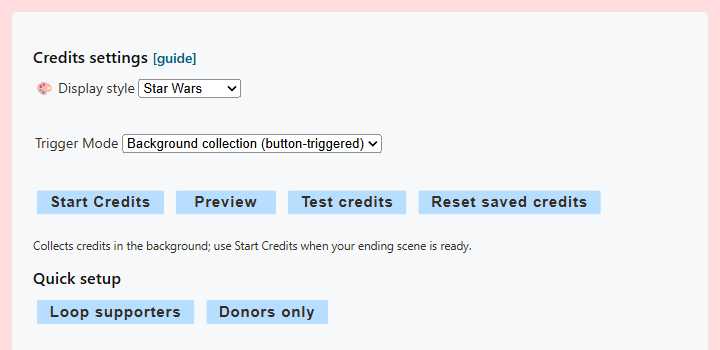
- Choisissez un style d’affichage et réglez Mode de déclenchement à Collecte en arrière-plan avant le début du direct.
- Copiez le lien actualisé du générique et ajoutez-le comme source navigateur OBS dans votre scène de fin.
- Utilisez Tester le générique pendant que la source navigateur est chargée pour vérifier la connexion et l’apparence.
- À la fin du direct, passez à la scène de fin pour qu’OBS charge ou affiche la source du générique.
- Sélectionnez Démarrer le générique, ou déclenchez
creditsStartdepuis Stream Deck ou l’API.
Choisir le bon mode de déclenchement
| Mode | Où l’activité est collectée | Comment le générique démarre | Usage conseillé |
|---|---|---|---|
| Automatique | Dans la page du générique chargée | Automatiquement lorsque le navigateur ou OBS rend la page visible | La source reste chargée pendant tout le direct |
| Manuel | Dans la page du générique chargée | Bouton Démarrer, Stream Deck ou API | La page reste chargée, mais vous voulez choisir précisément le démarrage |
| Collecte en arrière-plan | Dans l’application ou l’extension Social Stream | Bouton Démarrer, Stream Deck ou API | Une scène de fin séparée ou une source fermée/déchargée pendant le direct |
Rôle des quatre commandes
| Contrôle | Résultat |
|---|---|
| Démarrer le générique | Lance la liste réellement collectée. En mode Automatique/Manuel, les entrées affichées sont retirées à la fin, sauf si la sauvegarde ou la boucle est activée. L’activité reçue pendant le défilement reste pour le prochain lancement. Les données d’arrière-plan restent enregistrées jusqu’à réinitialisation. |
| Aperçu | Lance la liste réelle actuelle sans la consommer. Utilisez cette option pour vérifier la disposition avant le direct. |
| Tester le générique | Envoie des exemples intégrés de participants, membres et donateurs. Ne modifie, ne remplace ni n’efface la vraie liste enregistrée. |
| Réinitialiser le générique enregistré | Efface la liste enregistrée en arrière-plan et demande à la page de générique connectée d’effacer sa liste locale. |
Si Tester le générique indique qu’aucune source de générique n’est connectée, chargez ou affichez la source navigateur OBS et réessayez.
Qui figure dans le générique
Le générique reconnaît les participants au chat capturés, adhésions/abonnements et activités de don. Une personne doit avoir un événement capturé avec un nom et un type de plateforme ; Social Stream ne peut pas lister les spectateurs silencieux que la plateforme ne signale jamais.
- Participant : un message capturé ou un événement d’activité nominatif.
- Membre/abonné : un champ d’adhésion capturé ou un événement d’abonnement/adhésion pris en charge.
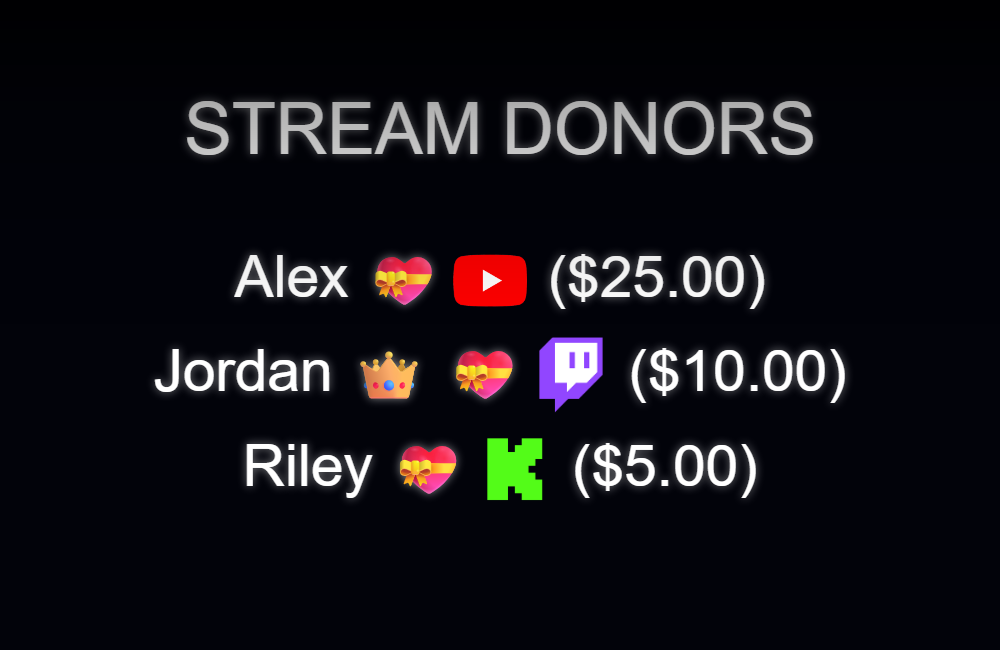
- Donateur : un élément capturé avec une valeur de don. Les devises prises en charge sont normalisées pour le tri et l’affichage facultatif des montants. Les mises à jour de séries TikTok ne comptent que l’augmentation dans la même série. Les cadeaux de prix inconnu qualifient tout de même le donateur, sans ajouter de montant en dollars deviné. Les conversions de pièces/diamants TikTok sont des estimations, pas des paiements garantis.
- Identité : un même nom visible sur deux plateformes est traité comme deux identités sources.
Avec le classement par défaut, chaque activité capturée ajoute 1 point, une adhésion 50 points et chaque dollar de don normalisé 100 points. La liste regroupe Soutiens VIP, Soutiens réguliers et Participants du direct. Activez Donner la priorité aux dons pour utiliser à la place les groupes plus clairs Donateurs du direct, Membres du canal et Participants du direct.
Configuration rapide, filtres et données sauvegardées
- Boucler sur les soutiens : active la boucle, la sauvegarde, le filtre soutiens uniquement, la priorité aux dons et leurs montants.
- Donateurs uniquement : active la boucle, la sauvegarde des données, le filtre donateurs uniquement et les montants des dons.
- Inclure uniquement les soutiens : inclut les donateurs et membres/abonnés reconnus, mais exclut les simples participants au chat.
- Inclure uniquement les donateurs : nécessite un signal de don capturé.
- Enregistrer la liste dans cette incrustation : conserve les données Automatique/Manuel lors des actualisations et basculements de source, et empêche un lancement terminé de consommer la liste.
- Faire défiler le générique en boucle : relance l’animation et intègre la nouvelle activité collectée à la boucle suivante.
Détails de configuration OBS
- Terminez d’abord les options du générique, puis copiez son URL pour inclure les paramètres sélectionnés.
- Ajoutez cette URL comme source navigateur OBS. Une source classique de 1920 × 1080 convient aux styles plein écran.
- En mode Automatique ou Manuel, gardez la source chargée pendant tout le direct. Réutiliser la même source OBS dans chaque scène est plus sûr que créer des copies indépendantes.
- Avec la collecte en arrière-plan, la source peut être absente ou déchargée pendant le direct. Elle doit seulement être connectée avant l’envoi de Démarrer, Aperçu ou Tester.
- Utilisez Aperçu ou Tester pour vérifier la taille du texte, la vitesse, les catégories, la transparence et le message de fin avant le direct.
Contrôle Stream Deck et API
Le plugin officiel Stream Deck propose les actions Démarrer, Aperçu, Tester et Réinitialiser. Les mêmes commandes sont disponibles dans l’API de contrôle distant de Social Stream :
| Action | Exemple HTTP |
|---|---|
creditsStart | https://io.socialstream.ninja/SESSION_ID/creditsStart |
creditsPreview | https://io.socialstream.ninja/SESSION_ID/creditsPreview |
creditsTest | https://io.socialstream.ninja/SESSION_ID/creditsTest |
creditsReset | https://io.socialstream.ninja/SESSION_ID/creditsReset |
Remplacez SESSION_ID par la session Social Stream active. Activez contrôle distant de l’extension par API (remote API control of extension) sous Paramètres globaux → Mécanique. La source navigateur du générique doit être connectée pour que Démarrer, Aperçu ou Tester s’affiche à l’écran.
Ouvrir le Dock de contrôle OBS Voir le guide de configuration
Problèmes courants
- Le test fonctionne, mais la vraie liste est vide : les entrées de test sont intégrées et ne prouvent pas la collecte d’activité. Vérifiez que le mode prévu était choisi avant le direct et que les sources capturaient le chat.
- Aucune commande après réouverture des paramètres : Démarrer et Aperçu s’affichent en modes Manuel et Arrière-plan. Le mode Automatique démarre lorsque la page devient visible.
- Aucune source de générique connectée : chargez/affichez la source OBS, vérifiez son URL actuelle et sa session, puis réessayez.
- Il manque des participants au chat : Automatique/Manuel nécessite que la page du générique soit restée chargée. Utilisez la collecte en arrière-plan pour une scène de fin séparée.
- Il manque des membres ou donateurs : confirmez que la source a émis un événement de membre ou de don avec un nom et que les filtres Donateurs/Soutiens uniquement ne l’excluent pas.
- Les noms ont disparu après un générique terminé : activez Enregistrer la liste dans cette incrustation, utilisez Aperçu ou le mode Arrière-plan. Un lancement normal avec collecte dans la page consomme les entrées affichées si la sauvegarde et la boucle sont désactivées.
- D’anciens noms restent : sélectionnez Réinitialiser le générique enregistré avant le prochain direct. Les données d’arrière-plan sont conservées par session Social Stream jusqu’à réinitialisation.