
Configuración recomendada para una escena final
Usa Recopilación en segundo plano (Background collection) cuando la fuente de navegador de créditos solo exista en una escena final o pueda descargarse de la memoria al ocultarse. La aplicación o extensión recopila la actividad durante la transmisión, así que la página de créditos no necesita permanecer abierta.
- Mantén Social Stream Ninja activo y las fuentes normales de chat capturando durante toda la transmisión.
- Abrir Créditos finales → Activa y personaliza.
- Elige un estilo de visualización y configura Modo de activación a Recopilación en segundo plano (Background collection) antes de que empiece la transmisión.
- Copia el enlace de créditos actualizado y añádelo a OBS como fuente de navegador en tu escena final.
- Usa Probar créditos mientras la fuente de navegador esté cargada para confirmar la conexión y la apariencia.
- Al terminar la transmisión, cambia a la escena final para que OBS cargue o muestre la fuente de créditos.
- Selecciona Iniciar créditos, o activa
creditsStartdesde Stream Deck o la API.
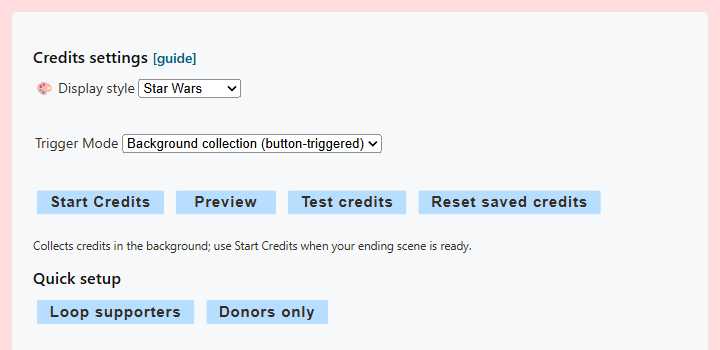
Elige el modo de activación correcto
| Modo | Dónde se recopila la actividad | Cómo se inician los créditos | Uso recomendado |
|---|---|---|---|
| Automático | Dentro de la página de créditos cargada | Automáticamente cuando OBS o el navegador hacen visible la página | La fuente permanece cargada durante toda la transmisión |
| Manual | Dentro de la página de créditos cargada | Botón Iniciar, Stream Deck o API | La página permanece cargada, pero quieres controlar exactamente cuándo empezar |
| Recopilación en segundo plano (Background collection) | Dentro de la aplicación o extensión de Social Stream | Botón Iniciar, Stream Deck o API | Una escena final independiente o una fuente cerrada o descargada de la memoria durante la transmisión |
Qué hacen los cuatro controles
| Control | Resultado |
|---|---|
| Iniciar créditos | Reproduce la lista real recopilada. En modo Automático/Manual, las entradas mostradas se eliminan al terminar salvo que guardar o repetir estén activados. La actividad nueva recibida durante la reproducción se conserva para la siguiente. Los datos En segundo plano permanecen guardados hasta restablecerlos. |
| Vista previa | Reproduce la lista real actual sin consumirla. Úsalo para comprobar el diseño antes de transmitir en vivo. |
| Probar créditos | Envía ejemplos integrados de participantes, miembros y donantes. No añade, sustituye ni borra la lista real guardada. |
| Restablecer créditos guardados | Borra la lista guardada En segundo plano e indica a una página de créditos conectada que borre su lista local. |
Si Probar créditos informa de que no hay ninguna fuente de créditos conectada, carga o muestra la fuente de navegador de OBS y vuelve a intentarlo.
Quién aparece en los créditos
Los créditos reconocen participantes de chat capturados, membresías/suscripciones y actividad de tipo donación. Una persona necesita un evento capturado con nombre y tipo de plataforma; Social Stream no puede enumerar espectadores silenciosos que la plataforma nunca identifica.
- Participante: un mensaje capturado o evento de actividad con nombre.
- Miembro/suscriptor: un campo de membresía capturado o un evento compatible de suscripción/membresía.
- Donante: un elemento capturado con valor de donación. Las monedas compatibles se normalizan para ordenar y mostrar opcionalmente los importes. Las actualizaciones de rachas de TikTok solo cuentan el aumento dentro de la misma racha. Los regalos de precio desconocido siguen identificando al donante, sin añadir un importe estimado en dólares. Las conversiones de monedas/diamantes de TikTok son estimaciones, no pagos garantizados.
- Identidad: el mismo nombre visible en dos plataformas distintas se trata como dos identidades de fuente.
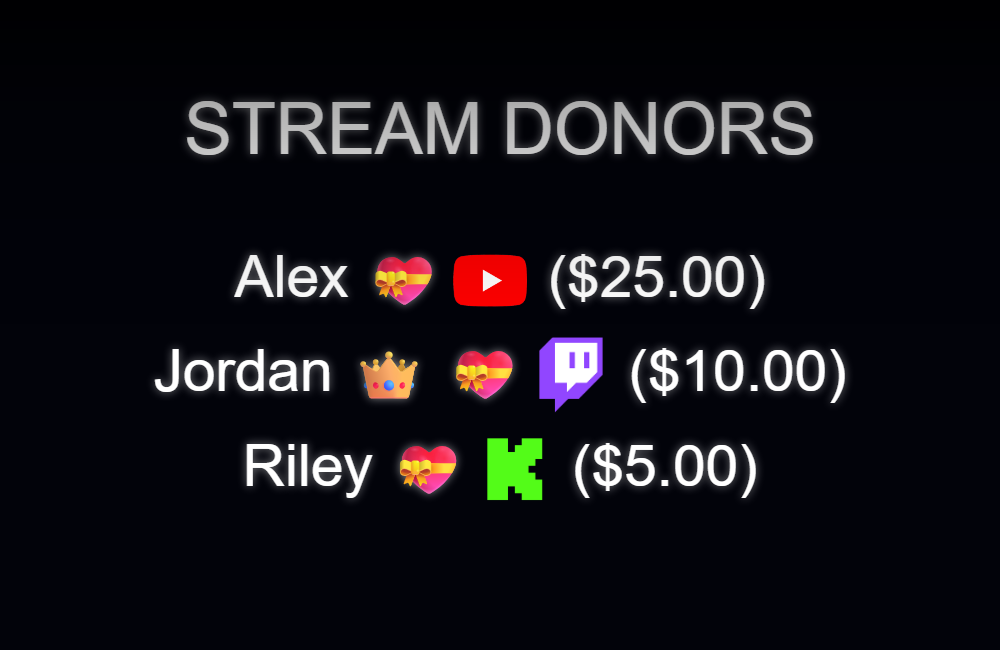
Con la clasificación predeterminada, cada actividad capturada suma 1 punto, una membresía suma 50 puntos y cada dólar de donación normalizado suma 100 puntos. La lista se agrupa en Colaboradores VIP, Colaboradores habituales y Participantes de la transmisión. Activa Dar prioridad a las donaciones para utilizar en su lugar los grupos más claros Donantes de la transmisión, Miembros del canal y Participantes de la transmisión.
Configuración rápida, filtros y datos guardados
- Repetir colaboradores: activa la repetición, el guardado de datos en la superposición, el filtro de solo colaboradores, la prioridad de donaciones y sus importes.
- Solo donantes: activa la repetición, el guardado de datos en la superposición, el filtro de solo donantes y los importes de donaciones.
- Incluir solo colaboradores: incluye donantes y miembros/suscriptores reconocidos, pero excluye a quienes solo participan en el chat.
- Incluir solo donantes: requiere una señal de donación capturada.
- Guardar la lista de créditos en esta superposición: conserva la recopilación de página de Automático/Manual al actualizar o alternar la fuente e impide que una ejecución completa de Iniciar consuma la lista.
- Repetir créditos continuamente: reinicia la animación e incorpora la actividad nueva recopilada en la siguiente repetición.
Detalles de configuración de OBS
- Completa primero las opciones de créditos y luego copia su URL para incluir los parámetros seleccionados.
- Añade esa URL como fuente de navegador de OBS. Una fuente normal de 1920 × 1080 funciona bien para estilos de pantalla completa.
- Si utilizas Automático o Manual, mantén la fuente cargada durante toda la transmisión. Reutilizar la misma fuente de OBS en cada escena es más seguro que crear copias independientes.
- Si utilizas recopilación En segundo plano, la fuente puede no estar presente o estar descargada de la memoria durante la transmisión. Solo necesita estar conectada antes de enviar Iniciar, Vista previa o Probar.
- Utiliza Vista previa o Probar para comprobar el tamaño de fuente, la velocidad, las categorías, la transparencia y el mensaje final antes de transmitir en vivo.
Control con Stream Deck y API
El complemento oficial de Stream Deck ofrece las acciones Iniciar, Vista previa, Probar y Restablecer para los créditos. Los mismos comandos están disponibles mediante la API de control remoto de Social Stream:
| Acción | Ejemplo HTTP |
|---|---|
creditsStart | https://io.socialstream.ninja/SESSION_ID/creditsStart |
creditsPreview | https://io.socialstream.ninja/SESSION_ID/creditsPreview |
creditsTest | https://io.socialstream.ninja/SESSION_ID/creditsTest |
creditsReset | https://io.socialstream.ninja/SESSION_ID/creditsReset |
Sustituye SESSION_ID por la sesión activa de Social Stream. Activa control remoto de la extensión mediante API (remote API control of extension) en Ajustes globales → Mecánicas. La fuente de navegador de créditos debe estar conectada para que Iniciar, Vista previa o Probar aparezcan en pantalla.
Problemas habituales
- La prueba funciona, pero la lista real está vacía: las entradas de prueba están integradas y no demuestran que se haya recopilado actividad. Confirma que el modo de activación deseado se seleccionó antes de la transmisión y que las fuentes de chat estaban capturando.
- No aparecen controles al volver a abrir los ajustes: Iniciar y Vista previa aparecen para los modos Manual y En segundo plano. Automático se inicia al hacerse visible.
- No hay ninguna fuente de créditos conectada: carga o muestra la fuente de OBS, confirma que tenga la URL copiada actual y la sesión correcta y vuelve a intentarlo.
- Faltan participantes del chat: Automático/Manual requiere que la página de créditos haya permanecido cargada. Utiliza recopilación En segundo plano para una escena final independiente.
- Faltan miembros o donantes: confirma que la fuente de la plataforma emitió un evento de membresía o donación con nombre y que Solo donantes/Solo colaboradores no lo esté excluyendo.
- Los nombres desaparecieron al terminar los créditos: activa Guardar la lista de créditos en esta superposición, utiliza Vista previa o el modo En segundo plano. Una ejecución normal de Iniciar con datos recopilados por la página consume las entradas mostradas cuando guardar y repetir están desactivados.
- Quedan nombres antiguos: selecciona Restablecer créditos guardados antes de la siguiente transmisión. Los datos En segundo plano se guardan por sesión de Social Stream hasta restablecerlos.