
Configurazione consigliata per una scena finale
Usa Raccolta in background quando la sorgente browser Credits esiste solo nella scena finale o può essere rimossa dalla memoria quando è nascosta. L'app o l'estensione raccoglie l'attività durante la diretta, quindi la pagina Credits non deve restare aperta.
- Lascia Social Stream Ninja attivo e le normali sorgenti della chat in acquisizione per tutta la diretta.
- Apri Ringraziamenti scorrevoli → Attiva e personalizza.
- Scegli uno stile di visualizzazione e imposta Modalità di attivazione a Raccolta in background prima che inizi la diretta.
- Copia il link Credits aggiornato e aggiungilo a OBS come sorgente browser nella scena finale.
- Usa Prova ringraziamenti (Test credits) mentre la sorgente browser è caricata, per verificare connessione e aspetto.
- Alla fine della diretta, passa alla scena finale affinché OBS carichi o mostri la sorgente dei ringraziamenti.
- Seleziona Avvia ringraziamenti (Start Credits), oppure attiva
creditsStartda Stream Deck o dall'API.
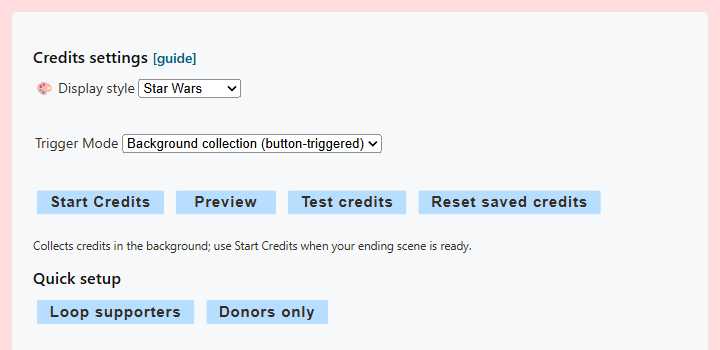
Scegli la modalità di attivazione corretta
| Modalità | Dove viene raccolta l'attività | Come si avvia lo scorrimento | Uso ideale |
|---|---|---|---|
| Automatico | All'interno della pagina Credits caricata | Automaticamente quando OBS o il browser rende visibile la pagina | La sorgente resta caricata per tutta la diretta |
| Manuale | All'interno della pagina Credits caricata | Pulsante Start, Stream Deck o API | La pagina resta caricata, ma vuoi scegliere esattamente quando iniziare |
| Raccolta in background | All'interno dell'app o dell'estensione Social Stream | Pulsante Start, Stream Deck o API | Una scena finale separata o una sorgente chiusa o rimossa dalla memoria durante la diretta |
Cosa fanno i quattro controlli
| Controllo | Risultato |
|---|---|
| Avvia ringraziamenti (Start Credits) | Riproduce l'elenco reale raccolto. In modalità Auto/Manual, le voci visualizzate vengono rimosse alla fine, a meno che siano attivi salvataggio o ripetizione. Le nuove attività ricevute durante lo scorrimento restano per l'avvio successivo. I dati Background restano salvati finché non vengono azzerati. |
| Anteprima | Riproduce l'elenco reale attuale senza consumarlo. Usalo per controllare la disposizione prima della diretta. |
| Prova ringraziamenti (Test credits) | Invia esempi integrati di partecipanti, membri e donatori. Non aggiunge, sostituisce o cancella l'elenco reale salvato. |
| Azzera i ringraziamenti salvati | Cancella l'elenco Background salvato e indica a una pagina Credits connessa di cancellare il proprio elenco locale. |
Se Prova ringraziamenti (Test credits) segnala che nessuna sorgente Credits è connessa, carica o mostra la sorgente browser OBS e riprova.
Chi compare nei ringraziamenti
Credits riconosce partecipanti acquisiti dalla chat, adesioni/abbonamenti e attività di tipo donazione. Una persona deve avere un evento acquisito con nome e tipo di piattaforma; Social Stream non può elencare gli spettatori silenziosi che la piattaforma non segnala.
- Partecipante: un messaggio acquisito o un evento di attività con nome.
- Membro/abbonato: un campo membership acquisito o un evento supportato di abbonamento/adesione.
- Donatore: un elemento acquisito con un valore di donazione. Le valute supportate vengono normalizzate per l'ordinamento e la visualizzazione facoltativa degli importi. Gli aggiornamenti delle serie TikTok contano solo l'incremento all'interno della stessa serie. I regali con prezzo sconosciuto qualificano comunque il donatore, senza aggiungere un importo in dollari ipotizzato. Le conversioni di monete e diamanti TikTok sono stime, non ricavi garantiti.
- Identità: lo stesso nome visualizzato su due piattaforme diverse viene trattato come due identità sorgente.
Con la classifica predefinita, ogni attività acquisita aggiunge 1 punto, ogni adesione 50 punti e ogni dollaro normalizzato di donazione 100 punti. L'elenco è suddiviso in VIP Supporters, Regular Supporters e Stream Participants. Attiva Dai priorità alle donazioni per usare invece i gruppi più chiari Stream Donors, Channel Members e Stream Participants.
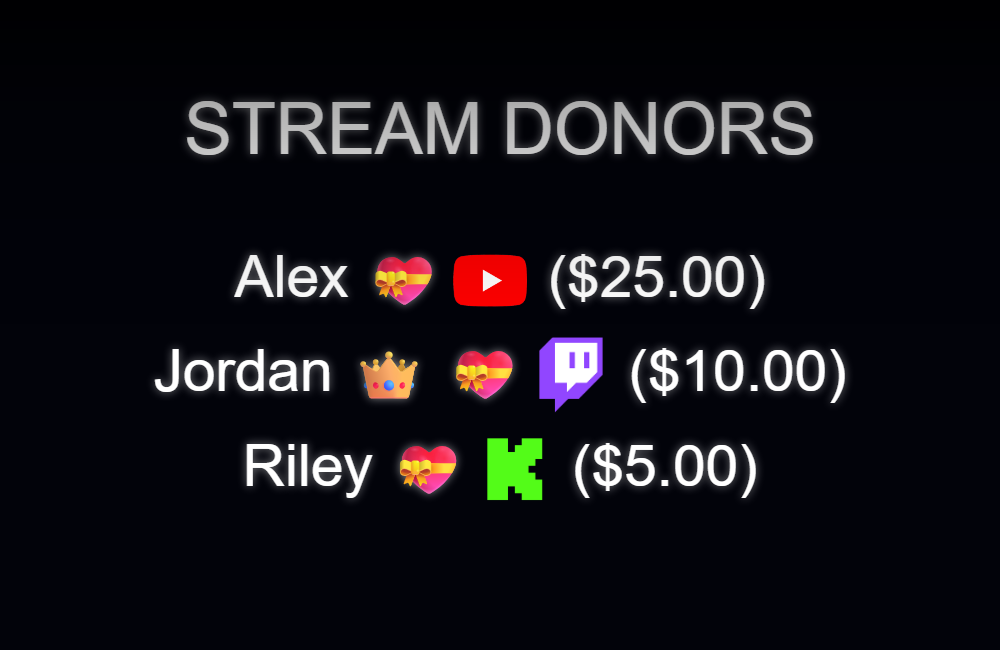
Configurazione rapida, filtri e dati salvati
- Ripeti i sostenitori: attiva ripetizione, salvataggio dei dati dell'overlay, filtro solo sostenitori, priorità alle donazioni e relativi importi.
- Solo donatori: attiva ripetizione, salvataggio dei dati dell'overlay, filtro solo donatori e importi delle donazioni.
- Includi solo sostenitori: include donatori e membri/abbonati riconosciuti, ma esclude chi ha solo partecipato alla chat.
- Includi solo donatori: richiede un segnale di donazione acquisito.
- Salva l'elenco dei ringraziamenti in questo overlay: conserva la raccolta della pagina Auto/Manual tra ricaricamenti e attivazioni della sorgente e impedisce che un avvio Start completato consumi l'elenco.
- Ripeti continuamente i ringraziamenti: riavvia l'animazione e include le nuove attività raccolte nel ciclo successivo.
Dettagli della configurazione OBS
- Completa prima le opzioni Credits, poi copia l'URL affinché includa i parametri selezionati.
- Aggiungi questo URL come sorgente browser di OBS. Una normale sorgente da 1920 × 1080 funziona bene per gli stili a schermo intero.
- Se usi Auto o Manual, lascia la sorgente caricata per tutta la diretta. Riutilizzare la stessa sorgente OBS in ogni scena è più sicuro che crearne copie indipendenti.
- Se usi la raccolta Background, la sorgente può essere assente o rimossa dalla memoria durante la diretta. Deve essere connessa solo prima dell'invio di Start, Preview o Test.
- Usa Preview o Test per controllare dimensione del carattere, velocità, categorie, trasparenza e messaggio finale prima della diretta.
Controllo tramite Stream Deck e API
Il plugin ufficiale Stream Deck offre le azioni Start, Preview, Test e Reset per Credits. Gli stessi comandi sono disponibili tramite l'API di controllo remoto di Social Stream:
| Azione | Esempio HTTP |
|---|---|
creditsStart | https://io.socialstream.ninja/SESSION_ID/creditsStart |
creditsPreview | https://io.socialstream.ninja/SESSION_ID/creditsPreview |
creditsTest | https://io.socialstream.ninja/SESSION_ID/creditsTest |
creditsReset | https://io.socialstream.ninja/SESSION_ID/creditsReset |
Sostituisci SESSION_ID con la sessione Social Stream attiva. Attiva controllo API remoto dell'estensione in Global settings → Mechanics. La sorgente browser Credits deve essere connessa affinché Start, Preview o Test compaiano sullo schermo.
Apri il dock di controllo OBS Visualizza la guida alla configurazione
Problemi comuni
- La prova funziona, ma l'elenco reale è vuoto: le voci di prova sono integrate e non dimostrano che sia stata raccolta attività. Verifica che la modalità desiderata fosse selezionata prima della diretta e che le sorgenti della chat fossero in acquisizione.
- Nessun controllo appare dopo aver riaperto le impostazioni: Start e Preview vengono mostrati per le modalità Manual e Background. Auto si avvia invece quando la pagina diventa visibile.
- Nessuna sorgente Credits connessa: carica o mostra la sorgente OBS, verifica che usi l'URL appena copiato e la sessione corretta, poi riprova.
- Mancano partecipanti alla chat: Auto/Manual richiede che la pagina Credits sia rimasta caricata. Per una scena finale separata, usa la raccolta Background.
- Mancano membri o donatori: verifica che la sorgente della piattaforma abbia emesso un evento di adesione o donazione con nome e che Only donors/Only supporters non lo escluda.
- I nomi sono scomparsi dopo uno scorrimento completato: attiva Salva l'elenco dei ringraziamenti in questo overlay, usa Preview oppure la modalità Background. Un normale avvio Start basato sui dati raccolti dalla pagina consuma le voci visualizzate quando salvataggio e ripetizione sono disattivati.
- Restano i vecchi nomi: seleziona Azzera i ringraziamenti salvati prima della prossima diretta. I dati Background sono salvati per sessione Social Stream fino all'azzeramento.