
Doporučené nastavení pro závěrečnou scénu
Použijte Sběr na pozadí pokud je zdroj Prohlížeč s titulky pouze v závěrečné scéně nebo se při skrytí může uvolnit z paměti. Aktivitu během vysílání shromažďuje aplikace nebo rozšíření, takže stránka titulků nemusí zůstat otevřená.
- Nechte Social Stream Ninja aktivní a běžné zdroje chatu zachytávat po celou dobu vysílání.
- Otevřít Závěrečné titulky → Zapnutí a přizpůsobení.
- Vyberte styl zobrazení a nastavte Režim spouštění (Trigger Mode) na Sběr na pozadí před začátkem vysílání.
- Zkopírujte aktualizovaný odkaz na titulky a přidejte jej do OBS jako zdroj Prohlížeč v závěrečné scéně.
- Použijte Test titulků když je zdroj Prohlížeč načtený, abyste ověřili připojení a vzhled.
- Na konci vysílání přepněte na závěrečnou scénu, aby OBS načetlo nebo zobrazilo zdroj titulků.
- Vyberte Spustit titulky, nebo spusťte
creditsStartze Stream Decku nebo API.
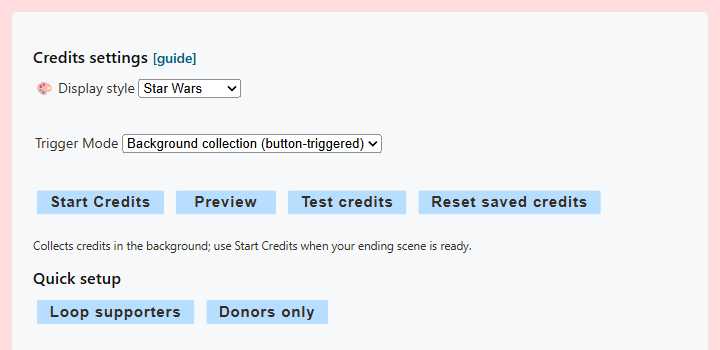
Vyberte správný režim spouštění
| Režim | Kde se aktivita shromažďuje | Jak se titulky spouštějí | Nejvhodnější použití |
|---|---|---|---|
| Automaticky | Na načtené stránce titulků | Automaticky, když OBS nebo prohlížeč stránku zviditelní | Zdroj zůstává načtený po celé vysílání |
| Ručně | Na načtené stránce titulků | Tlačítko Start, Stream Deck nebo API | Stránka zůstává načtená, ale chcete přesně určit okamžik spuštění |
| Sběr na pozadí | V aplikaci nebo rozšíření Social Stream | Tlačítko Start, Stream Deck nebo API | Samostatná závěrečná scéna nebo zdroj, který je během vysílání zavřený či nenačtený |
Co dělají čtyři ovládací prvky
| Ovládání | Výsledek |
|---|---|
| Spustit titulky | Spustí skutečný shromážděný seznam. V režimu Automaticky/Ručně se po dokončení titulků zobrazené záznamy odstraní, pokud není zapnuté ukládání nebo opakování. Nová aktivita přijatá během titulků zůstane pro další spuštění. Data na pozadí zůstávají uložená až do resetování. |
| Náhled | Spustí aktuální skutečný seznam bez jeho spotřebování. Použijte pro kontrolu rozvržení před zahájením vysílání. |
| Test titulků | Odešle vestavěné ukázky účastníků, členů a dárců. Skutečný uložený seznam se tím nedoplní, nenahradí ani nevymaže. |
| Resetovat uložené titulky | Vymaže uložený seznam na pozadí a požádá připojenou stránku titulků o vymazání jejího místního seznamu. |
Pokud Test titulků hlásí, že není připojen žádný zdroj titulků, načtěte nebo zobrazte zdroj Prohlížeč v OBS a zkuste to znovu.
Kdo se objeví v titulcích
Titulky mohou rozpoznat zachycené účastníky chatu, členství/předplatné a aktivitu typu daru. U daného člověka je potřeba zachycená událost se jménem a typem platformy; Social Stream nedokáže vypsat tiché diváky, které platforma nikdy neohlásí.
- Účastník: zachycená zpráva nebo událost aktivity se jménem.
- Člen/předplatitel: zachycené pole členství nebo podporovaná událost předplatného/členství.
- Dárce: zachycená položka s hodnotou daru. Podporované měnové hodnoty se normalizují pro řazení a volitelné zobrazení částky. Aktualizace série dárků TikTok započítávají pouze přírůstek v rámci stejné série. Dárky s neznámou cenou stále zařadí člověka mezi dárce, aniž by se přidávala odhadnutá dolarová částka. Přepočty mincí/diamantů TikTok jsou odhady, nikoli zaručené výplaty.
- Identita: stejné zobrazované jméno na dvou různých platformách se považuje za dvě identity zdrojů.
Ve výchozím hodnocení přidává každá zachycená aktivita 1 bod, členství 50 bodů a každý normalizovaný dolar daru 100 bodů. Seznam je rozdělen do skupin VIP podporovatelé, Běžní podporovatelé a Účastníci vysílání. Zapněte Upřednostnit dary pro použití přehlednějších skupin Dárci vysílání, Členové kanálu a Účastníci vysílání.
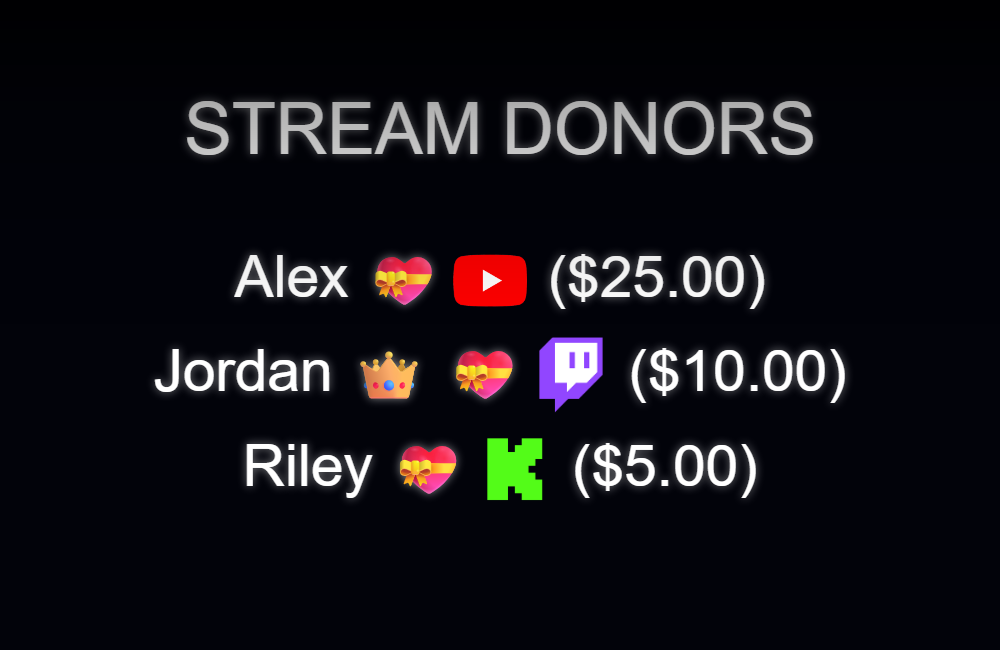
Rychlé nastavení, filtry a uložená data
- Opakovat podporovatele: zapne opakování, ukládání dat překryvu, filtrování pouze podporovatelů, prioritu darů a částky darů.
- Pouze dárci: zapne opakování, ukládání dat překryvu, filtrování pouze dárců a částky darů.
- Zahrnout pouze podporovatele: zahrnuje dárce a rozpoznané členy/předplatitele, ale vylučuje účastníky, kteří jen píší do chatu.
- Zahrnout pouze dárce: vyžaduje zachycený signál daru.
- Uložit seznam titulků v tomto překryvu: zachová sběr stránky v režimu Automaticky/Ručně při obnovení a vypnutí či zapnutí zdroje a zabrání tomu, aby dokončené spuštění tlačítkem Start spotřebovalo seznam.
- Opakovat titulky nepřetržitě: znovu spustí animaci a při dalším opakování zahrne nově shromážděnou aktivitu.
Podrobnosti nastavení OBS
- Nejprve dokončete možnosti titulků a poté zkopírujte URL titulků, aby obsahovala vybrané parametry.
- Přidejte tuto URL do OBS jako zdroj Prohlížeč. Pro celoobrazovkové styly je vhodný běžný zdroj 1920 × 1080.
- Při použití režimu Automaticky nebo Ručně udržujte zdroj načtený po celé vysílání. Použití stejného zdroje OBS ve všech scénách je bezpečnější než vytváření nesouvisejících kopií.
- Při použití sběru na pozadí může zdroj během vysílání chybět nebo být nenačtený. Stačí jej připojit před odesláním příkazu Start, Náhled nebo Test.
- Pomocí Náhledu nebo Testu před vysíláním ověřte velikost písma, rychlost, kategorie, průhlednost a závěrečnou zprávu.
Ovládání přes Stream Deck a API
Oficiální plugin Stream Deck nabízí pro titulky akce Start, Náhled, Test a Reset. Stejné příkazy jsou dostupné přes API dálkového ovládání Social Stream:
| Akce | Příklad HTTP |
|---|---|
creditsStart | https://io.socialstream.ninja/SESSION_ID/creditsStart |
creditsPreview | https://io.socialstream.ninja/SESSION_ID/creditsPreview |
creditsTest | https://io.socialstream.ninja/SESSION_ID/creditsTest |
creditsReset | https://io.socialstream.ninja/SESSION_ID/creditsReset |
Nahraďte SESSION_ID aktivní relací Social Stream. Zapněte vzdálené ovládání rozšíření přes API (remote API control of extension) v části Globální nastavení → Mechaniky (Global settings → Mechanics). Aby se Start, Náhled nebo Test zobrazily na obrazovce, musí být zdroj Prohlížeč s titulky připojený.
Běžné problémy
- Test funguje, ale skutečný seznam je prázdný: testovací záznamy jsou vestavěné a nedokazují, že byla shromážděna aktivita. Ověřte, že byl požadovaný režim spouštění vybrán před vysíláním a že zdroje chatu zachytávaly.
- Po opětovném otevření nastavení se nezobrazují ovládací prvky: Tlačítka Start a Náhled se zobrazují pro režimy Ručně a Na pozadí. Režim Automaticky se místo toho spouští zviditelněním.
- Není připojen žádný zdroj titulků: načtěte nebo zobrazte zdroj OBS, ověřte, že má aktuální zkopírovanou URL a relaci, a zkuste to znovu.
- Chybí účastníci chatu: Režim Automaticky/Ručně vyžaduje, aby stránka titulků zůstala načtená. Pro samostatnou závěrečnou scénu použijte sběr na pozadí.
- Chybí členové nebo dárci: ověřte, že zdroj platformy vyslal událost členství nebo daru se jménem a že ji nevylučuje volba Pouze dárci/Pouze podporovatelé.
- Jména po dokončení titulků zmizela: zapněte Uložit seznam titulků v tomto překryvu, použijte Náhled (Preview) nebo režim Na pozadí (Background). Běžné spuštění tlačítkem Start se sběrem na stránce spotřebuje zobrazené záznamy, pokud je ukládání i opakování vypnuté.
- Zůstávají stará jména: vyberte Resetovat uložené titulky před dalším vysíláním. Data na pozadí se ukládají pro každou relaci Social Stream až do resetování.