
どのモードを使うべきですか?
ほとんどの利用者は、Local Serverを有効にする必要はありません。 Chrome拡張機能と通常のSSApp構成では、以下のルーティングスイッチを有効にして、Social Streamのホスト型WebSocketサービスを利用できます。Local Serverは、ホスト型リレーを置き換える高度な選択肢です。
| モード | 使う場面 |
|---|---|
| 通常のWebRTC | ドックとオーバーレイが安定して接続できている場合は、既定設定のままにしてください。serverフラグは不要です。 |
| ホスト型WebSocket | Chrome拡張機能またはSSAppで使う、通常のサーバー代替経路です。Social Streamの公開ホスト型リレーを使用し、次は必要ありません: File > Enable Local Server. |
| Local Server | 高度な用途向け:SSAppのコンピューターでリレーを自己ホストする場合や、地域、会社、制限付きネットワークから公開のホスト型WebSocketサービスへ接続できない場合に使用します。 |
ホスト型WebSocketモードを有効にする
- Social Stream Ninja拡張機能のポップアップ、またはSSAppの設定パネルを開きます。
- 開く項目: Global settings and tools > Mechanics - Connections & Integrations.
- 有効化 ドックでAPIサーバーの利用と公開を有効化(Enable Dock to use and publish via API server)。これにより次が追加されます:
serverを、対応する生成リンクに追加します。 - 有効化 拡張機能からサーバー経由でドックにメッセージを送信(Send messages to Dock from Extension via server)。これにより次が追加されます:
server2が追加され、取得したチャットをドックに送ります。 - 返信、モデレーション、ソースのコマンドをドックから拡張機能へ返したい場合、次を有効にします: ドックのコマンドをサーバー経由で拡張機能に送信(Dock sends its commands to Extension via server)。これにより次が追加されます:
server3. - 次はそのままにします: 実験的/一時的:API経由のチャットを通常のドック/オーバーレイ接続にも送信(Experimental/temporary: also send API-routed chat to normal dock/overlay connections) を、追加配信のテストを特に行う場合以外はオフにしてください。
- 次はそのままにします: ローカルネットワークだけでP2P接続(Peer-to-peer connections via local network only) を、通常のホスト型構成ではオフにしてください。
- 新しいドックとオーバーレイのリンクをコピーし、OBSの古い保存済みURLを置き換えて、すでに動いていたページを開き直してください。
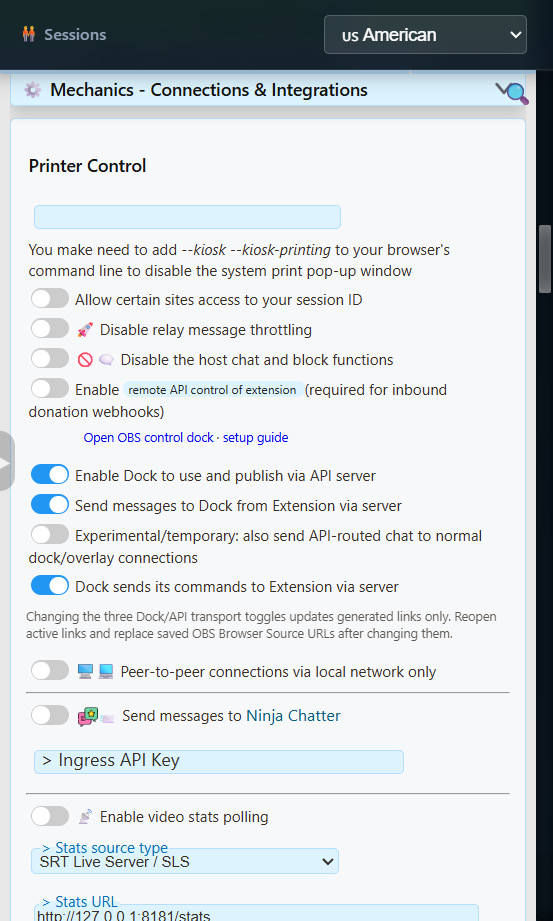
server および server2。次を追加します: server3 を返信とコマンド用に有効にします。ドックに次の項目がある場合: サーバーの代替経路を有効にするがある場合、そのショートカットはチャットとコマンドの代替経路をまとめて有効にします。この設定セクションを開き、最初の次の切り替えも確認してください: ドックでAPIサーバーの利用と公開を有効化(Enable Dock to use and publish via API server) スイッチも、3つの経路を使う完全な構成ではオンになっていることを確認してください。
3つのserverフラグの役割
| フラグ | 方向 | 使う項目: |
|---|---|---|
server | ドック/APIの経路 | 対応するドックとAPIのページが、ホスト型サーバーの経路を使って受信と公開を行えるようにします。 |
server2 | 拡張機能からドックへ | 取得したチャットメッセージを、ホスト型サーバー経由でドックに送ります。 |
server3 | ドックから拡張機能へ | 対応する返信とコマンドを拡張機能に返します。表示専用のドックでは任意です。 |
生成された双方向ドックのリンクには、次が含まれる場合があります:
https://socialstream.ninja/dock.html?session=YOUR_SESSION_ID&server&server2&server3各ページに手動でフラグを追加せず、生成されたリンクをコピーしてください。ルーティングの対応状況は、ドック、オーバーレイ、アラート、ゲーム、ユーティリティページで異なります。
高度な設定:SSAppのLocal Serverを使う
Local Serverは、公開のホスト型WebSocketエンドポイントを、Social Stream Ninjaデスクトップアプリ内のリレーに置き換えます。意図してリレーを自己ホストしたい場合や、ネットワークや地域から公開サーバーへ接続できない場合に使用してください。
これはリレーであり、Webサイトのホストではありません。 SSNの画面を配信したり、単独でプラットフォームのチャットを取得したり、ローカル制御APIを公開したりするものではありません。
- 上記のホスト型経路の切り替え設定を完了してください。同じ
server,server2、および任意のserver3の方向は引き続き適用されます。 - SSAppで選択する項目: File > Enable Local Server。選択したポートはメニューに表示されます。
- 新しいドックとオーバーレイのリンクをコピーします。SSAppは次を追加します:
localserver、および有効なlocalserverportを、対応する場合に使用します。 - OBSの古い保存済みURLを置き換え、開いているページを開き直します。
- テストメッセージを送り、次が有効なら返信またはドックのコマンドも試します:
server3が有効な場合です。
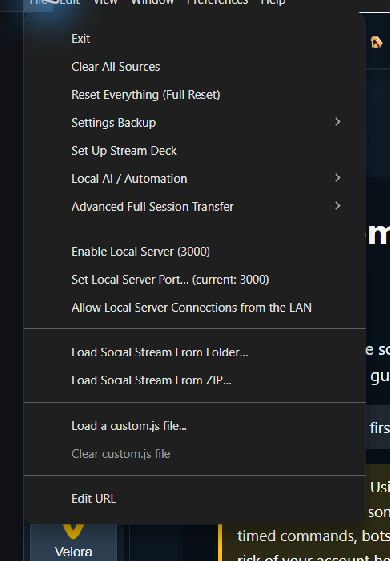
新規インストールでは、通常次を使用します: 127.0.0.1:3003。更新前から次のポートを使っていた環境では: 3000 を使い続ける場合があります。生成されたローカルの双方向ドックリンクには、次が含まれる場合があります:
https://socialstream.ninja/dock.html?session=YOUR_SESSION_ID&server&server2&server3&localserver&localserverport=3003ミニゲームでは、次を有効にします: 拡張機能からサーバー経由でドックにメッセージを送信(Send messages to Dock from Extension via server) を有効にし、ゲームを選んだ後にリンクをコピーします。次を含むローカルゲームのリンク: server2 は、ドックが開いていなくても、SSAppから取得したチャットを直接受信します。ゲームを変更しても、ローカルモードとポートは保持されます。
APIサンプルとテストメッセージツールは、ローカルモードでWebSocketを使用します。ローカルリレーは、公開APIのHTTP GET、POST、WebhookのURLを受け付けません。公開Webhookの受信にはホスト型リレーが必要です。プロバイダー専用の信頼性を重視した受信サービスは、別のサービスです。
Local Serverを使っても、すべての機能がオフラインで動くわけではありません。待機リスト、ワードクラウド、カスタムGIFコマンド、プライベートチャットBotのリクエスト、AI/共同司会の制御ブリッジでは、通信の一部またはすべてにWebRTCを使用します。Webサイトのファイル、プラットフォームのチャット、外部のAI、音声、音楽、支払いサービスには、引き続きインターネット接続が必要な場合があります。
高度なローカルオプション
別のポートを使う
- 選ぶ項目: File > Set Local Server Port.
- 未使用のポートを次から選択します:
1024経由:65535. - 新しく生成したリンクをコピーし、新しい次の値が含まれるようにします:
localserverport. - 保存済みのOBSのURLを置き換え、開いているページを開き直します。
このポートを変更しても、次のローカル制御APIは変わりません: 17777 や、次のローカルメディアサーバーは変わりません: 3001.
任意:信頼できるLANからのアクセス
File > Allow Local Server Connections from the LAN は、リレーの待ち受けをループバック専用から、コンピューターのネットワークインターフェースへ変更します。別のデバイスのクライアントは、次ではなくSSAppのコンピューターのLANアドレスに接続する必要があります: 127.0.0.1.
LANモードには認証や暗号化がありません。 信頼できるプライベートネットワークでのみ使用してください。ポート転送やインターネットへの公開はしないでください。通常のインターネット経由の別マシンからの操作には、Social Streamの既存のWebRTCまたはホスト型WebSocket通信を使用します。
よくある問題
| 問題 | 確認すること |
|---|---|
| ドックやオーバーレイが空のまま | ソースとページで同じセッションとパスワードを使用していることを確認してください。ホスト型モードでは、次を確認します: server および server2 が新しくコピーしたドックのリンクに含まれることを確認してください。 |
| チャットは届くが返信できない | 受信経路とコマンド経路は別です。次を有効にしてください: ドックのコマンドをサーバー経由で拡張機能に送信(Dock sends its commands to Extension via server) を有効にし、リンクに次が含まれるようにします: server3. |
| ホスト型WebSocketに接続できない | 地域、会社、学校、フィルタリングされたネットワークによっては、公開リレーがブロックされます。まず別のネットワークを試してください。SSAppに慣れた利用者は、代わりにLocal Serverを使えます。 |
| リンクのポートは3000だが、SSAppには3003と表示される | 古いリンクを置き換えてください。新規インストールでは次が追加されます: localserverport=3003。以前からの環境では、意図的に次のポートを使い続ける場合があります: 3000. |
| Local Serverが起動しない | 別のプログラムがポートを使っている可能性があります。未使用の別のポートを選び、リレーを再起動して、リンクをコピーし直してください。 |
| ゲームへの参加が不安定 | プリセットを選んだ後に、ゲームのリンクをコピーし直してください。セッション、 localserverport、およびチャットの受信経路がSSAppと一致することを確認してください。Local Serverの切り替えやポート変更を行っても、保存済みのOBSのURLは自動では変わりません。 |
| Event Flowsがバックグラウンドの読み込みエラーを表示する | これはチャットリレーではなく、Webサイトのファイルの問題です。接続が復旧したら、読み込みを再試行してください。リレーの切り替えでは、選択したEvent Flowの保存元オリジンを維持します。別途オフラインで起動した場合は、独自の保存領域を持つ同梱画面が開くことがあります。 |
| LANのデバイスが接続できない | LANアクセスが有効であること、クライアントがSSAppのコンピューターのLAN IPを使用していること、ファイアウォールが選択したポートを許可していることを確認してください。 |