
도크부터 확인
도크가 가장 빠른 테스트 방법입니다. 도크가 비어 있다면 아직 OBS를 진단하지 마세요. 먼저 플랫폼 소스를 해결하세요.

저장된 OBS URL 교체 및 캐시 새로고침
이 순서대로 진행하세요. 캐시만 새로고침해도 이전 URL에 변경된 세션, 비밀번호 또는 서버 라우팅 옵션이 추가되지는 않습니다.
- Social Stream Ninja에서 사용하는 정확한 도크나 오버레이의 새 링크를 복사하세요. 매개변수를 수동으로 편집하지 말고 전체 링크를 복사하세요.
- OBS에서 Social Stream 소스를 다음에서 찾으세요: 소스에서 해당 소스를 마우스 오른쪽 버튼으로 클릭하고 다음을 선택하세요: 속성.
- 다음을 확인하세요: 로컬 파일 이 선택되지 않았는지 확인하세요. 다음 입력란의 전체 내용을 선택하세요: URL을 선택한 뒤 기존 링크 위에 새 링크를 붙여 넣으세요.

- 속성 창의 맨 아래로 스크롤하고 다음을 클릭하세요: 현재 페이지의 캐시 새로고침 (Refresh cache of current page).
- 클릭: 확인을 클릭한 뒤 Social Stream Ninja에서 가짜 테스트 메시지를 하나 보내세요.
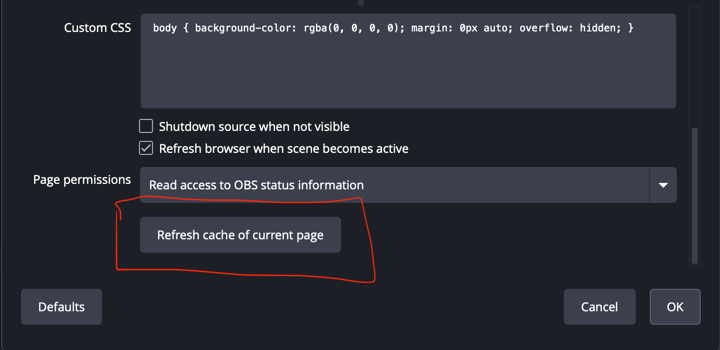
여전히 이전 상태라면: 속성을 닫았다가 다시 열고 테스트를 반복하세요. 브라우저 소스를 제거하고 새 링크로 다시 만드는 것은 마지막 수단입니다.
도크 링크 다시 열기
이전 도크 페이지나 창을 닫고 Social Stream Ninja에서 새로 생성된 도크 링크를 클릭하세요. OBS 사용자 지정 브라우저 도크로 저장되어 있다면 다음을 여세요: 도크 → 사용자 지정 브라우저 도크에서 URL을 교체하고 변경을 적용한 뒤 해당 도크를 다시 여세요.
진단 흐름도
| 테스트 | 의미 | 다음 단계 |
|---|---|---|
| 도크가 비어 있음 | 소스/플랫폼 캡처가 아직 작동하지 않습니다. | 로그인, 라이브 페이지, 팝아웃/소스 페이지, 앱 모드 또는 플랫폼 가이드를 확인하세요. |
| 도크와 브라우저 오버레이 모두 작동함 | OBS 브라우저 소스에 문제가 있을 가능성이 높습니다. | OBS 소스를 새로고침하고 URL, 크기, 표시 여부, 캐시, 사용자 지정 CSS를 확인하세요. |
| 도크는 작동하지만 브라우저 오버레이가 비어 있음 | 잘못된 오버레이 페이지, 잘못된 세션 또는 일치하는 페이로드 없음. | 같은 세션을 사용하고 원하는 출력에 맞는 페이지를 선택하세요. |
| 이미지는 표시되지만 음성 읽기는 들리지 않음 | 오디오 라우팅 문제입니다. | 제공업체 음성 읽기와 시스템 음성 읽기의 차이 및 OBS 오디오 캡처를 확인하세요. |
오버레이 URL 확인
모든 곳에서 정확히 같은 세션 ID를 사용하세요. 한 글자만 달라도 별도 방이 만들어집니다.
https://socialstream.ninja/dock.html?session=YOUR_SESSION
https://socialstream.ninja/featured.html?session=YOUR_SESSION

OBS에서 음성 읽기가 들리지 않는 경우
일반 시스템 음성 읽기에서 자주 문제가 생깁니다. 스피커에서는 들려도 OBS 브라우저 소스에서는 아무 소리도 받지 못할 수 있습니다.
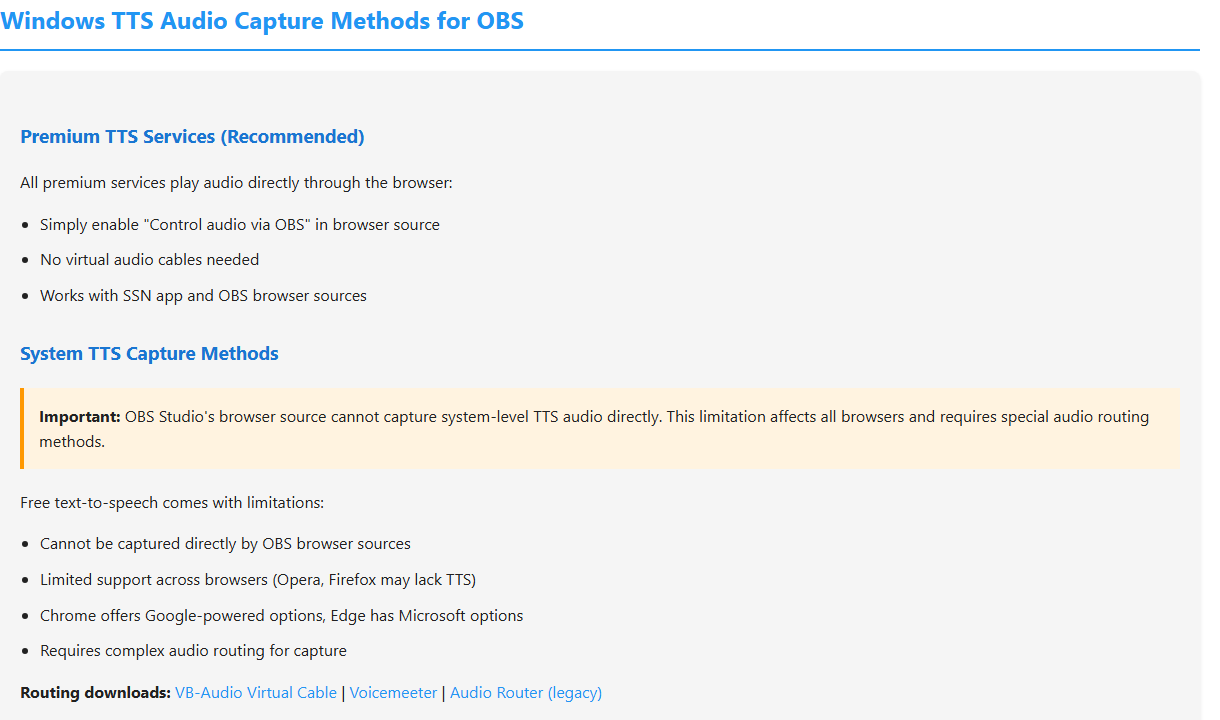
자세한 도움말: 음성 읽기 설정 가이드.
일반적인 해결 방법
- 저장된 URL을 교체한 뒤 브라우저 소스 캐시 새로고침.
- 소스가 보이게 하고 너비/높이가 너무 작지 않은지 확인하세요.
- 텍스트 숨김이나 불투명도 문제가 아닌지 확인하려면 OBS 사용자 지정 CSS를 잠시 제거하세요.
- OBS와 Social Stream Ninja의 문제를 구분하려면 같은 OBS URL을 일반 브라우저에서 여세요.
지원팀에서 Windows 권한 불일치를 확인했다면 다음 안내를 참고하세요: OBS와 Social Stream을 관리자 권한으로 실행. 관리자 모드는 빈 도크 문제의 일반적인 해결책이 아닙니다.
아직 해결되지 않았나요? 지원 요청을 위해 Social Stream Ninja 설정과 OBS 장면 모음 내보내기.