
어떤 모드를 사용해야 하나요?
대부분의 사용자는 로컬 서버를 활성화할 필요가 없습니다. Chrome 확장 프로그램과 일반 SSApp 구성은 아래 라우팅 스위치를 활성화하여 Social Stream의 호스팅 WebSocket 서비스를 사용할 수 있습니다. 로컬 서버는 호스팅 릴레이를 대체하는 고급 기능입니다.
| 모드 | 사용할 때 |
|---|---|
| 일반 WebRTC | 도크와 오버레이가 이미 안정적으로 연결된다면 기본값을 유지하세요. 서버 플래그는 필요하지 않습니다. |
| 호스팅 WebSocket | Chrome 확장 프로그램 또는 SSApp의 일반 서버 폴백입니다. Social Stream의 공개 호스팅 릴레이를 사용하며 다음 기능은 필요하지 않습니다: File > Enable Local Server. |
| 로컬 서버 | 고급 용도 전용: SSApp 컴퓨터에서 릴레이를 자체 호스팅하거나 지역, 기업 또는 제한된 네트워크에서 공개 호스팅 WebSocket 서비스에 접근할 수 없을 때 사용하세요. |
호스팅 WebSocket 모드 활성화
- Social Stream Ninja 확장 프로그램 팝업 또는 SSApp의 설정 패널을 여세요.
- 열기 전역 설정 및 도구 > 동작 - 연결 및 통합 (Global settings and tools > Mechanics - Connections & Integrations).
- 활성화 도크의 API 서버 사용 및 게시 활성화 (Enable Dock to use and publish via API server)을 활성화하면 다음이 추가됩니다:
server가 지원되는 생성 링크에 추가됩니다. - 활성화 서버를 통해 확장 프로그램에서 도크로 메시지 전송 (Send messages to Dock from Extension via server)을 활성화하면 다음이 추가됩니다:
server2가 추가되고 캡처된 채팅이 도크로 전달됩니다. - 도크에서 확장 프로그램으로 돌아가는 답장, 관리 및 소스 명령을 사용하려면 다음을 활성화하세요: 도크가 서버를 통해 확장 프로그램에 명령 전송 (Dock sends its commands to Extension via server)을 활성화하면 다음이 추가됩니다:
server3. - 유지: 실험적/임시: API로 라우팅한 채팅을 일반 도크/오버레이 연결에도 전송 (Experimental/temporary: also send API-routed chat to normal dock/overlay connections) 는 추가 전송을 특별히 시험하는 경우가 아니면 꺼 두세요.
- 유지: 로컬 네트워크에서만 피어 간 연결 (Peer-to-peer connections via local network only) 는 일반 호스팅 설정에서는 꺼 두세요.
- 새 도크 및 오버레이 링크를 복사하고 OBS에 저장된 이전 URL을 교체한 뒤 이미 실행 중이던 페이지를 다시 여세요.
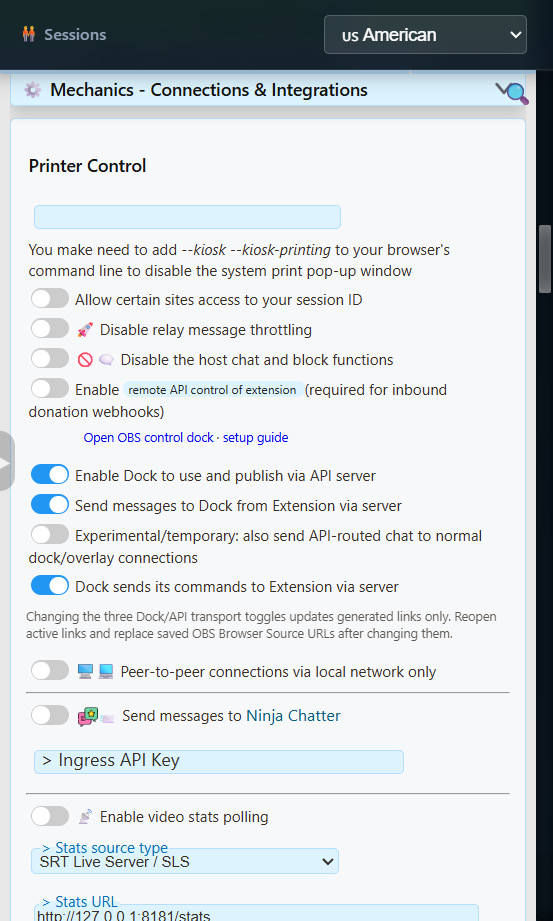
server 그리고 server2가 필요합니다. 추가할 항목: server3 를 답장과 명령용으로 추가하세요.도크에서 서버 폴백 활성화 (Enable Server Fallback)를 제공한다면 이 바로가기는 채팅과 명령 폴백 경로를 함께 활성화합니다. 이 설정 섹션을 열고 첫 번째 도크의 API 서버 사용 및 게시 활성화 (Enable Dock to use and publish via API server) 스위치도 켜져 있어야 세 경로가 모두 설정됩니다.
세 서버 플래그의 역할
| 플래그 | 방향 | 사용: |
|---|---|---|
server | 도크/API 경로 | 지원되는 도크 및 API 페이지에서 호스팅 서버 경로를 사용하고 게시할 수 있게 합니다. |
server2 | 확장 프로그램에서 도크로 | 캡처된 채팅 메시지를 호스팅 서버를 통해 도크로 보냅니다. |
server3 | 도크에서 확장 프로그램으로 | 지원되는 답장과 명령을 확장 프로그램으로 돌려보냅니다. 보기 전용 도크에서는 선택 사항입니다. |
생성된 양방향 도크 링크에는 다음이 포함될 수 있습니다:
https://socialstream.ninja/dock.html?session=YOUR_SESSION_ID&server&server2&server3모든 페이지에 수동으로 플래그를 추가하지 말고 생성된 링크를 복사하세요. 도크, 오버레이, 알림, 게임, 유틸리티 페이지마다 라우팅 지원이 다릅니다.
고급: SSApp 로컬 서버 사용
로컬 서버는 공개 호스팅 WebSocket 엔드포인트를 Social Stream Ninja 데스크톱 앱 안에서 실행되는 릴레이로 대체합니다. 의도적으로 릴레이를 자체 호스팅하거나 네트워크 또는 지역에서 공개 서버에 접근할 수 없을 때 사용하세요.
웹사이트 호스트가 아닌 릴레이입니다. SSN 인터페이스를 제공하거나 자체적으로 플랫폼 채팅을 캡처하거나 로컬 제어 API를 공개하지 않습니다.
- 위의 호스팅 경로 스위치 설정을 완료하세요. 동일한
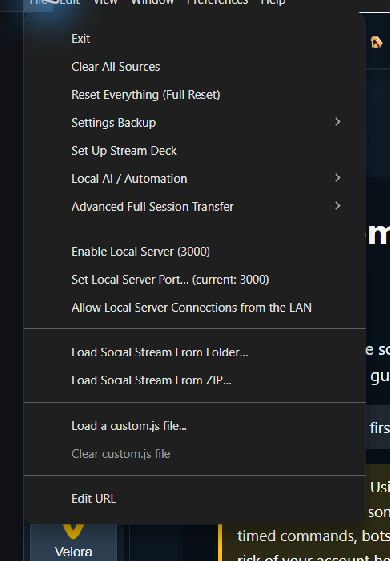
server,server2, 선택 사항인server3방향이 그대로 적용됩니다. - SSApp에서 다음을 선택하세요: File > Enable Local Server을 선택하세요. 메뉴에 선택된 포트가 표시됩니다.
- 새 도크 및 오버레이 링크를 복사하세요. SSApp이 추가하는 항목:
localserver와 활성 상태의localserverport가 지원되는 곳에 추가됩니다. - OBS에 저장된 이전 URL을 교체하고 실행 중인 페이지를 다시 여세요.
- 가짜 테스트 메시지를 보낸 뒤 답장이나 도크 명령도 시험하세요. 조건:
server3가 활성화된 경우.
새 설치의 일반적인 주소는 127.0.0.1:3003를 사용합니다. 기존에 다음 포트를 사용하던 설치를 업그레이드한 경우: 3000 을 유지할 수 있습니다. 생성된 로컬 양방향 도크 링크에는 다음이 포함될 수 있습니다:
https://socialstream.ninja/dock.html?session=YOUR_SESSION_ID&server&server2&server3&localserver&localserverport=3003미니게임에는 다음을 활성화하세요: 서버를 통해 확장 프로그램에서 도크로 메시지 전송 (Send messages to Dock from Extension via server) 를 활성화하고 게임을 선택한 뒤 게임 링크를 복사하세요. 다음이 있는 로컬 게임 링크는 server2 도크가 열려 있지 않아도 SSApp에서 캡처된 채팅을 직접 받습니다. 게임을 바꿔도 로컬 모드와 포트는 유지됩니다.
API 샘플과 테스트 메시지 도구는 로컬 모드에서 WebSocket을 사용합니다. 로컬 릴레이는 공개 API의 HTTP GET, POST 또는 웹훅 URL을 받지 않습니다. 공개 웹훅 수신기는 호스팅 릴레이가 필요하며, 제공업체별 안정적인 수신기는 별도의 서비스입니다.
로컬 서버를 사용해도 모든 기능이 오프라인으로 작동하지는 않습니다. 대기 목록, 워드 클라우드, 사용자 지정 GIF 명령, 비공개 챗봇 요청, AI/공동 진행자 제어 브리지는 일부 또는 모든 통신에 여전히 WebRTC를 사용합니다. 웹사이트 파일, 플랫폼 채팅, 외부 AI, 음성, 음악, 결제 서비스에도 인터넷이 필요할 수 있습니다.
고급 로컬 옵션
다른 포트 사용
- 선택: File > Set Local Server Port.
- 사용하지 않는 포트를 다음 범위에서 선택하세요:
1024경로:65535. - 새로 생성한 링크를 복사하여 새 값이 포함되도록 하세요:
localserverport. - 저장된 OBS URL을 교체하고 실행 중인 페이지를 다시 여세요.
이 포트를 변경해도 다음 포트의 로컬 제어 API는 바뀌지 않습니다: 17777 이며 다음 포트의 로컬 미디어 서버도 바뀌지 않습니다: 3001.
선택 사항: 신뢰할 수 있는 LAN 접근
File > Allow Local Server Connections from the LAN 는 릴레이가 루프백에서만 수신하던 것을 컴퓨터의 네트워크 인터페이스에서도 수신하도록 변경합니다. 다른 장치의 클라이언트는 SSApp 컴퓨터의 LAN 주소에 연결해야 합니다. 사용하지 말아야 할 주소: 127.0.0.1.
LAN 모드에는 인증이나 암호화가 없습니다. 신뢰할 수 있는 사설 네트워크에서만 사용하세요. 포트 포워딩하거나 인터넷에 노출하지 마세요. 일반적인 컴퓨터 간 인터넷 제어에는 Social Stream의 기존 WebRTC 또는 호스팅 WebSocket 전송 방식을 사용하세요.
자주 발생하는 문제
| 문제 | 확인할 항목 |
|---|---|
| 도크 또는 오버레이가 계속 비어 있음 | 소스와 페이지가 같은 세션과 비밀번호를 사용하는지 확인하세요. 호스팅 모드에서는 다음을 확인하세요: server 그리고 server2 가 새로 복사한 도크 링크에 있는지 확인하세요. |
| 채팅은 도착하지만 답장이 실패함 | 수신 경로와 명령 경로는 별개입니다. 다음을 활성화하세요: 도크가 서버를 통해 확장 프로그램에 명령 전송 (Dock sends its commands to Extension via server) 를 활성화하여 링크에 다음이 포함되게 하세요: server3. |
| 호스팅 WebSocket이 연결되지 않음 | 지역, 기업, 학교 또는 필터링된 네트워크에서 공개 릴레이를 차단할 수 있습니다. 먼저 다른 네트워크를 시험하세요. 고급 SSApp 사용자는 로컬 서버를 대신 사용할 수 있습니다. |
| 링크는 포트 3000을 사용하지만 SSApp에는 3003이 표시됨 | 이전 링크를 교체하세요. 새 설치에는 localserverport=3003가 추가됩니다. 이전 설치에서는 의도적으로 다음을 유지할 수 있습니다: 3000. |
| 로컬 서버가 시작되지 않음 | 다른 프로그램이 해당 포트를 사용 중일 수 있습니다. 사용하지 않는 다른 포트를 선택하고 릴레이를 다시 시작한 뒤 링크를 다시 복사하세요. |
| 게임 참가가 간헐적으로 작동함 | 프리셋을 선택한 뒤 게임 링크를 다시 복사하세요. 세션, localserverport, 수신 채팅 경로가 SSApp과 일치하는지 확인하세요. 로컬 서버를 켜거나 끄거나 포트를 변경해도 저장된 OBS URL은 자동으로 바뀌지 않습니다. |
| 이벤트 흐름에 백그라운드 로드 오류가 표시됨 | 이는 채팅 릴레이가 아닌 웹사이트 파일에 관한 문제입니다. 연결이 복구되면 로드를 다시 시도하세요. 릴레이를 전환해도 선택된 이벤트 흐름 저장소 출처는 유지됩니다. 별도의 오프라인 시작에서는 자체 저장소를 사용하는 내장 인터페이스가 열릴 수 있습니다. |
| LAN 장치가 연결되지 않음 | LAN 접근이 활성화되어 있고 클라이언트가 SSApp 컴퓨터의 LAN IP를 사용하며 방화벽이 선택된 포트를 허용하는지 확인하세요. |