
Hızlı kurulum
- Social Stream Ninja'da şunu açın: Genel ayarlar ve araçlar → Mekanikler.
- Şunu etkinleştirin: uzantının uzaktan API kontrolü. Yayın sırasında Social Stream Ninja'yı etkin tutun.
- Social Stream Ninja'da gösterilen Oturum Kimliği'ni kopyalayın.
- OBS'de şunu açın: Paneller → Özel Tarayıcı Panelleri.
- Panele şu adı verin: Social Stream kontrolleri ve şu URL'yi kullanın:
https://socialstream.ninja/obs-control-dock.html?session=YOUR_SESSION_ID- Seçin: Uygula, ayarlar penceresini kapatın ve yeni paneli OBS'de istediğiniz yere yerleştirin.
- Panelde şu durumun yazdığını doğrulayın: Bağlı. URL oturum içermiyorsa panelde girin ve şunu seçin: Kaydet ve bağlan.
Hangi sunucu ayarları gerekir?
| Ayar | Bu kontrol paneli için | Amaç |
|---|---|---|
| uzantının uzaktan API kontrolü | Gerekli | Kontrol panelinin 1. kanalda Social Stream uygulamasına veya uzantısına komut göndermesini sağlar. |
| Panelin API sunucusunu kullanmasını ve onun üzerinden yayımlamasını etkinleştir | Gerekli değil | Yayın Sohbet Paneli için isteğe bağlı doğrudan sunucu aktarımı. |
| Sohbet mesajlarını API sunucusuna gönder | Gerekli değil | Harici bir programın 4. kanalda yakalanan sohbeti alması gerektiğinde kullanılır. |
| Panel, komutlarını sunucu üzerinden uzantıya gönderir | Gerekli değil | Yayın Sohbet Paneli'nin kendisi sunucu üzerinden geri komut göndermeliyse kullanılır. |
&server kontrol paneli veya Jenerik URL’lerinde gerekli değildir. Kontrol paneli zaten kendi WebSocket kontrol bağlantısını açar. OBS'nin WebSocket Sunucu Ayarları ilgisizdir ve kapalı kalabilir.Şunun için bilinçli olarak doğrudan API aktarımı kullanıyorsanız: dock.html, sunucu ayarını etkinleştirdikten sonra oluşturulan Panel bağlantısını kullanın veya şunu ekleyin: &server o Panel URL'sine. Bu isteğe bağlıdır ve Jenerik komutlarının çalışma biçimini değiştirmez.
Yayın sonu jeneriğiyle kullanma
- Yayından önce Jenerik ayarını şöyle yapın: Tetikleme modu şu değere: Arka planda toplama. Bu, Jenerik Tarayıcı Kaynağı kapalıyken uygulamanın sohbet edenleri, üyeleri ve bağışçıları toplamasını sağlar.
- Oluşturulan Jenerik URL'sini aynı Oturum Kimliği ile OBS bitiş sahnesine ekleyin.
- Yayın sonunda, Jenerik Tarayıcı Kaynağı'nın yüklenip bağlanması için önce bitiş sahnesine geçin.
- Seçin: Jeneriği başlat OBS kontrol panelinde.
Bkz. Kayan jenerik kılavuzu toplama modları, filtreler ve eksik adlarda sorun giderme için.
Her Jenerik düğmesi ne yapar?
| Düğme | Sonuç |
|---|---|
| Jeneriği başlat | Toplanan gerçek listeyi oynatır. |
| Önizleme | Sayfada toplanan kayıtları tüketmeden gerçek listeyi oynatır. |
| Jeneriği test et | Yerleşik katılımcı, üye ve bağışçı örneklerini gösterir. Gerçek adların toplandığını kanıtlamaz. |
| Kayıtlı jeneriği sıfırla | Etkin Social Stream oturumu için kaydedilen Arka planda toplama verilerini temizler. |
Ürünler ve destek bağlantıları
Social Stream'de Para Kazanma'yı açın, ürünlerinizi kaydedip etkinleştirin, ardından şunu seçin: OBS kontrol panelini aç. Bu özel kontrol URL'sini OBS'nin Özel Tarayıcı Panelleri bölümüne kopyalayın. Yalnızca ürünlere yönelik panel için şunu kullanın: obs-control-dock.html?session=YOUR_SESSION_ID&commerce.
Social Stream'i açık tutun ve şunu etkinleştirin: uzantının uzaktan API kontrolü yukarıda anlatıldığı gibi. İzleyiciler için ayrı para kazanma katmanı URL'sini OBS Tarayıcı Kaynağı olarak ekleyin. Kontrol paneli sizin içindir; oturum URL'sini izleyicilerle asla paylaşmayın.
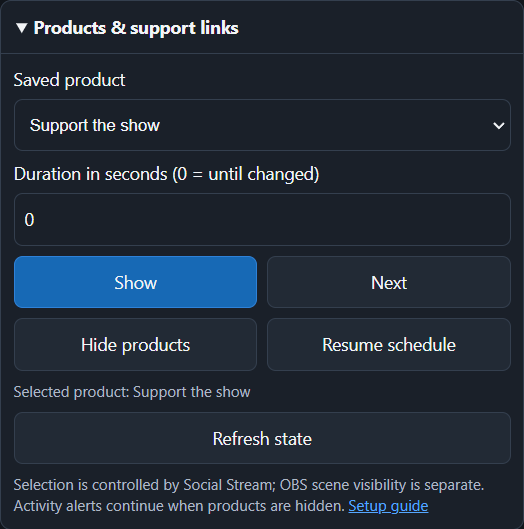
- Göster: kayıtlı bir ürün seçip sabitleyin. Sonraki: geçerli üründen sonrakine geçin.
- Ürünleri gizle: tanıtım kartlarını gizleyin; etkinlik uyarıları devam eder. Programı sürdür: kayıtlı ilk ürün veya dönüşümlü gösterim ayarınıza dönün.
- Süre: Göster, Sonraki ve Gizle bu kadar saniye sonra kayıtlı programa döner. Değiştirilene kadar geçersiz kılmayı korumak için 0 kullanın.
- Durum: bu bölüm açıkken beş saniyede bir yenilenir. OBS sahnesinin görünür olup olmadığını değil, Social Stream'in seçimini bildirir. Kayıp veya doğrulanmamış bağlantılar, durum yeniden kullanılabilir olana kadar ürün düğmelerini devre dışı bırakır.
Panel, açılır menü, Stream Deck ve Etkinlik Akışı aynı kontrolleri paylaşır. Kataloğu Social Stream'de düzenleyip kaydedin. Şuna bakın: Ürün kontrolleri kurulum ve otomasyon için.
Diğer kontroller ve gerektirdikleri sayfalar
- Öne Çıkan Sohbet: normal Yayın Sohbet Paneli'ni ve öne çıkan katmanı aynı oturumda bağlı tutun.
- Zamanlayıcı: zamanlayıcıyı göstermesi gerekiyorsa Zamanlayıcı sayfasını aynı oturumda bağlı tutun.
- Bekleme Listesi ve Çekiliş: önce Social Stream'de bekleme listesini yapılandırın; Sıfırla mevcut kayıtları temizler.
API bağlantısı düşerse panel otomatik yeniden bağlanır. Yeşil Bağlı durumu yalnızca kontrol bağlantısını doğrular; komut bir şey gösterdiğinde hedef sayfanın yine de açık olması gerekir.
Doğrudan API örnekleri
Aynı düğmeler HTTP GET istekleriyle betiklerden kullanılabilir:
https://io.socialstream.ninja/SESSION_ID/creditsStart
https://io.socialstream.ninja/SESSION_ID/creditsPreview
https://io.socialstream.ninja/SESSION_ID/creditsTest
https://io.socialstream.ninja/SESSION_ID/creditsReset
Değiştirin: SESSION_ID etkin Social Stream oturumuyla. Şuna bakın: Komutlar ve API veya tam API deneme alanı daha fazla eylem için.
Sorun giderme
- Oturum gerekli: Social Stream'deki tam Oturum Kimliği'ni şu kelime olmadan kullanın:
session=. - Bağlantı kesildiyse: uzaktan API kontrolünü etkinleştirin, Social Stream'in etkin olduğunu doğrulayın ve URL'sini değiştirdikten sonra paneli yeniden açın.
- Jenerik, hiçbir kaynağın komutu kabul etmediğini söylüyor: bitiş sahnesini gösterin, Tarayıcı Kaynağı'nın yüklenmesini bekleyin ve yeniden deneyin.
- Test çalışıyor ama Başlat boş: Test, yerleşik adları kullanır. Yayından önce Arka planda toplama'yı seçin ve normal sohbet kaynaklarının yakalama yaptığını doğrulayın.
- Öne Çıkan Sohbet düğmesinin görünür etkisi yok: Yayın Sohbet Paneli ve öne çıkan katmanın aynı oturumu kullandığını ve yüklü olduğunu doğrulayın.