
Panelle başlayın
En hızlı test paneldir. Panel boşsa henüz OBS'de hata aramayın. Önce platform kaynağını düzeltin.

Kayıtlı OBS URL'sini değiştirin ve önbelleğini yenileyin
Bunları bu sırayla yapın. Yalnızca önbelleği yenilemek, eski URL'ye değişen oturum, parola veya sunucu yönlendirme seçeneğini eklemez.
- Social Stream Ninja'da kullandığınız Panel veya katman için yeni oluşturulmuş bir bağlantı kopyalayın. Parametrelerini elle düzenlemek yerine tüm bağlantıyı kopyalayın.
- OBS'de Social Stream kaynağını şu bölümde bulun: Kaynaklar, sağ tıklayın ve şunu seçin: Özellikler.
- Şunu doğrulayın: Yerel dosya seçili olmasın. Şu alandaki her şeyi seçin: URL, ardından yeni bağlantıyı eskisinin üzerine yapıştırın.

- Özellikler penceresinin en altına kaydırıp şuna tıklayın: Geçerli sayfanın önbelleğini yenile.
- Tıklayın: Tamam, ardından Social Stream Ninja'dan bir sahte test mesajı gönderin.
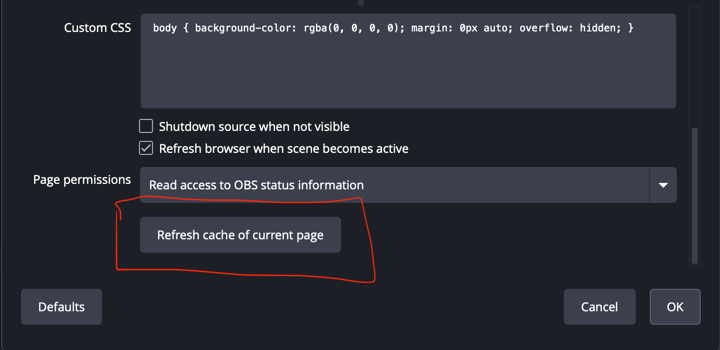
Hâlâ eski görünüyorsa: Özellikler'i kapatıp yeniden açın ve testi tekrarlayın. Tarayıcı Kaynağı'nı kaldırıp yeni bağlantıyla yeniden oluşturmak son çaredir.
Panel bağlantısını yeniden açın
Eski Panel sayfasını veya penceresini kapatın, ardından yeni oluşturulan Panel bağlantıya Social Stream Ninja'da tıklayın. OBS Özel Tarayıcı Paneli olarak kayıtlıysa şunu açın: Paneller → Özel Tarayıcı Panelleri, URL'sini değiştirin, değişikliği uygulayın ve paneli yeniden açın.
Karar ağacı
| Test | Anlamı | Sonraki adım |
|---|---|---|
| Panel boş | Kaynak/platform yakalaması henüz çalışmıyor. | Girişi, canlı sayfayı, açılır sohbet/kaynak sayfasını, uygulama modunu veya platform kılavuzunu kontrol edin. |
| Panel çalışıyor, tarayıcı katmanı çalışıyor | Sorun büyük olasılıkla OBS tarayıcı kaynağıdır. | OBS kaynağını yenileyin; URL'yi, boyutları, görünürlüğü, önbelleği ve özel CSS'yi kontrol edin. |
| Panel çalışıyor, tarayıcı katmanı boş | Yanlış katman sayfası, yanlış oturum veya eşleşen veri yükü yok. | Aynı oturumu kullanın ve beklenen çıktıya uygun bir sayfa seçin. |
| Görsel çalışıyor, TTS sessiz | Ses yönlendirme sorunu. | Sağlayıcı TTS'si ile sistem TTS'sini ve OBS ses yakalamasını kontrol edin. |
Katman URL'sini kontrol edin
Her yerde tam olarak aynı oturum kimliğini kullanın. Tek karakterlik fark ayrı bir oda oluşturur.
https://socialstream.ninja/dock.html?session=YOUR_SESSION
https://socialstream.ninja/featured.html?session=YOUR_SESSION

OBS'de TTS sessizse
Standart sistem TTS'si yaygın bir yanılgıdır. Hoparlörlerinizden konuşabilirken OBS Tarayıcı Kaynağı hiçbir şey duymayabilir.
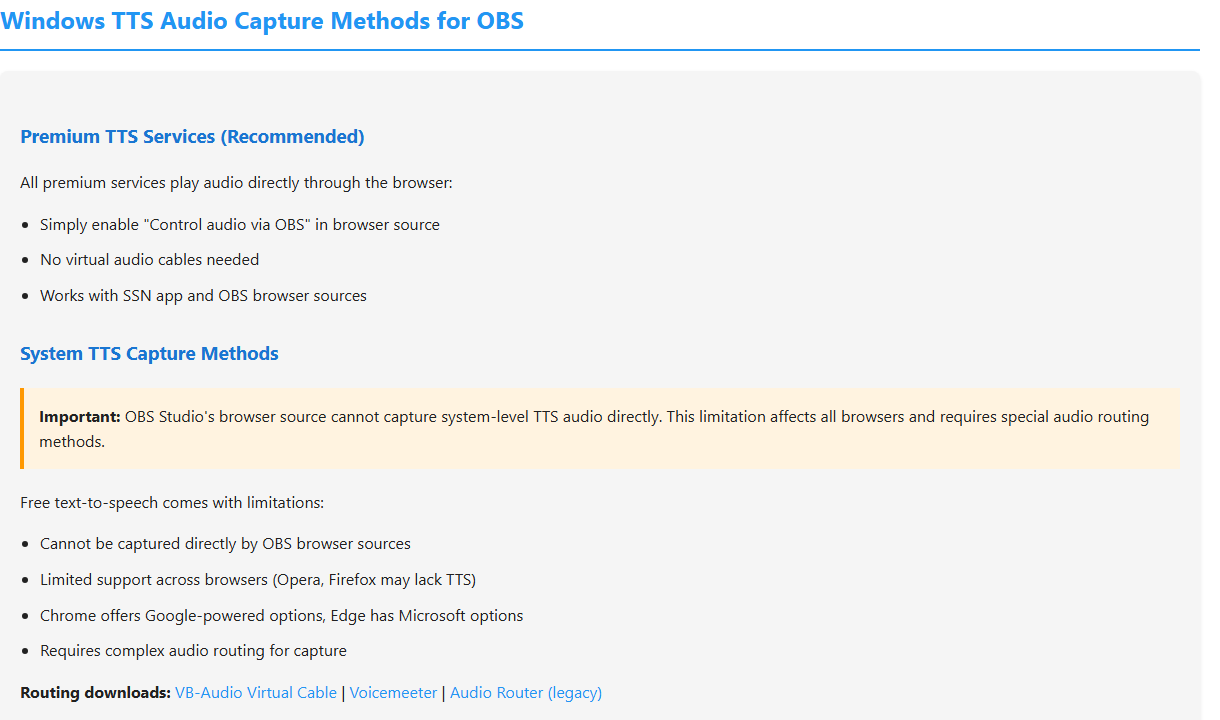
Ayrıntılı yardım: TTS kurulum kılavuzu.
Yaygın çözümler
- Kayıtlı URL'yi değiştirin, ardından Tarayıcı Kaynağı önbelleğini yenileyin.
- Kaynağı görünür yapın ve genişlik/yüksekliğin çok küçük olmadığını kontrol edin.
- Gizli metin veya opaklık ihtimalini elemek için özel OBS CSS'sini geçici olarak kaldırın.
- OBS sorunlarını Social Stream Ninja sorunlarından ayırmak için aynı OBS URL'sini normal bir tarayıcıda açın.
Destek ekibi Windows yetki uyuşmazlığını doğruladıysa şunu izleyin: OBS ve Social Stream'i yönetici olarak çalıştırın. Yönetici modu, boş Panel için normal bir çözüm değildir.
Hâlâ takıldınız mı? Destek için Social Stream Ninja ayarlarınızı ve OBS sahne koleksiyonunuzu dışa aktarın.