
Hangi modu kullanmalıyım?
Çoğu kullanıcı Yerel Sunucu'yu etkinleştirmemelidir. Chrome uzantısı ve normal SSApp kurulumları, aşağıda gösterilen yönlendirme anahtarlarını etkinleştirerek Social Stream'in barındırılan WebSocket hizmetini kullanabilir. Yerel Sunucu, barındırılan aktarıcının gelişmiş bir alternatifidir.
| Mod | Ne zaman kullanmalı? |
|---|---|
| Normal WebRTC | Paneliniz ve katmanlarınız zaten güvenilir biçimde bağlanıyorsa varsayılanları koruyun. Sunucu bayrağı gerekmez. |
| Barındırılan WebSocket | Chrome uzantısı veya SSApp için normal sunucu yedeği. Social Stream'in herkese açık barındırılan aktarıcısını kullanır ve şunu gerektirmez: Dosya > Yerel sunucuyu etkinleştir. |
| Yerel Sunucu | Yalnızca gelişmiş kullanım: aktarıcıyı SSApp bilgisayarında kendiniz barındırın veya bölgesel, kurumsal ya da kısıtlı bir ağ herkese açık barındırılan WebSocket hizmetine erişemediğinde kullanın. |
Barındırılan WebSocket modunu etkinleştirin
- Social Stream Ninja uzantısının açılır menüsünü veya SSApp'teki ayarlar panelini açın.
- Açın: Genel ayarlar ve araçlar > Mekanikler - Bağlantılar ve Entegrasyonlar.
- Şunu etkinleştirin: Panelin API sunucusunu kullanmasını ve onun üzerinden yayımlamasını etkinleştir. Bu şunu ekler:
serverdesteklenen oluşturulmuş bağlantılara. - Şunu etkinleştirin: Uzantıdan Panele sunucu üzerinden mesaj gönder. Bu şunu ekler:
server2ve yakalanan sohbeti Panele taşır. - Panelden uzantıya geri giden yanıtlar, moderasyon ve kaynak komutları istiyorsanız şunu etkinleştirin: Panel, komutlarını sunucu üzerinden uzantıya gönderir. Bu şunu ekler:
server3. - Bırakın: Deneysel/geçici: API üzerinden yönlendirilen sohbeti normal panel/katman bağlantılarına da gönder ek teslimatı özellikle test etmiyorsanız kapalı olsun.
- Bırakın: Yalnızca yerel ağ üzerinden eşler arası bağlantılar normal barındırılan kurulum için kapalı olsun.
- Yeni Panel ve katman bağlantılarını kopyalayın, OBS'deki eski kayıtlı URL'leri değiştirin ve zaten çalışan sayfaları yeniden açın.
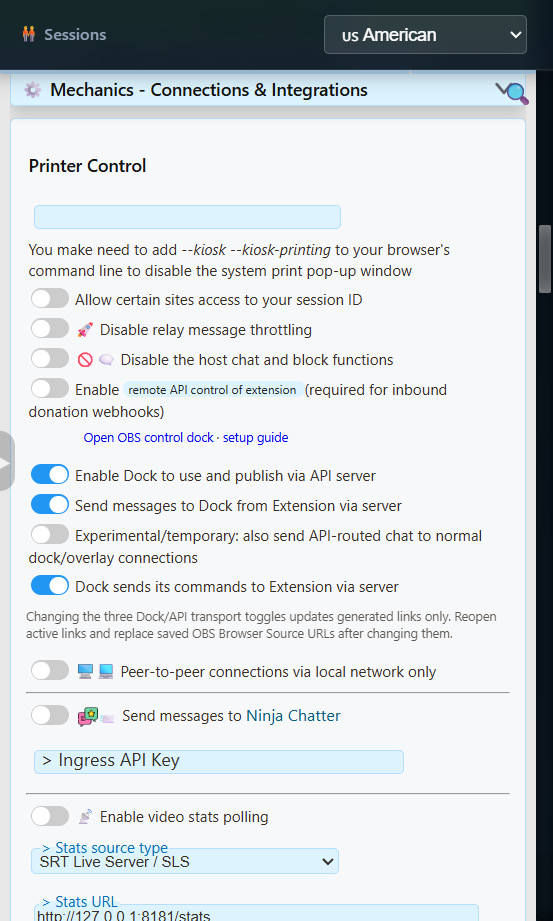
server ve server2; şunu ekleyin: server3 yanıtlar ve komutlar için.Panel şu seçeneği sunuyorsa: Sunucu yedeğini etkinleştir, bu kısayol sohbet ve komut yedek rotalarını birlikte etkinleştirir. Bu ayarlar bölümünü açın ve ilk anahtarın Panelin API sunucusunu kullanmasını ve onun üzerinden yayımlamasını etkinleştir anahtarının da tam üç rotalı kurulum için açık olduğunu doğrulayın.
Üç sunucu bayrağı ne yapar?
| Bayrak | Yön | Kullanın: |
|---|---|---|
server | Panel/API rotası | Desteklenen Panel ve API sayfalarının barındırılan sunucu rotasını kullanmasını ve onun üzerinden yayımlamasını sağlar. |
server2 | Uzantıdan Panele | Yakalanan sohbet mesajlarını barındırılan sunucu üzerinden Panele gönderir. |
server3 | Panelden uzantıya | Desteklenen yanıtları ve komutları uzantıya geri gönderir. Yalnızca görüntüleme yapan bir Panel için isteğe bağlıdır. |
Oluşturulan çift yönlü bir Panel bağlantısı şunları içerebilir:
https://socialstream.ninja/dock.html?session=YOUR_SESSION_ID&server&server2&server3Her sayfaya elle bayrak eklemek yerine oluşturulan bağlantıları kopyalayın. Yönlendirme desteği Panel, katmanlar, uyarılar, oyunlar ve yardımcı sayfalar arasında farklılık gösterir.
Gelişmiş: SSApp'in yerel sunucusunu kullanın
Yerel Sunucu, herkese açık barındırılan WebSocket uç noktasının yerine Social Stream Ninja masaüstü uygulamasının içinde çalışan bir aktarıcı koyar. Aktarıcıyı bilinçli olarak kendiniz barındırmak istediğinizde veya ağınızdan ya da bölgenizden herkese açık sunucuya erişilemediğinde kullanın.
Bu bir aktarıcıdır, web sitesi sunucusu değildir. SSN arayüzünü sunmaz, kendi başına platform sohbetini yakalamaz veya Yerel Kontrol API'sini dışa açmaz.
- Yukarıdaki barındırılan rota anahtarı kurulumunu tamamlayın. Aynı
server,server2ve isteğe bağlıserver3yönleri yine geçerlidir. - SSApp'te şunu seçin: Dosya > Yerel sunucuyu etkinleştir. Menü, seçilen bağlantı noktasını gösterir.
- Yeni Panel ve katman bağlantılarını kopyalayın. SSApp şunu ekler:
localserverve etkinlocalserverportdesteklendiği yerlerde. - OBS'deki eski kayıtlı URL'leri değiştirin ve etkin sayfaları yeniden açın.
- Sahte bir test mesajı gönderin, ardından şu durumda bir yanıtı veya Panel komutunu test edin:
server3etkin olduğunda.
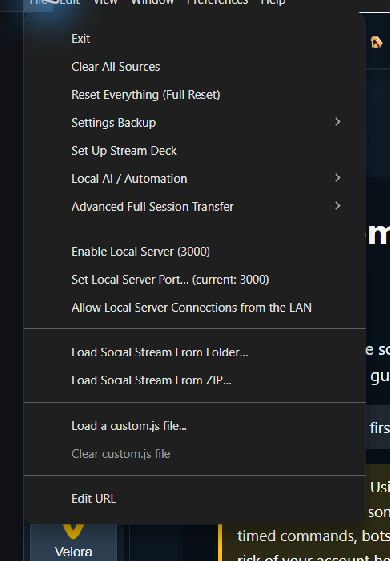
Yeni kurulumlar normalde şunu kullanır: 127.0.0.1:3003. Zaten şu bağlantı noktasını kullanan yükseltilmiş bir kurulum: 3000 korunabilir. Oluşturulan yerel çift yönlü bir Panel bağlantısı şunları içerebilir:
https://socialstream.ninja/dock.html?session=YOUR_SESSION_ID&server&server2&server3&localserver&localserverport=3003Mini oyunlar için şunu etkinleştirin: Uzantıdan Panele sunucu üzerinden mesaj gönder ve oyunu seçtikten sonra oyun bağlantısını kopyalayın. Şunu içeren yerel oyun bağlantıları: server2 hiçbir Panel açık olmasa bile yakalanan sohbeti doğrudan SSApp'ten alır. Oyun değiştirmek yerel modu ve bağlantı noktasını korur.
API örneği ve test mesajı aracı yerel modda WebSocket kullanır. Yerel aktarıcı, herkese açık API'nin HTTP GET, POST veya webhook URL'lerini kabul etmez. Herkese açık webhook alıcıları barındırılan aktarıcıyı gerektirir; sağlayıcıya özgü güvenilir alıcılar ayrı hizmetlerdir.
Yerel Sunucu tüm özelliklerin çevrimdışı çalışmasını sağlamaz. Bekleme Listesi, Kelime Bulutu, Özel GIF Komutları, özel sohbet botu istekleri ve yapay zekâ/yardımcı sunucu kontrol köprüleri iletişimin bir bölümü veya tamamı için hâlâ WebRTC kullanır. Web sitesi dosyaları, platform sohbeti ve harici yapay zekâ, ses, müzik ya da ödeme hizmetleri yine internet erişimi gerektirebilir.
Gelişmiş yerel seçenekler
Başka bir bağlantı noktası kullanma
- Seçin: Dosya > Yerel sunucu bağlantı noktasını ayarla.
- Şuradan kullanılmayan bir bağlantı noktası seçin:
1024şu yolla:65535. - Yeni değeri içermeleri için yeni oluşturulan bağlantıları kopyalayın:
localserverport. - Kayıtlı OBS URL'lerini değiştirin ve etkin sayfaları yeniden açın.
Bu bağlantı noktasını değiştirmek, şuradaki Yerel Kontrol API'sini değiştirmez: 17777 veya şuradaki yerel medya sunucusunu: 3001.
İsteğe bağlı güvenilir LAN erişimi
Dosya > LAN'dan yerel sunucu bağlantılarına izin ver aktarıcıyı yalnızca yerel döngüden bilgisayarın ağ arayüzlerinde dinlemeye geçirir. Başka bir cihazdaki istemci, SSApp bilgisayarının LAN adresine bağlanmalıdır; şuna değil: 127.0.0.1.
LAN modunda kimlik doğrulama veya şifreleme yoktur. Yalnızca güvenilir özel bir ağda kullanın. Bağlantı noktası yönlendirmesi yapmayın veya internete açmayın. Bilgisayarlar arasında normal internet kontrolü için Social Stream'in mevcut WebRTC veya barındırılan WebSocket aktarımını kullanın.
Yaygın sorunlar
| Sorun | Kontrol edilecekler |
|---|---|
| Panel veya katman boş kalıyor | Kaynağın ve sayfanın aynı oturumu ve parolayı kullandığını doğrulayın. Barındırılan mod için şunu doğrulayın: server ve server2 yeni kopyalanmış bir Panel bağlantısında bulunur. |
| Sohbet geliyor ama yanıtlar başarısız oluyor | Gelen veri ve komut rotaları ayrıdır. Şunu etkinleştirin: Panel, komutlarını sunucu üzerinden uzantıya gönderir böylece bağlantı şunu içerir: server3. |
| Barındırılan WebSocket bağlanmıyor | Bölgesel, kurumsal, okul veya filtreli bir ağ herkese açık aktarıcıyı engelleyebilir. Önce başka bir ağ deneyin; ileri düzey SSApp kullanıcıları bunun yerine Yerel Sunucu'yu kullanabilir. |
| Bağlantı 3000 bağlantı noktasını kullanıyor ama SSApp 3003 gösteriyor | Eski bağlantıyı değiştirin. Yeni kurulumlar şunu ekler: localserverport=3003; eski kurulumlar bilinçli olarak şu bağlantı noktasında kalabilir: 3000. |
| Yerel Sunucu başlamıyor | Bağlantı noktasını başka bir program kullanıyor olabilir. Kullanılmayan başka bir bağlantı noktası seçin, aktarıcıyı yeniden başlatın ve bağlantıları yeniden kopyalayın. |
| Oyuna katılımlar aralıklı çalışıyor | Ön ayarı seçtikten sonra oyun bağlantısını yeniden kopyalayın. Oturumunu, localserverportve gelen sohbet rotasının SSApp ile eşleştiğini doğrulayın. Yerel Sunucu'yu açıp kapattığınızda veya bağlantı noktasını değiştirdiğinizde kayıtlı OBS URL'leri otomatik değişmez. |
| Etkinlik Akışları arka plan yükleme hatası bildiriyor | Bu sorun sohbet aktarıcısıyla değil, web sitesi dosyalarıyla ilgilidir. Bağlantı düzeldiğinde yüklemeyi yeniden deneyin. Aktarıcıyı açıp kapatmak seçilen Etkinlik Akışı depolama kökenini korur; ayrı bir çevrimdışı başlangıç yine de kendi depolaması olan paketlenmiş arayüzü açabilir. |
| LAN cihazı bağlanamıyor | LAN erişiminin etkin olduğunu, istemcinin SSApp bilgisayarının LAN IP'sini kullandığını ve güvenlik duvarının seçilen bağlantı noktasına izin verdiğini doğrulayın. |