
Який спосіб вибрати?
Обидва способи надсилають автоматичні відповіді від імені бота замість вашого головного облікового запису. Реалізація в них різна.
Новий спосіб із приєднаним обліковим записом доступний лише для джерел Twitch WebSocket у настільному застосунку SSApp. Це недоступно для режиму Twitch Standard, інших платформ або розширення браузера.
| Спосіб | Найкраще для | Додаткове джерело? |
|---|---|---|
| Обліковий запис бота Twitch WebSocket | Найпростіше налаштування лише для Twitch | Ні |
| Окреме джерело бота лише для відповідей | Режим Twitch Standard або інша платформа, яка може надсилати відповіді | Так |
Спосіб 1: обліковий запис бота Twitch WebSocket
Це підключає другий обліковий запис Twitch до наявного джерела WebSocket. Це не створює ще одне джерело чи постійну сесію браузера.
Порада: натисніть або торкніться будь-якого знімка екрана, щоб відкрити його в повному розмірі.
- У SSApp знайдіть джерело Twitch і переконайтеся, що вибрано WebSocket .
- Натисніть у джерелі кнопку із шестернею.
- У розділі Надсилання Twitch WebSocket, натисніть Обліковий запис автоматичних відповідей: головний обліковий запис.
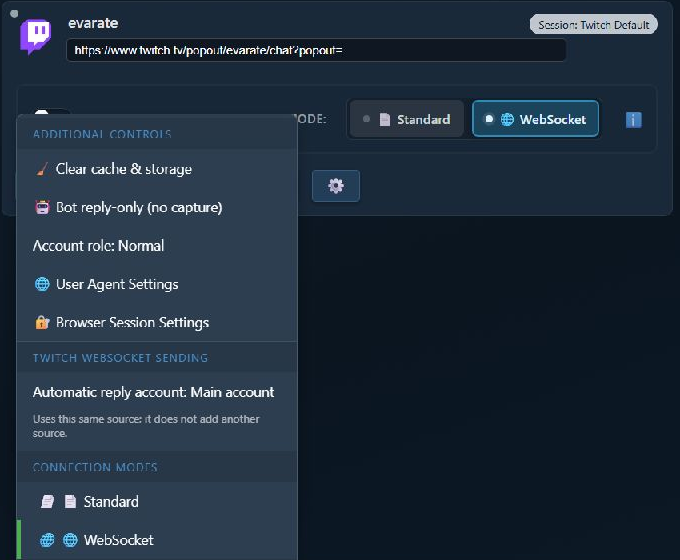
Цей розділ з’являється лише тоді, коли джерело Twitch використовує режим WebSocket.
- Прочитайте пояснення, а потім натисніть Підключити обліковий запис бота (Connect bot account).
- SSApp відкриє окреме вікно входу в Twitch. Увійдіть в обліковий запис, який має надсилати відповіді бота.
- Коли вхід завершиться, меню джерела зміниться на Обліковий запис автоматичних відповідей: @BotName.
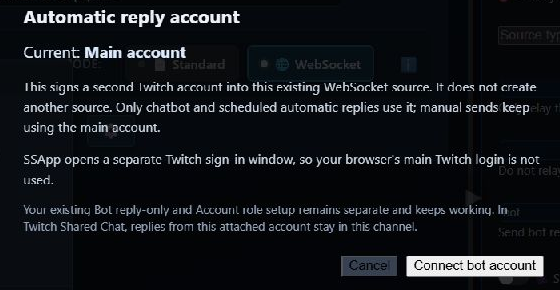
Окреме вікно входу не дає активному входу в Twitch у вашому звичайному браузері непомітно вибрати неправильний обліковий запис.
Переваги
- Не потрібно створювати й підтримувати запущеним друге джерело.
- Після підключення джерела WebSocket налаштувань майже не потрібно.
- Чат-бот і заплановані автоматичні відповіді використовують обліковий запис бота.
- У Twitch Shared Chat відповіді бота залишаються в каналі цього джерела.
Недоліки
- Лише Twitch.
- Лише режим WebSocket.
- Ручне надсилання й надалі використовує головний обліковий запис Twitch.
- Бот має бути модератором, або власнику каналу може знадобитися один раз перепідключитися, щоб дозволити доступ бота Twitch.
Спосіб 2: окреме джерело бота лише для відповідей
Це початковий спосіб SSApp, який досі підтримується. Він створює друге джерело, надає йому власну сесію браузера та спрямовує автоматичні відповіді через джерела з роллю bot .
На знімках екрана нижче показано Twitch, але цей спосіб не обмежений Twitch. Його також можна використовувати з іншими джерелами SSApp, що підтримують вхід і надсилання відповідей.
- Додайте звичайне джерело для захоплення чату.
- Знову додайте той самий канал або джерело. Якщо SSApp запитає, чи створити джерело бота лише для відповідей, виберіть Так.
- У другому джерелі відкрийте Налаштування сесії браузера (Browser Session Settings) і використовуйте окрему сесію, наприклад
bot-account. - Натисніть Увійти у цьому другому джерелі та ввійдіть під обліковим записом бота.
- Відкрийте меню із шестернею. Увімкніть Бот лише для відповідей (без захоплення) і перемикайте Роль облікового запису (Account role) доки не з’явиться Бот (Bot).
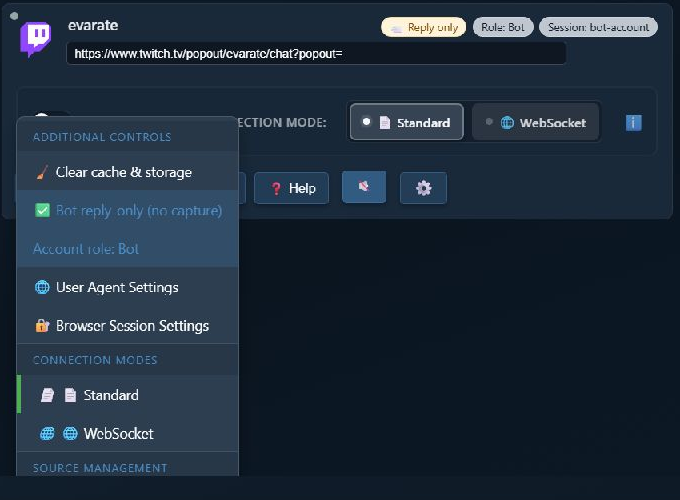
Готове друге джерело показує Лише відповіді (Reply only), Роль: бот (Role: Bot), а вгорі — власну окрему сесію.
- На панелі налаштувань праворуч увімкніть повний режим і знайдіть bot replies.
- Установіть Надсилати відповіді бота через ці ролі облікових записів SSApp (Send bot replies through these SSApp account roles) до
bot. - Активуйте джерело бота й залишайте його запущеним, коли потрібно надсилати відповіді.
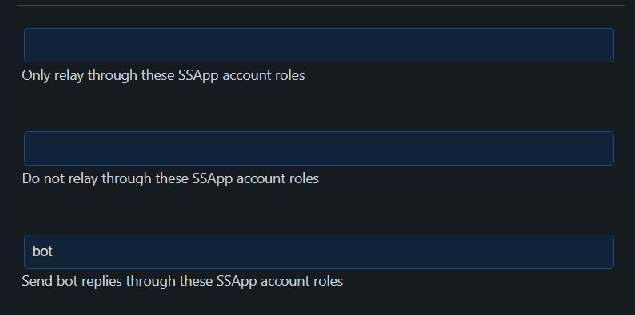
Введіть значення: bot у цьому полі. Два поля ролей пересилання вище — це окремі налаштування, і їх можна залишити порожніми.
Переваги
- Працює в режимі Twitch Standard.
- Може працювати з іншими платформами, що підтримують вихідні відповіді.
- Джерело бота має власну сесію браузера та елементи керування джерелом.
- Ролі облікових записів дають змогу створювати складніші схеми маршрутизації.
Недоліки
- Потрібні друге джерело й окрема сесія.
- Для надсилання джерело бота має бути активним.
- Потрібно узгоджувати більше налаштувань.
- Якщо режим лише для відповідей вимкнено, друге джерело може захоплювати дублікати повідомлень.
Якщо налаштовано обидва способи
Використовуйте один спосіб для певного маршруту відповідей. Якщо Надсилати відповіді бота через ці ролі облікових записів SSApp (Send bot replies through these SSApp account roles) задається як bot, окреме джерело бота має пріоритет. SSN не надсилатиме ту саму відповідь ще й через приєднаний обліковий запис бота Twitch WebSocket.
Усунення несправностей
- Нової опції немає: переконайтеся, що це настільний застосунок SSApp, а для джерела Twitch вибрано режим WebSocket.
- Приєднаний бот Twitch не може надсилати повідомлення: зробіть бота модератором. Якщо він не модератор, один раз перепідключіть головний обліковий запис Twitch як власник каналу й надайте запитаний дозвіл.
- Вибрано неправильний обліковий запис Twitch: знову виберіть обліковий запис і ввійдіть у відокремленому вікні Twitch SSApp під обліковим записом бота.
- Окреме джерело нічого не надсилає: активуйте його, переконайтеся, що вхід виконано як бот, і перевірте, що поле маршрутизації містить саме
bot. - Окреме джерело дублює повідомлення чату: увімкніть Бот лише для відповідей (без захоплення).
- Відповіді все ще надходять від головного облікового запису: перевірте, чи приєднаний обліковий запис показаний за іменем користувача, або переконайтеся, що в окремому джерелі вказано Роль: бот (Role: Bot).