
1. قم بتوصيل الدردشة الخاصة بك
- افتح Social Stream Ninja، وقم بتشغيل الالتقاط، وقم بتوصيل الدردشة المباشرة الخاصة بك.
- تأكد من ظهور رسالة المشاهد في شريط دردشة Social Stream الخاص بك.
- أرسل رسالة من الرصيف إلى المنصة المقصودة. تأكد من ظهوره في الدردشة الخاصة بالمنصة.
هل تحتاج إلى مساعدة في الاتصال؟ افتح أدلة الإعداد.
أوضاع الاتصال TikTok
تحتاج ردود الدردشة إلى اتصال قياسي تم تسجيل الدخول إليه أو مسار رد الموقّع المحلي لتطبيق سطح المكتب. وضع التوافق (WebSocket) لا يرسل ردودًا. انظر دليل الاتصال TikTok.
2. أضف ردود الأوامر المخصصة
استخدم الردود الثابتة لجهازك أو عمليات التحميل أو الروابط الاجتماعية أو دعوة Discord. ليست هناك حاجة لروبوت الذكاء الاصطناعي.
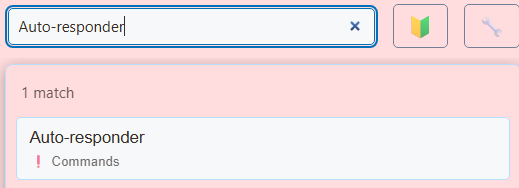
إعدادات البحث...Auto-responder
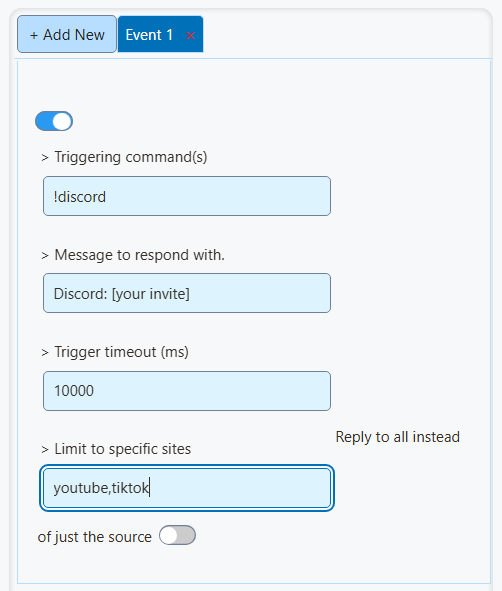
- تمكين إدخال الأمر.
- أدخل
!discordفي تشغيل الأمر (الأوامر). - أدخل دعوتك واربطها رسالة للرد عليها.
- اطلب من المشاهد أن يرسل
!discordفي منصة الدردشة. تحقق من وجود رد واحد في نفس الدردشة.
استخدم + إضافة جديد لكل أمر زائد.
أمثلة الأوامر
| الأمر | الرد النموذجي |
|---|---|
!device | ألعب على [طراز الجهاز]. |
!gunsmiths | رموز التحميل الخاصة بي: [أكواد أو رابط لقائمتك]. |
!social | روابطي الاجتماعية: [صفحة ملفك الشخصي]. |
!discord | انضم إلى Discord: [رابط الدعوة الخاص بك]. |
!follow | هل تستمتع بالبث؟ يرجى الإعجاب والمتابعة أو الاشتراك! |
يستعاض عن التفاصيل الواردة بين قوسين. تقتصر الردود على 200 حرف؛ استخدم رابطًا للقوائم الطويلة.
بالنسبة للأسماء المستعارة، أدخل !device, idevice في نفس مدخل الأمر.
فترات التهدئة ووجهات الرد
- اضبط مهلة التشغيل (بالمللي ثانية) إلى
10000لمدة تهدئة لمدة عشر ثوان. - اترك الرد على الكل بدلاً من المصدر فقط الخروج للرد في الدردشة الأصلية.
- أدخل
youtube,tiktokضمن يقتصر على مواقع محددة إذا كانت تلك الأنظمة الأساسية فقط هي التي يجب أن تقوم بتشغيل الأمر. - تفعيل يتم التشغيل فقط إذا كانت الرسالة الكاملة متطابقة تمامًا يجب أن تعمل الأوامر فقط عند إرسالها من تلقاء نفسها.
3. أضف تذكيرًا تلقائيًا
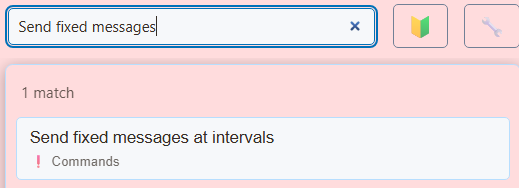
إعدادات البحث...Send fixed messages
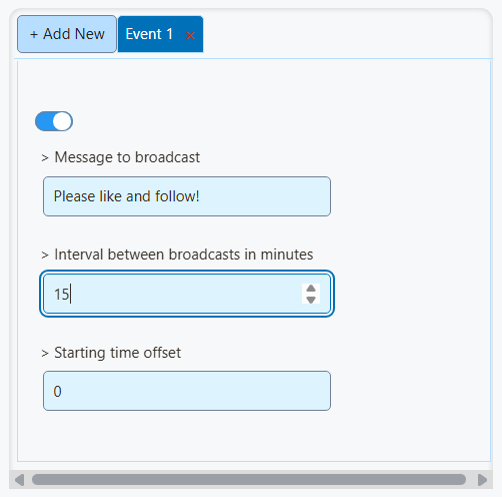
- تمكين إدخال الرسالة.
- أدخل التذكير الخاص بك في رسالة للبث.
- اضبط الفاصل الزمني بين عمليات البث بالدقائق إلى
15. - اترك إزاحة وقت البدء على
0لعدم زيادة التأخير.
تذهب الرسائل الموقوتة إلى الدردشات المتصلة المؤهلة. احتفظ فقط بوجهات الإرسال المقصودة ممكنة.
تفعيل تخطي الرسائل التلقائية إذا كانت الدردشة هادئة جدًا لإيقاف التذكيرات مؤقتًا أثناء فترات الهدوء.
4. أضف التنبيهات والأصوات الخاصة بك
إعدادات البحث...Multi-Alerts
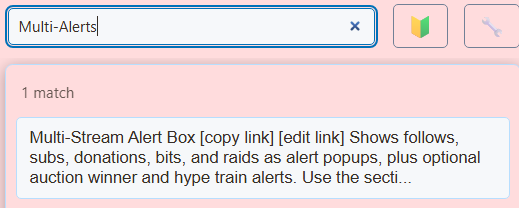
- اختر فئات وأنماط التنبيه الخاصة بك.
- افتح الصوت والتوقيت. تمكين تشغيل صوت التنبيه وضبط مستوى الصوت.
- وسّع الأصوات المخصصة لكل نوع (التجاوز أعلاه). قم بتحميل أصوات متابعة واشتراك وتبرع منفصلة.
- استخدم اسمع لسماع كل صوت.
بالنسبة لملفات GIF أو الصور أو مقاطع الفيديو، اتبع الرسوم المتحركة والتنبيهات الصوتية.

أضف التراكب إلى OBS
- انسخ رابط Multi-Alerts الذي تم تكوينه.
- أضف مصدر المتصفح في OBS والصق الرابط فيه URL المجال.
- تحقق من الصورة والصوت في OBS. بعد تغيير إعدادات التراكب، انسخ الرابط المحدث إلى OBS.

المشتركون والعضويات والتبرعات في YouTube
يستخدم المشتركون المجانيون في YouTube نطاق متابعة فئة التنبيه. استخدام العضويات المدفوعة اشتراك.
تحتاج تنبيهات المشتركين إلى اتصال واجهة برمجة التطبيقات (API) الذي تم تسجيل الدخول إليه باعتبارك مالك القناة. وهي تغطي الاشتراكات العامة ويمكن أن تتأخر أو تكون غير كاملة. انظر دليل الأحداث YouTube.
تعرض التنبيهات الأحداث التي توفرها مصادرك، مثل Super Chats وهدايا TikTok. تحتاج خدمة البقشيش الخارجية إلى اتصال مدعوم خاص بها.
إذا لم يعمل شيء
لا يوجد رد على الأمر
تأكد من تمكين الإدخال، وتطابق الأمر، وانقضاء فترة التهدئة، ويمكن للحساب الإرسال إلى تلك الدردشة. تحقق من قيود المصدر وعوامل تصفية الرسائل. اختبار مع حساب المشاهد.
لا توجد تنبيهات حية
تأكد من وصول الحدث إلى Social Stream، ثم تحقق من رابط جلسة التراكب ومرشحات الحدث/النظام الأساسي. معاينة تتحقق من المظهر؛ لا يتصل بالمنصة.
لا صوت
تحقق من تشغيل صوت التنبيه ومستوى الصوت وإعدادات الصوت لمصدر متصفح OBS. يجب تشغيل عنوان URL المخصص للصوت دون تسجيل الدخول. في المتصفح العادي، انقر فوق التراكب إذا تم حظر التشغيل.
الردود أو الأصوات المتكررة
تحقق من وجود أوامر مكررة، أو روبوت آخر يجيب على نفس الأمر، أو مصدران للتنبيه يصدران نفس الصوت.