
1. 连接您的聊天室
- 打开Social Stream Ninja,打开捕获,并连接您的实时聊天。
- 检查查看者的消息是否显示在您的 Social Stream 聊天底座中。
- 从扩展坞向目标平台发送消息。检查它是否出现在平台自己的聊天中。
需要连接帮助吗?打开 设置指南.
TikTok 连接方式
聊天回复需要登录的标准连接或桌面应用程序的本地签名者回复路径。兼容(WebSocket)模式不发送回复。请参阅 TikTok 连接指南.
2.添加自定义命令回复
对您的设备、负载、社交链接或 Discord 邀请使用固定回复。不需要人工智能机器人。
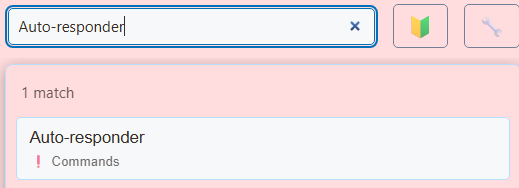
搜索设置...Auto-responder
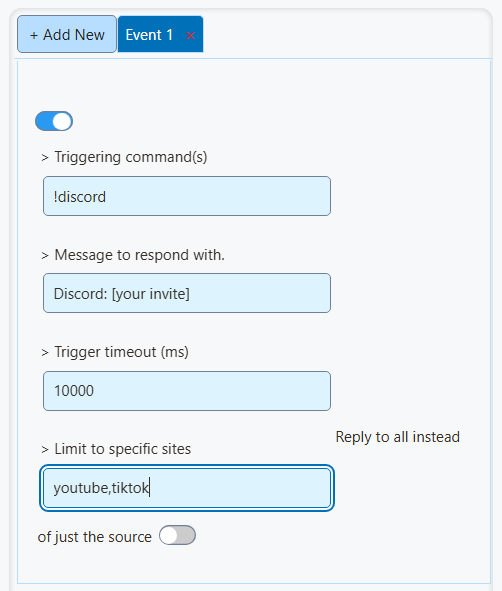
- 启用命令条目。
- 输入
!discord在 触发命令. - 输入您的邀请和链接 回复消息.
- 让观众发送
!discord在平台聊天中。检查同一聊天中的回复。
使用 + 添加新内容 对于每个额外的命令。
命令示例
| 命令 | 回复示例 |
|---|---|
!device | 我在 [设备型号] 上玩。 |
!gunsmiths | 我的装载代码:[代码或列表链接]。 |
!social | 我的社交链接:[您的个人资料页面]。 |
!discord | 加入我们的 Discord:[您的邀请链接]。 |
!follow | 喜欢直播吗?请喜欢并关注或订阅! |
替换括号内的详细信息。回复限制在200个字符以内;对长列表使用链接。
对于别名,请输入 !device, idevice 在同一命令条目中。
冷却时间和回复目的地
- 设置 触发超时(毫秒) 为
10000十秒冷却时间。 - 将 回复全部而不是仅回复来源 在原始聊天中回复。
- 输入
youtube,tiktok;对应的设置项: 仅限特定站点 如果只有那些平台应该触发该命令。 - 启用 仅当完整消息完全匹配时触发 if 命令仅在单独发送时才有效。
3.添加自动提醒
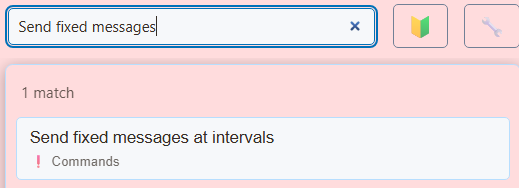
搜索设置...Send fixed messages
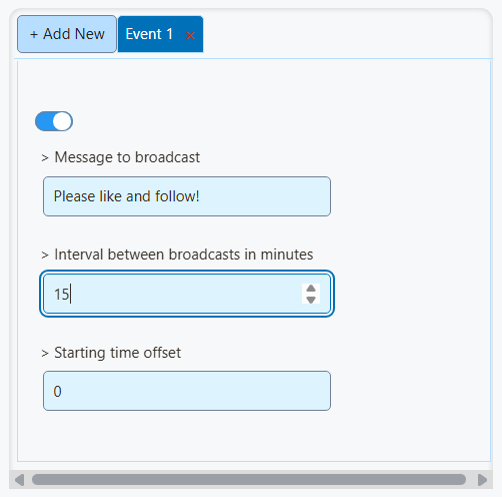
- 启用消息条目。
- 输入您的提醒 广播消息.
- 设置 广播间隔(以分钟为单位) 为
15. - 将 起始时间偏移 设为
0没有额外的延迟。
定时消息会发送至符合条件的连接聊天。仅启用您想要的发送目的地。
启用 如果聊天太安静,则跳过自动消息 在安静时段暂停提醒。
4. 添加警报和您自己的声音
搜索设置...Multi-Alerts
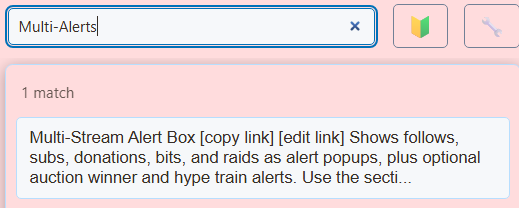
- 选择您的警报类别和样式。
- 打开 声音与时间.启用 播放提示音 并设置音量。
- 展开 按类型自定义声音(覆盖上面).上传单独的关注、订阅和捐赠声音。
- 使用 听 听到每个声音。
对于 GIF、图像或视频,请遵循 动画和声音警报.

将叠加层添加到OBS
- 复制您配置的Multi-Alerts链接。
- 添加一个 浏览器来源 OBS 并将链接粘贴到其 URL 领域。
- 查看OBS中的图像和音频。更改覆盖设置后,将更新的链接复制到 OBS 中。

YouTube 订阅者、会员资格和捐款
免费 YouTube 订阅者使用 关注 警报类别。付费会员使用 订阅.
订阅者警报需要以频道所有者身份登录的 API 连接。它们涵盖公共订阅,可能会延迟或不完整。请参阅 YouTube活动指南.
警报显示您的来源提供的事件,例如超级留言和 TikTok 礼物。外部小费服务需要其自己支持的连接。
如果出现问题
无命令回复
检查条目是否已启用、命令是否匹配、冷却时间是否已过以及帐户是否可以发送到该聊天。检查源限制和消息过滤器。使用查看者帐户进行测试。
没有实时警报
确认事件到达 Social Stream,然后检查叠加层的会话链接和事件/平台过滤器。预览检查外观;它不连接平台。
没有声音
检查播放警报声音、音量和 OBS 浏览器源的音频设置。自定义音频 URL 必须在不登录的情况下播放。在普通浏览器中,如果播放被阻止,请单击叠加层。
重复的回复或声音
检查重复的命令、另一个机器人回答相同的命令,或者两个警报源播放相同的声音。