
1. チャットを接続する
- Social Stream Ninja を開き、キャプチャをオンにして、ライブ チャットに接続します。
- 視聴者のメッセージがソーシャル ストリーム チャット ドックに表示されることを確認します。
- ドックから目的のプラットフォームにメッセージを送信します。プラットフォーム自体のチャットに表示されることを確認します。
接続にサポートが必要ですか?を開きます セットアップガイド.
TikTok connection modes
チャットの返信には、サインインした標準接続またはデスクトップ アプリのローカル署名者返信パスが必要です。互換性 (WebSocket) モードでは応答は送信されません。を参照してください。 TikTok connection guide.
2. カスタム コマンド応答を追加する
デバイス、ロードアウト、ソーシャル リンク、または Discord の招待に対して固定返信を使用します。 AIボットは必要ありません。
検索設定...Auto-responder
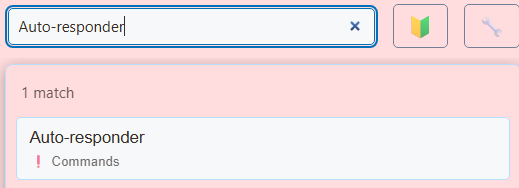
- コマンド入力を有効にします。
- 入力する内容:
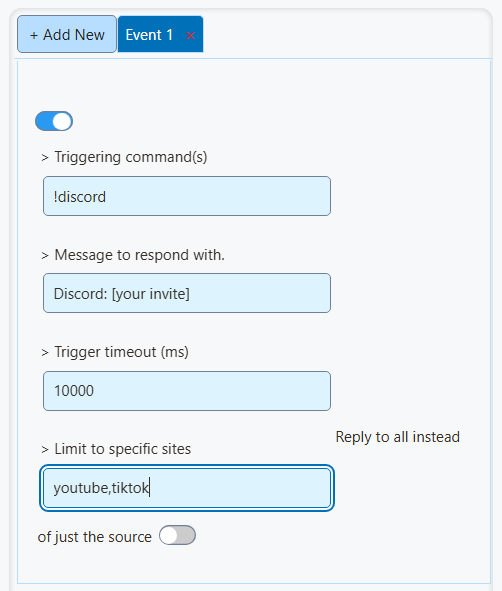
!discord格納先: トリガーコマンド. - 招待状とリンクを入力してください 返信するメッセージ.
- 視聴者に送ってもらう
!discordプラットフォームのチャットで。同じチャット内で 1 つの返信を確認します。
使う項目: + 新規追加 追加のコマンドごとに。
コマンド例
| コマンド | 返信例 |
|---|---|
!device | [デバイスモデル] でプレイしています。 |
!gunsmiths | 私の装備コード: [コードまたはリストへのリンク]。 |
!social | 私のソーシャルリンク: [あなたのプロフィールページ]。 |
!discord | Discord に参加してください: [招待リンク]。 |
!follow | ストリームを楽しんでいますか?ぜひ「いいね」と「フォロー」または「チャンネル登録」をお願いします! |
括弧で囲まれた詳細を置き換えます。返信は 200 文字に制限されています。長いリストにはリンクを使用してください。
エイリアスの場合は、次のように入力します。 !device, idevice を入力します。
ソースプロパティの
クールタイムと返信先
- 設定する項目: トリガータイムアウト (ミリ秒) →
1000010 秒間のクールダウン。 - 次はそのままにします: ソースだけではなく全員に返信する 元のチャットで応答するにはオフにします。
- 入力する内容:
youtube,tiktok/選択欄: 特定のサイトに限定する それらのプラットフォームのみがコマンドをトリガーする必要がある場合。 - 有効化 完全なメッセージが正確に一致する場合にのみトリガーします if コマンドは、単独で送信された場合にのみ機能する必要があります。
3. 自動リマインダーを追加する
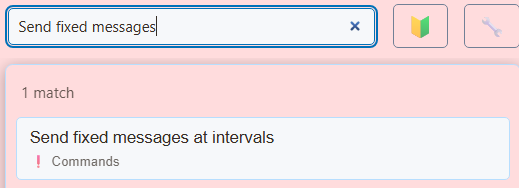
検索設定...Send fixed messages
- メッセージ入力を有効にします。
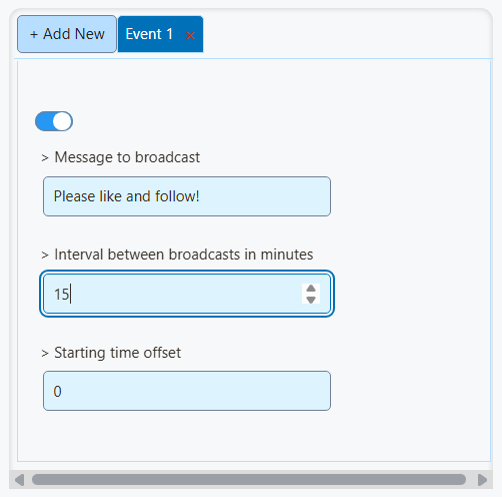
- リマインダーを入力してください ブロードキャストするメッセージ.
- 設定する項目: ブロードキャスト間の間隔 (分単位) →
15. - 次はそのままにします: 開始時間オフセット の値を
0余分な遅延はありません。
時間指定されたメッセージは、対象となる接続されたチャットに送信されます。目的の送信先のみを有効にしておきます。
有効化 チャットが静かすぎる場合は自動メッセージをスキップする 静かな時間帯にリマインダーを一時停止します。
4. アラートと独自のサウンドを追加する
検索設定...Multi-Alerts
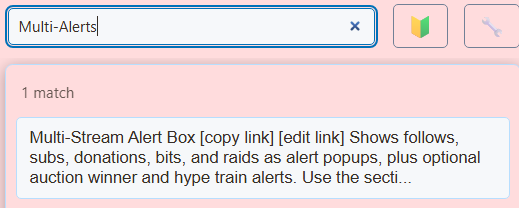
- アラートのカテゴリとスタイルを選択します。
- 開く項目: サウンドとタイミング。有効にする 警告音を鳴らす を押して音量を設定します。
- 展開する項目: タイプごとのカスタム サウンド (上記の上書き)。フォロー、サブスクリプション、寄付のサウンドを個別にアップロードします。
- 使う項目: 聞いてください それぞれの音を聞く。
GIF、画像、ビデオについては、次のリンクを参照してください。 アニメーションとサウンドアラート.

OBSにオーバーレイを追加
- 設定した Multi-Alerts リンクをコピーします。
- 追加する項目: ブラウザソース OBS にリンクを貼り付けます。 URL フィールド。
- OBSで映像と音声を確認します。オーバーレイ設定を変更した後、更新されたリンクを OBS にコピーします。

YouTube の購読者、メンバーシップ、および寄付
無料の YouTube 購読者は、 フォロー アラート カテゴリ。有料会員利用 サブスク.
サブスクライバー アラートには、チャネル所有者としてサインインした API 接続が必要です。これらは公開サブスクリプションを対象としており、遅延または不完全になる可能性があります。を参照してください。 YouTubeイベントガイド.
アラートには、スーパー チャットや TikTok ギフトなど、ソースから提供されたイベントが表示されます。外部チップ サービスには、サポートされる独自の接続が必要です。
うまく動かない場合
コマンド応答なし
エントリが有効になっていること、コマンドが一致していること、クールダウンが経過していること、アカウントがそのチャットに送信できることを確認します。ソース制限とメッセージ フィルターを確認してください。視聴者アカウントでテストします。
ライブアラートなし
イベントがソーシャル ストリームに到達したことを確認し、オーバーレイのセッション リンクとイベント/プラットフォーム フィルターを確認します。プレビューで外観をチェックします。プラットフォームには接続しません。
音が出ない
アラート音の再生、音量、および OBS ブラウザ ソースのオーディオ設定を確認します。カスタム オーディオ URL は、サインインせずに再生する必要があります。再生がブロックされている場合は、通常のブラウザーでオーバーレイをクリックします。
繰り返しの返事や音
重複したコマンド、同じコマンドに応答する別のボット、または同じサウンドを再生する 2 つのアラート ソースを確認します。