
1. Подключите чат
- Откройте Social Stream Ninja, включите захват и подключите чат.
- Убедитесь, что сообщение зрителя отображается в панели чата Social Stream.
- Отправьте сообщение с дока на нужную платформу. Убедитесь, что оно отображается в собственном чате платформы.
Нужна помощь с подключением? Откройте руководства по настройке.
Режимы подключения TikTok
Для ответа в чате требуется стандартное соединение с входом в систему или путь ответа локального подписывающего лица настольного приложения. В режиме совместимости (WebSocket) ответы не отправляются. См. Руководство по подключению TikTok.
2. Добавьте собственные ответы на команды.
Используйте фиксированные ответы для вашего устройства, загрузок, социальных ссылок или приглашений в Discord. Никакой AI-бот не нужен.
Настройки поиска...Auto-responder
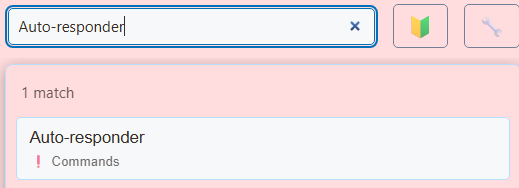
- Разрешить ввод команды.
- Введите
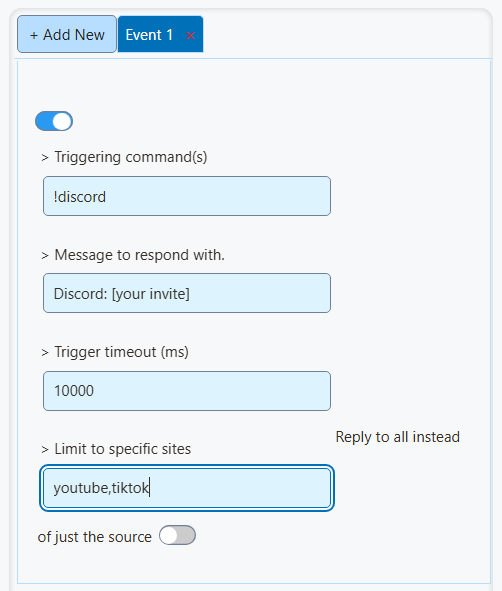
!discordв Команда(ы) запуска. - Введите приглашение и ссылку Сообщение для ответа.
- Попросите зрителя отправить
!discordв чате платформы. Проверьте наличие одного ответа в том же чате.
Используйте + Добавить новый для каждой дополнительной команды.
Примеры команд
| Команда | Пример ответа |
|---|---|
!device | Я играю на [модель устройства]. |
!gunsmiths | Мои коды загрузки: [коды или ссылка на ваш список]. |
!social | Мои социальные ссылки: [страница вашего профиля]. |
!discord | Присоединяйтесь к нашему Discord: [ваша ссылка-приглашение]. |
!follow | Нравится трансляция? Поставьте лайк и подпишитесь или подпишитесь! |
Заменить детали в кронштейнах. Ответы ограничены 200 символами; используйте ссылку для длинных списков.
Для псевдонимов введите !device, idevice в той же записи команды.
Время восстановления и места назначения ответов.
- Установите Тайм-аут триггера (мс) на
10000с десятисекундным временем восстановления. - Оставьте Отвечать всем, а не только источнику. готов ответить в исходном чате.
- Введите
youtube,tiktokв разделе Ограничение на определенные сайты если только эти платформы должны запускать команду. - Включить (Enable) Запуск только в том случае, если полное сообщение точно соответствует если команды должны работать только при отправке сами по себе.
3. Добавьте автоматическое напоминание.
Настройки поиска...Send fixed messages
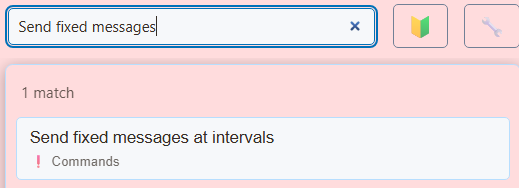
- Включить запись сообщения.
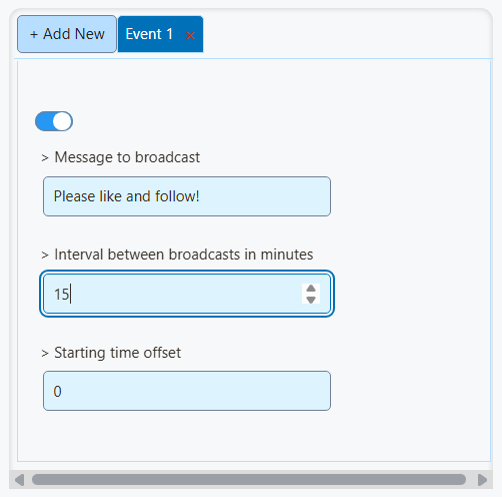
- Введите напоминание в Сообщение для трансляции.
- Установите Интервал между трансляциями в минутах. на
15. - Оставьте Смещение времени запуска в разделе
0без дополнительной задержки.
Сообщения по таймеру отправляются в подходящие подключенные чаты. Оставьте включенными только предполагаемые пункты назначения отправки.
Включить (Enable) Пропустить автоматическое сообщение, если в чате слишком тихо. приостанавливать напоминания в периоды тишины.
4. Добавьте оповещения и свои собственные звуки.
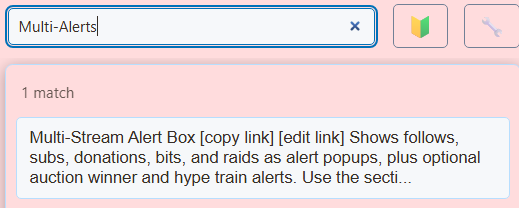
Настройки поиска...Multi-Alerts
- Выберите категории и стили оповещений.
- Открыть Звук и время. Включить Воспроизвести звуковой сигнал и установите громкость.
- Разверните Пользовательские звуки для каждого типа (переопределить выше). Загрузите отдельные звуки подписки, подписки и пожертвований.
- Используйте Слушай , чтобы услышать каждый звук.
Для GIF-файлов, изображений и видео см. анимация и звуковые оповещения.

Добавьте наложение в OBS.
- Скопируйте настроенную ссылку Multi-Alerts.
- Добавьте Источник «Браузер» в OBS и вставьте ссылку в него. URL поле.
- Проверьте изображение и звук в OBS. После изменения настроек наложения скопируйте обновленную ссылку в OBS.

Подписчики YouTube, членство и пожертвования.
Бесплатные подписчики YouTube используют Новый фолловер категория оповещения. Платное членство использует Подписка.
Для оповещений подписчиков необходимо подключение API, вошедшее в систему как владелец канала. Они охватывают публичную подписку и могут быть отложены или неполными. См. Путеводитель по событию YouTube.
В оповещениях отображаются события, предоставленные вашими источниками, например суперчаты и подарки TikTok. Внешней службе чаевых требуется собственное поддерживаемое соединение.
Если что-то не работает
Нет ответа на команду
Убедитесь, что запись включена, команда совпадает, время восстановления истекло и учетная запись может отправлять сообщения в этот чат. Проверьте ограничения источников и фильтры сообщений. Протестируйте с учетной записью зрителя.
Нет живых оповещений
Убедитесь, что событие достигает Social Stream, затем проверьте ссылку на сеанс наложения и фильтры событий/платформы. Предварительный просмотр проверяет внешний вид; он не подключает платформу.
Нет звука
Проверьте звук оповещения о воспроизведении, громкость и настройки звука источника браузера OBS. Пользовательский URL-адрес аудио должен воспроизводиться без входа в систему. В обычном браузере щелкните наложение, если воспроизведение заблокировано.
Повторяющиеся ответы или звуки
Проверьте наличие повторяющихся команд, другого бота, отвечающего на ту же команду, или двух источников оповещений, воспроизводящих один и тот же звук.