
1. Sohbetinizi bağlayın
- Social Stream Ninja'yi açın, yakalamayı açın ve canlı sohbetinize bağlanın.
- Bir izleyicinin mesajının Sosyal Akış sohbet iskelenizde görünüp görünmediğini kontrol edin.
- Dock'tan amaçlanan platforma bir mesaj gönderin. Platformun kendi sohbetinde görünüp görünmediğini kontrol edin.
Bağlanma konusunda yardıma mı ihtiyacınız var? Aç kurulum kılavuzları.
TikTok bağlantı modları
Sohbet yanıtları, oturum açılmış bir Standart bağlantıya veya masaüstü uygulamasının Yerel İmzalayan yanıt yoluna ihtiyaç duyar. Uyumluluk (WebSocket) modu yanıt göndermez. Bkz. TikTok bağlantı kılavuzu.
2. Özel komut yanıtları ekleyin
Cihazınız, donanımlarınız, sosyal bağlantılarınız veya Discord davetiniz için sabit yanıtları kullanın. Yapay zeka botuna gerek yok.
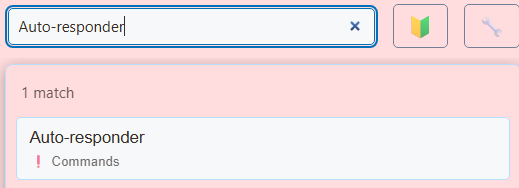
Arama ayarları...Auto-responder
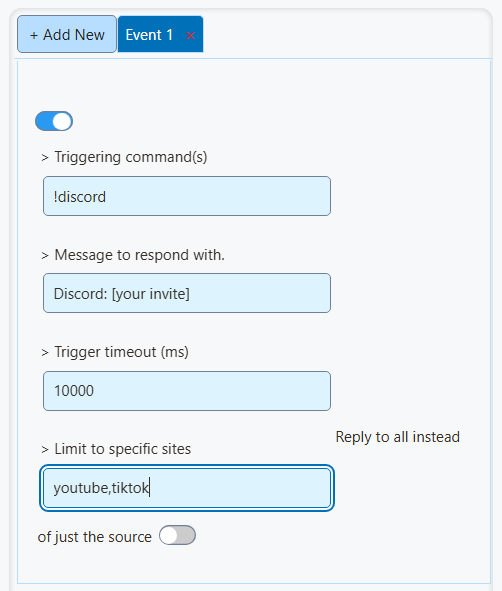
- Bir komut girişini etkinleştirin.
- Şunu girin:
!discordşu alanda: Komut(lar)ı tetikleme. - Davetiyenizi ve bağlantınızı girin Yanıtlanacak mesaj.
- Bir izleyicinin göndermesini sağlayın
!discordplatform sohbetinde. Aynı sohbette bir yanıt olup olmadığını kontrol edin.
Kullanın: + Yeni Ekle her ekstra komut için.
Komut örnekleri
| Komut | Örnek cevap |
|---|---|
!device | [cihaz modeli] üzerinde oynuyorum. |
!gunsmiths | Ekipman kodlarım: [kodlar veya listenize bir bağlantı]. |
!social | Sosyal bağlantılarım: [profil sayfanız]. |
!discord | Discord'umuza katılın: [davet bağlantınız]. |
!follow | Akışın tadını çıkarıyor musunuz? Lütfen beğenin ve takip edin veya abone olun! |
Parantez içindeki ayrıntıları değiştirin. Yanıtlar 200 karakterle sınırlıdır; uzun listeler için bir bağlantı kullanın.
Takma adlar için şunu girin: !device, idevice aynı komut girişinde.
Bekleme süreleri ve yanıt hedefleri
- Şunu ayarlayın: Tetikleyici zaman aşımı (ms) şu değere:
10000on saniyelik bir bekleme süresi için. - Bırakın: Yalnızca kaynağa yanıt vermek yerine herkese yanıt verin başlangıç sohbetinde yanıtlamak için kapalı.
- Şunu girin:
youtube,tiktokşu bölümde: Belirli sitelerle sınırlama yalnızca bu platformların komutu tetiklemesi gerekiyorsa. - Şunu etkinleştirin: Yalnızca tam mesaj tam olarak eşleşiyorsa tetikle komutların yalnızca kendi başlarına gönderildiğinde çalışması gerekiyorsa.
3. Otomatik hatırlatıcı ekleyin
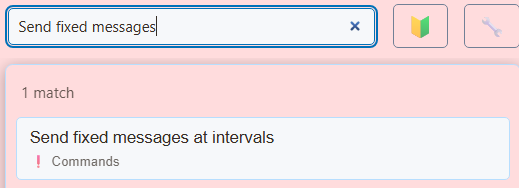
Arama ayarları...Send fixed messages
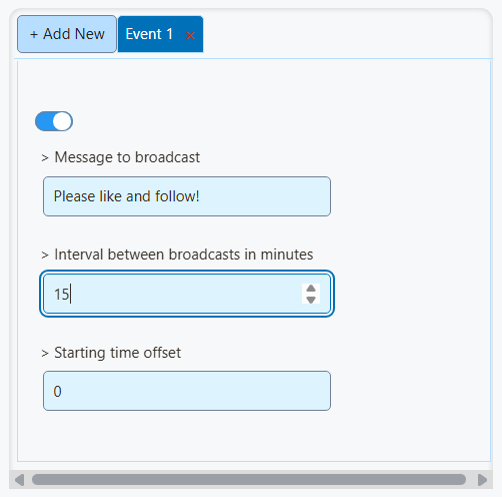
- Bir mesaj girişini etkinleştirin.
- Hatırlatıcınızı girin Yayınlanacak mesaj.
- Şunu ayarlayın: Dakika cinsinden yayınlar arasındaki aralık şu değere:
15. - Bırakın: Başlangıç zamanı farkı şu değerde:
0fazladan gecikme olmaması için.
Zamanlanmış mesajlar uygun bağlı sohbetlere gider. Yalnızca amaçlanan gönderme hedeflerinizi etkin tutun.
Şunu etkinleştirin: Sohbet çok sessizse otomatik mesajı atla sessiz dönemlerde hatırlatıcıları duraklatmak için.
4. Uyarıları ve kendi seslerinizi ekleyin
Arama ayarları...Multi-Alerts
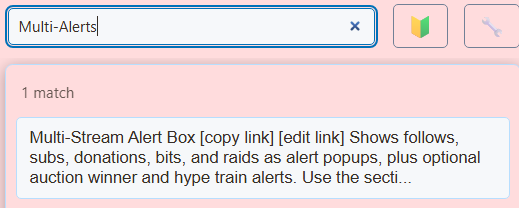
- Uyarı kategorilerinizi ve stillerinizi seçin.
- Açın: Ses ve Zamanlama. Etkinleştir Uyarı sesi çal ve ses seviyesini ayarlayın.
- Şunu genişletin: Her türe özel sesler (yukarıdaki geçersiz kılma). Ayrı takip, abonelik ve bağış sesleri yükleyin.
- Kullanın: Dinle her sesi duymak için.
GIF'ler, görseller veya videolar için şu adresi takip edin: animasyon ve sesli uyarılar.

Kaplamayı OBS'ye ekleyin
- Yapılandırılmış Multi-Alerts bağlantınızı kopyalayın.
- Şunu ekleyin: Tarayıcı Kaynağı OBS'de ve bağlantıyı ona yapıştırın URL alanı.
- OBS'deki görüntüyü ve sesi kontrol edin. Kaplama ayarlarını değiştirdikten sonra güncellenen bağlantıyı OBS'ye kopyalayın.

YouTube aboneler, üyelikler ve bağışlar
Ücretsiz YouTube aboneleri Takip uyarı kategorisi. Ücretli üyelik kullanımı Abonelik.
Abone uyarıları, kanal sahibi olarak API bağlantısında oturum açılmasını gerektirir. Herkese açık abonelikleri kapsarlar ve gecikebilir veya eksik olabilirler. Bkz. YouTube olay kılavuzu.
Uyarılar, Super Chat'ler ve TikTok hediyeler gibi kaynaklarınız tarafından sağlanan etkinlikleri görüntüler. Harici bir bahşiş servisinin kendi desteklenen bağlantısına ihtiyacı vardır.
Bir şey çalışmıyorsa
Komut yanıtı yok
Girişin etkinleştirildiğini, komutun eşleştiğini, bekleme süresinin geçtiğini ve hesabın bu sohbete gönderilip gönderilemeyeceğini kontrol edin. Kaynak kısıtlamalarını ve mesaj filtrelerini kontrol edin. Bir izleyici hesabıyla test edin.
Canlı uyarı yok
Etkinliğin Sosyal Akış'a ulaştığını doğrulayın, ardından yer paylaşımının oturum bağlantısını ve etkinlik/platform filtrelerini kontrol edin. Bir önizleme görünümü kontrol eder; bir platforma bağlanmaz.
Ses yok
Çal uyarı sesini, ses düzeyini ve OBS tarayıcı kaynağının ses ayarlarını kontrol edin. Özel bir ses URL'sinin oturum açmadan oynatılması gerekir. Normal bir tarayıcıda, oynatma engellenmişse kaplamayı tıklayın.
Tekrarlanan yanıtlar veya sesler
Yinelenen komutları, aynı komutu yanıtlayan başka bir botu veya aynı sesi çalan iki uyarı kaynağını kontrol edin.