
1. Připojte svůj chat
- Otevřete Social Stream Ninja, zapněte snímání a připojte svůj živý chat.
- Zkontrolujte, zda se zpráva diváka zobrazuje ve vašem chatovacím doku Social Stream.
- Odešlete zprávu z doku na zamýšlenou platformu. Zkontrolujte, zda se zobrazuje ve vlastním chatu platformy.
Potřebujete pomoc s připojením? Otevřete průvodce nastavením.
Režimy připojení TikTok
Odpovědi na chat vyžadují přihlášené standardní připojení nebo cestu odpovědi Local Signer v desktopové aplikaci. Režim kompatibility (WebSocket) neodesílá odpovědi. Viz Průvodce připojením TikTok.
2. Přidejte vlastní odpovědi na příkazy
Použijte pevné odpovědi pro své zařízení, načítání, sociální odkazy nebo pozvánku Discord. Není potřeba žádný AI bot.
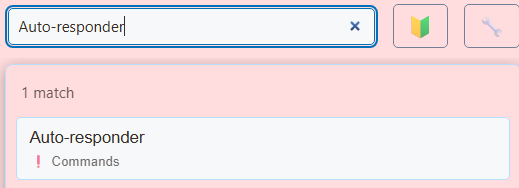
Nastavení vyhledávání...Auto-responder
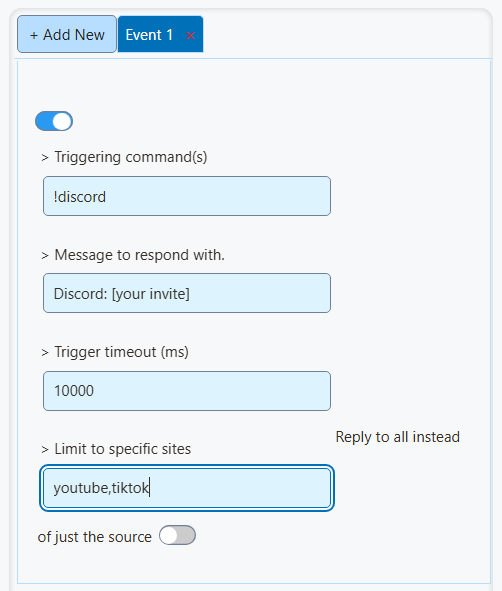
- Povolit zadání příkazu.
- Zadejte
!discordv Spouštěcí příkaz(y). - Zadejte svou pozvánku a odkaz Zpráva pro odpověď.
- Nechte diváka poslat
!discordv chatu platformy. Zkontrolujte jednu odpověď ve stejném chatu.
Použijte + Přidat nový pro každý příkaz navíc.
Příklady příkazů
| Příkaz | Příklad odpovědi |
|---|---|
!device | Hraji na [model zařízení]. |
!gunsmiths | Moje nakládací kódy: [kódy nebo odkaz na váš seznam]. |
!social | Moje sociální odkazy: [stránka vašeho profilu]. |
!discord | Připojte se k našemu Discordu: [odkaz na pozvánku]. |
!follow | Baví tě stream? Dejte like a sledujte nebo odebírejte! |
Nahraďte detaily v závorce. Odpovědi jsou omezeny na 200 znaků; pro dlouhé seznamy použijte odkaz.
Pro aliasy zadejte !device, idevice ve stejném příkazu.
Cooldowns a odpovědi
- Nastavte Časový limit spouštěče (ms) na
10000na desetisekundový cooldown. - Ponechte Odpovídejte všem, nikoli pouze zdroji off pro odpověď v původním chatu.
- Zadejte
youtube,tiktokv nabídce Omezení na konkrétní stránky pokud by příkaz měly spustit pouze tyto platformy. - Zapněte Spustí se pouze v případě, že se celá zpráva přesně shoduje pokud by příkazy měly fungovat pouze při samostatném odeslání.
3. Přidejte automatické připomenutí
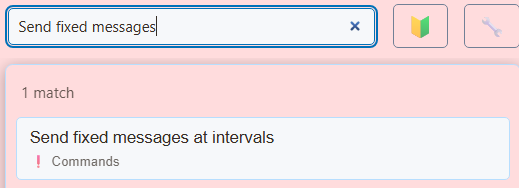
Nastavení vyhledávání...Send fixed messages
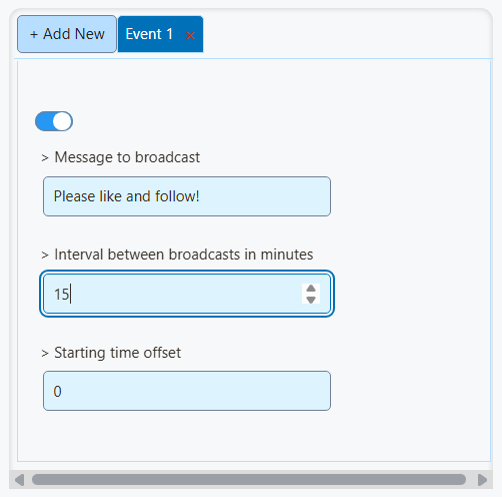
- Povolit zadání zprávy.
- Zadejte připomenutí Zpráva k vysílání.
- Nastavte Interval mezi vysíláními v minutách na
15. - Ponechte Posun počátečního času na
0bez dalšího zpoždění.
Zprávy načasované do vhodných propojených chatů. Aktivujte pouze zamýšlené cíle odesílání.
Zapněte Přeskočte automatickou zprávu, pokud je chat příliš tichý k pozastavení připomenutí v klidných obdobích.
4. Přidejte upozornění a vlastní zvuky
Nastavení vyhledávání...Multi-Alerts
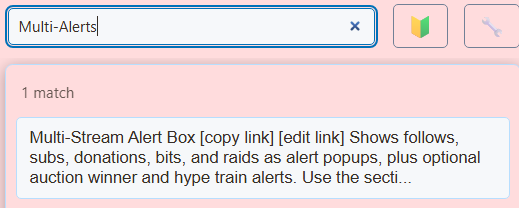
- Vyberte si kategorie a styly upozornění.
- Otevřít Zvuk a časování. Povolit Přehrát zvuk upozornění a nastavte hlasitost.
- Rozbalte Vlastní zvuky podle typu (přepsat výše). Nahrajte samostatné zvuky sledování, předplatného a darování.
- Použijte Poslouchejte slyšet každý zvuk.
Pro obrázky GIF, obrázky nebo videa následujte animace a zvuková upozornění.

Přidejte překrytí do OBS
- Zkopírujte svůj nakonfigurovaný odkaz Multi-Alerts.
- Přidejte Zdroj prohlížeče (Browser Source) v OBS a vložte do něj odkaz URL pole.
- Zkontrolujte obraz a zvuk v OBS. Po změně nastavení překrytí zkopírujte aktualizovaný odkaz do OBS.

Předplatitelé, členství a dary YouTube
Bezplatní předplatitelé YouTube používají Sledování kategorie výstrahy. Použití placeného členství Předplatné.
Upozornění pro odběratele vyžadují připojení API přihlášené jako vlastník kanálu. Pokrývají veřejné předplatné a mohou být zpožděné nebo neúplné. Viz Průvodce událostí YouTube.
Upozornění zobrazují události poskytnuté vašimi zdroji, jako jsou superchaty a dárky TikTok. Externí služba spropitného potřebuje vlastní podporované připojení.
Pokud něco nefunguje
Žádná odpověď na příkaz
Zkontrolujte, zda je položka povolena, příkaz se shoduje, vypršelo cooldown a účet může odeslat do tohoto chatu. Zkontrolujte omezení zdroje a filtry zpráv. Otestujte pomocí účtu diváka.
Žádná živá upozornění
Potvrďte, že událost dosáhne Social Stream, poté zkontrolujte odkaz relace překryvné vrstvy a filtry událostí/platform. Náhled kontroluje vzhled; nepřipojuje platformu.
Žádný zvuk
Zaškrtněte možnost Přehrát zvuk výstrahy, hlasitost a nastavení zvuku prohlížeče OBS. Vlastní adresa URL zvuku se musí přehrát bez přihlášení. Pokud je přehrávání blokováno, v běžném prohlížeči klikněte na překryvnou vrstvu.
Opakované odpovědi nebo zvuky
Zkontrolujte, zda nejsou duplicitní příkazy, jiný robot odpovídá na stejný příkaz nebo dva zdroje výstrah přehrávající stejný zvuk.