
1. Conecte seu bate-papo
- Abra Social Stream Ninja, ative a captura e conecte seu chat ao vivo.
- Verifique se a mensagem do visualizador aparece no dock de bate-papo do Social Stream.
- Envie uma mensagem do dock para a plataforma pretendida. Verifique se ele aparece no chat da própria plataforma.
Precisa de ajuda para se conectar? Abra o guias de configuração.
Modos de conexão TikTok
As respostas de bate-papo precisam de uma conexão padrão conectada ou do caminho de resposta do assinante local do aplicativo de desktop. O modo de compatibilidade (WebSocket) não envia respostas. Veja o Guia de conexão TikTok.
2. Adicionar respostas de comando personalizadas
Use respostas fixas para seu dispositivo, carregamentos, links sociais ou convite do Discord. Nenhum bot de IA é necessário.
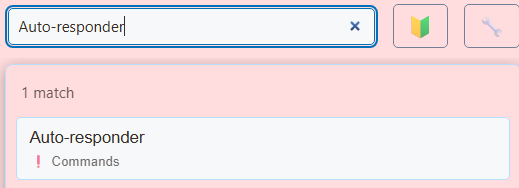
Configurações de pesquisa...Auto-responder
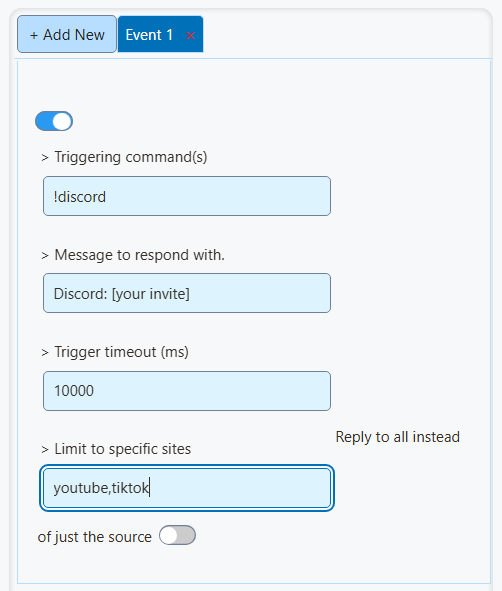
- Habilite uma entrada de comando.
- Entrar
!discordem Comando(s) de disparo. - Insira seu convite e link Mensagem para responder.
- Peça a um visualizador que envie
!discordno chat da plataforma. Verifique se há uma resposta no mesmo chat.
Use + Adicionar novo para cada comando extra.
Exemplos de comandos
| Comando | Exemplo de resposta |
|---|---|
!device | Eu jogo em [modelo do dispositivo]. |
!gunsmiths | Meus códigos de carregamento: [códigos ou um link para sua lista]. |
!social | Meus links sociais: [sua página de perfil]. |
!discord | Junte-se ao nosso Discord: [seu link de convite]. |
!follow | Está gostando da transmissão? Por favor, curta e siga ou inscreva-se! |
Substitua os detalhes entre colchetes. As respostas são limitadas a 200 caracteres; use um link para listas longas.
Para apelidos, insira !device, idevice na mesma entrada de comando.
Tempos de espera e destinos de resposta
- Defina Tempo limite de disparo (ms) como
10000para um cooldown de dez segundos. - Deixe Responder a todos em vez de apenas à fonte desligado para responder no chat de origem.
- Entrar
youtube,tiktokem Limitar a sites específicos se apenas essas plataformas acionassem o comando. - Ative Acione apenas se a mensagem completa corresponder exatamente se os comandos funcionarem apenas quando enviados por conta própria.
3. Adicione um lembrete automático
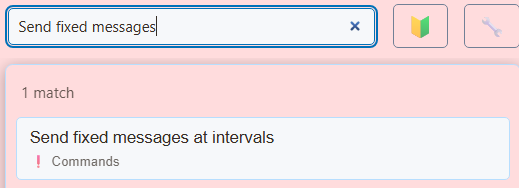
Configurações de pesquisa...Send fixed messages
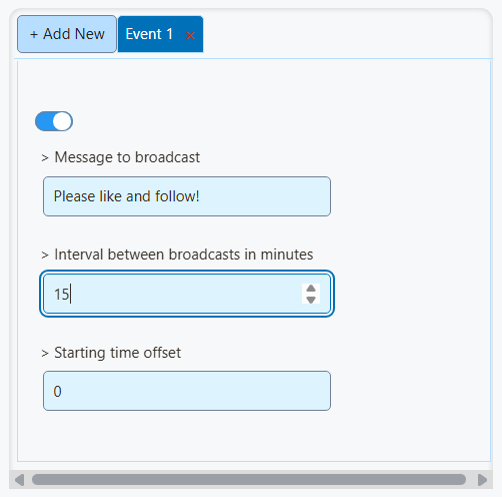
- Habilite uma entrada de mensagem.
- Insira seu lembrete em Mensagem a transmitir.
- Defina Intervalo entre transmissões em minutos como
15. - Deixe Compensação de horário inicial em
0sem atraso extra.
As mensagens cronometradas vão para bate-papos conectados qualificados. Mantenha apenas os destinos de envio pretendidos ativados.
Ative Ignore a mensagem automática se o bate-papo estiver muito silencioso para pausar lembretes durante períodos de silêncio.
4. Adicione alertas e seus próprios sons
Configurações de pesquisa...Multi-Alerts
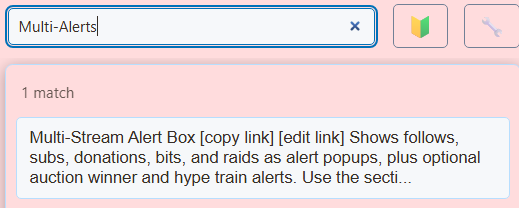
- Escolha suas categorias e estilos de alerta.
- Abrir Som e tempo. Habilitar Reproduzir som de alerta e ajuste o volume.
- Expanda Sons personalizados por tipo (substituição acima). Faça upload de sons separados para acompanhamento, assinatura e doação.
- Use Ouça para ouvir cada som.
Para GIFs, imagens ou vídeos, siga animação e alertas sonoros.

Adicione a sobreposição a OBS
- Copie seu link Multi-Alerts configurado.
- Adicione uma ação Fonte de navegador em OBS e cole o link em seu URL campo.
- Verifique a imagem e o áudio em OBS. Após alterar as configurações de sobreposição, copie o link atualizado para OBS.

Assinantes, associações e doações YouTube
Assinantes YouTube gratuitos usam o Novo seguidor categoria de alerta. Uso de assinaturas pagas Inscrição.
Os alertas de assinantes precisam da conexão API conectada como proprietário do canal. Abrangem assinaturas públicas e podem estar atrasadas ou incompletas. Veja o Guia de eventos YouTube.
Os alertas exibem eventos fornecidos por suas fontes, como Super Chats e presentes TikTok. Um serviço de gorjetas externo precisa de sua própria conexão suportada.
Se algo não funcionar
Nenhuma resposta de comando
Verifique se a entrada está habilitada, o comando corresponde, o tempo de espera decorreu e a conta pode enviar para esse chat. Verifique as restrições de origem e filtros de mensagens. Teste com uma conta de visualizador.
Sem alertas ao vivo
Confirme se o evento chega ao Social Stream e verifique o link da sessão de sobreposição e os filtros de evento/plataforma. Uma visualização verifica a aparência; não conecta uma plataforma.
Sem som
Verifique Reproduzir som de alerta, volume e configurações de áudio da fonte do navegador OBS. Um URL de áudio personalizado deve ser reproduzido sem login. Em um navegador normal, clique na sobreposição se a reprodução estiver bloqueada.
Respostas ou sons repetidos
Verifique se há comandos duplicados, outro bot respondendo ao mesmo comando ou duas fontes de alerta reproduzindo o mesmo som.