
1. Conecta tu chat
- Abra Social Stream Ninja, active la captura y conecte su chat en vivo.
- Verifica que el mensaje de un espectador aparezca en tu panel de chat de Social Stream.
- Envíe un mensaje desde el muelle a la plataforma deseada. Comprueba que aparece en el chat de la propia plataforma.
¿Necesitas ayuda para conectarte? Abre el guías de configuración.
Modos de conexión TikTok
Las respuestas al chat necesitan una conexión estándar iniciada o la ruta de respuesta del firmante local de la aplicación de escritorio. El modo de compatibilidad (WebSocket) no envía respuestas. Ver el Guía de conexión TikTok.
2. Agregar respuestas de comando personalizadas
Utilice respuestas fijas para su dispositivo, equipamientos, enlaces sociales o invitaciones de Discord. No se necesita ningún robot de IA.
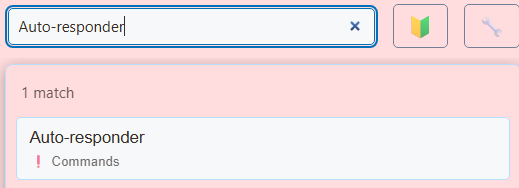
Configuración de búsqueda...Auto-responder
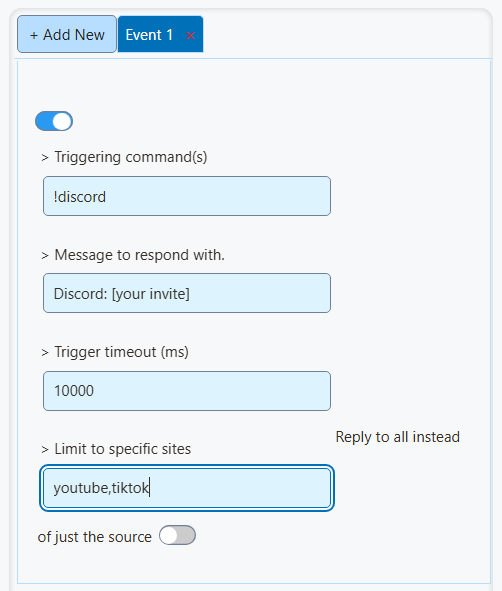
- Habilite una entrada de comando.
- Introduce
!discorden Comando(s) de activación. - Ingrese su invitación y enlace en Mensaje para responder.
- Haga que un espectador envíe
!discorden el chat de la plataforma. Busque una respuesta en ese mismo chat.
Usa + Agregar nuevo para cada comando adicional.
Ejemplos de comandos
| Comando | Ejemplo de respuesta |
|---|---|
!device | Juego en [modelo de dispositivo]. |
!gunsmiths | Mis códigos de equipamiento: [códigos o un enlace a tu lista]. |
!social | Mis enlaces sociales: [tu página de perfil]. |
!discord | Únase a nuestro Discord: [su enlace de invitación]. |
!follow | ¿Disfrutas de la transmisión? ¡Dale me gusta y síguenos o suscríbete! |
Reemplace los detalles entre corchetes. Las respuestas están limitadas a 200 caracteres; utilice un enlace para listas largas.
Para alias, ingrese !device, idevice en la misma entrada de comando.
Enfriamientos y destinos de respuesta
- Configura Tiempo de espera del activador (ms) a
10000para un tiempo de reutilización de diez segundos. - Deja Responder a todos en lugar de solo a la fuente desactivado para responder en el chat de origen.
- Introduce
youtube,tiktoken Limitar a sitios específicos si solo esas plataformas activaran el comando. - Activa Se activa solo si el mensaje completo coincide exactamente si los comandos deberían funcionar solo cuando se envían por sí solos.
3. Añade un recordatorio automático
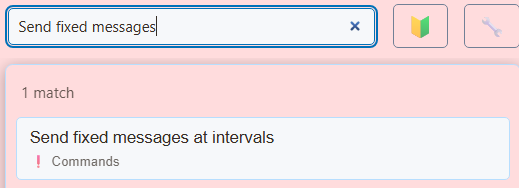
Configuración de búsqueda...Send fixed messages
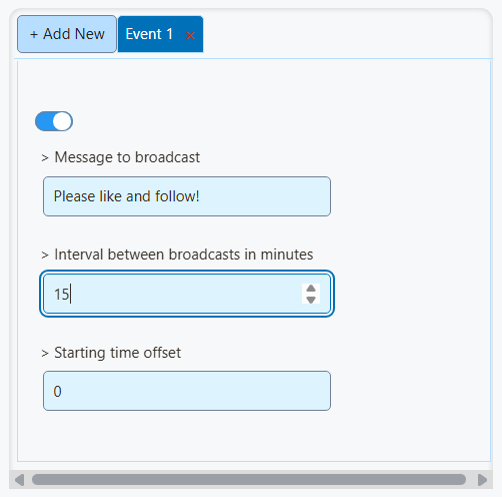
- Habilite la entrada de un mensaje.
- Introduzca su recordatorio en Mensaje para difundir.
- Configura Intervalo entre transmisiones en minutos a
15. - Deja Desplazamiento de la hora de inicio en
0sin demora adicional.
Los mensajes programados van a chats conectados elegibles. Mantenga habilitados solo los destinos de envío previstos.
Activa Omitir el mensaje automático si el chat es demasiado silencioso para pausar los recordatorios durante los períodos de silencio.
4. Añade alertas y tus propios sonidos
Configuración de búsqueda...Multi-Alerts
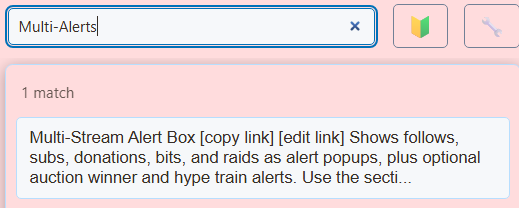
- Elija sus categorías y estilos de alerta.
- Abrir Sonido y sincronización. Habilitar Reproducir sonido de alerta y ajuste el volumen.
- Despliega Sonidos personalizados por tipo (anular arriba). Cargue sonidos de seguimiento, suscripción y donación por separado.
- Usa Escucha para escuchar cada sonido.
Para GIF, imágenes o videos, siga animación y alertas sonoras.

Agregue la superposición a OBS
- Copie su enlace Multi-Alerts configurado.
- Añade un Fuente de navegador (Browser Source) en OBS y pegue el enlace en su URL campo.
- Verifique la imagen y el audio en OBS. Después de cambiar la configuración de superposición, copie el enlace actualizado en OBS.

Suscriptores, membresías y donaciones de YouTube
Los suscriptores gratuitos de YouTube utilizan el Seguimiento categoría de alerta. Uso de membresías pagas Suscripción.
Las alertas de suscriptores necesitan que la conexión API haya iniciado sesión como propietario del canal. Cubren las suscripciones públicas y pueden estar retrasadas o incompletas. Ver el Guía de eventos YouTube.
Las alertas muestran eventos proporcionados por tus fuentes, como Super Chats y obsequios TikTok. Un servicio de propinas externo necesita su propia conexión compatible.
Si algo no funciona
Sin respuesta al comando
Verifique que la entrada esté habilitada, que el comando coincida, que el tiempo de reutilización haya transcurrido y que la cuenta pueda enviar a ese chat. Verifique las restricciones de fuente y los filtros de mensajes. Pruebe con una cuenta de espectador.
No hay alertas en vivo
Confirme que el evento llegue a Social Stream, luego verifique el enlace de sesión de la superposición y los filtros de evento/plataforma. Una vista previa comprueba la apariencia; No conecta una plataforma.
Sin sonido
Marque Reproducir sonido de alerta, volumen y configuración de audio de la fuente del navegador OBS. Se debe reproducir una URL de audio personalizada sin iniciar sesión. En un navegador normal, haga clic en la superposición si la reproducción está bloqueada.
Respuestas o sonidos repetidos
Compruebe si hay comandos duplicados, otro robot que responda al mismo comando o dos fuentes de alerta que reproduzcan el mismo sonido.