
1. Collega la tua chat
- Apri Social Stream Ninja, attiva l'acquisizione e connetti la chat dal vivo.
- Controlla che il messaggio di uno spettatore venga visualizzato nel dock della chat di Social Stream.
- Invia un messaggio dal dock alla piattaforma prevista. Controlla che appaia nella chat della piattaforma.
Hai bisogno di aiuto per connetterti? Apri il guide di installazione.
Modalità di connessione TikTok
Le risposte alla chat richiedono una connessione standard o il percorso di risposta del firmatario locale dell'app desktop. La modalità compatibilità (WebSocket) non invia risposte. Vedi il Guida al collegamento TikTok.
2. Aggiungere risposte ai comandi personalizzate
Utilizza risposte fisse per il tuo dispositivo, caricamenti, collegamenti social o invito Discord. Non è necessario alcun bot AI.
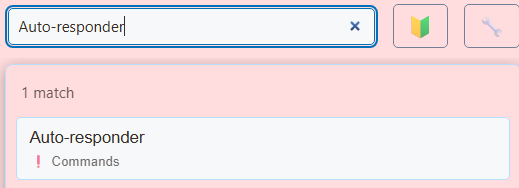
Impostazioni di ricerca...Auto-responder
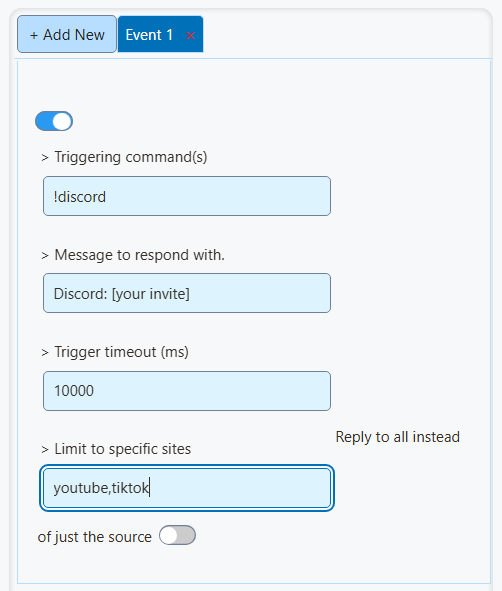
- Abilita l'immissione di un comando.
- Inserisci
!discordin Comando/i di attivazione. - Inserisci il tuo invito e collegalo Messaggio con cui rispondere.
- Chiedi a un visualizzatore di inviarlo
!discordnella chat della piattaforma. Verifica la presenza di una risposta nella stessa chat.
Usa + Aggiungi nuovo per ogni comando extra.
Esempi di comandi
| Comando | Esempio di risposta |
|---|---|
!device | Gioco su [modello del dispositivo]. |
!gunsmiths | I miei codici di caricamento: [codici o un collegamento alla tua lista]. |
!social | I miei link social: [la pagina del tuo profilo]. |
!discord | Unisciti al nostro Discord: [il tuo link di invito]. |
!follow | Ti piace lo streaming? Metti mi piace e segui o iscriviti! |
Sostituire i dettagli tra parentesi. Le risposte sono limitate a 200 caratteri; utilizzare un collegamento per elenchi lunghi.
Per gli alias, inserire !device, idevice nella stessa voce di comando.
Tempi di recupero e destinazioni di risposta
- Imposta Timeout trigger (ms) a
10000per un tempo di recupero di dieci secondi. - Lascia Rispondi a tutti anziché solo alla fonte disattivato per rispondere nella chat di origine.
- Inserisci
youtube,tiktoksotto Limite a siti specifici se solo quelle piattaforme dovessero attivare il comando. - Attiva Si attiva solo se il messaggio completo corrisponde esattamente se i comandi dovrebbero funzionare solo se inviati da soli.
3. Aggiungere un promemoria automatico
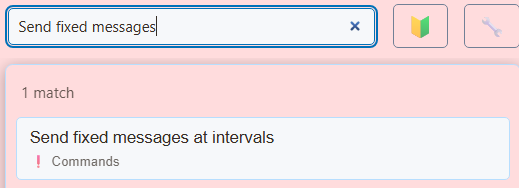
Impostazioni di ricerca...Send fixed messages
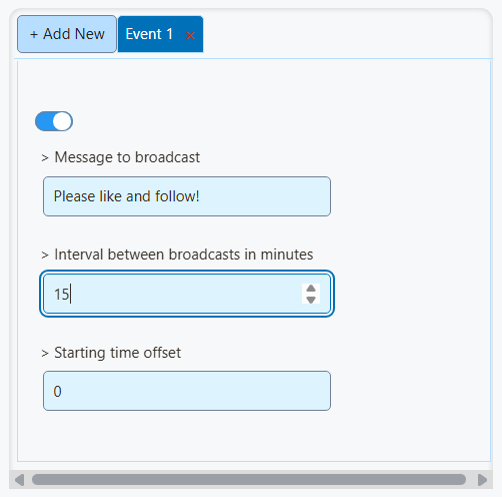
- Abilita l'immissione di un messaggio.
- Inserisci il tuo promemoria Messaggio da trasmettere.
- Imposta Intervallo tra le trasmissioni in minuti a
15. - Lascia Differenza dell'ora di inizio a
0senza ulteriori ritardi.
I messaggi a tempo vengono inviati alle chat connesse idonee. Mantieni abilitate solo le destinazioni di invio previste.
Attiva Salta il messaggio automatico se la chat è troppo silenziosa per mettere in pausa i promemoria durante i periodi tranquilli.
4. Aggiungi avvisi e suoni personalizzati
Impostazioni di ricerca...Multi-Alerts
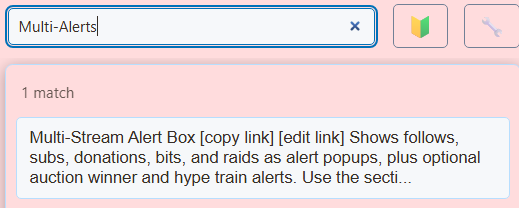
- Scegli le categorie e gli stili di avviso.
- Apri Suono e tempismo. Abilita Riproduci il suono di avviso e impostare il volume.
- Espandi Suoni personalizzati per tipo (sostituisci sopra). Carica suoni separati per follow, iscrizione e donazione.
- Usa Ascolta per ascoltare ciascun suono.
Per GIF, immagini o video, seguire animazione e avvisi sonori.

Aggiungi la sovrapposizione a OBS
- Copia il collegamento Multi-Alerts configurato.
- Aggiungi un Sorgente browser in OBS e incolla il collegamento nel suo file URL campo.
- Controllare l'immagine e l'audio in OBS. Dopo aver modificato le impostazioni di sovrapposizione, copiare il collegamento aggiornato in OBS.

Abbonati YouTube, abbonamenti e donazioni
Gli abbonati YouTube gratuiti utilizzano il file Follow categoria di allerta. Utilizzo degli abbonamenti a pagamento Abbonamento.
Gli avvisi degli abbonati richiedono la connessione API registrata come proprietario del canale. Coprono gli abbonamenti pubblici e possono essere ritardati o incompleti. Vedi il Guida agli eventi YouTube.
Gli avvisi mostrano gli eventi forniti dalle tue fonti, come Superchat e regali TikTok. Un servizio di mancia esterno necessita di una propria connessione supportata.
Se qualcosa non funziona
Nessuna risposta al comando
Controlla che la voce sia abilitata, che il comando corrisponda, che il tempo di recupero sia trascorso e che l'account possa inviare messaggi a quella chat. Controlla le restrizioni sulla fonte e i filtri dei messaggi. Prova con un account visualizzatore.
Nessun avviso in tempo reale
Conferma che l'evento raggiunge il Social Stream, quindi controlla il collegamento alla sessione dell'overlay e i filtri evento/piattaforma. Un'anteprima controlla l'aspetto; non collega una piattaforma.
Nessun suono
Selezionare Riproduci suono di avviso, volume e le impostazioni audio della sorgente del browser OBS. È necessario riprodurre un URL audio personalizzato senza effettuare l'accesso. In un browser normale, fare clic sull'overlay se la riproduzione è bloccata.
Risposte o suoni ripetuti
Verifica la presenza di comandi duplicati, di un altro bot che risponde allo stesso comando o di due fonti di avviso che riproducono lo stesso suono.