
1. Verbinden Sie Ihren Chat
- Öffnen Sie Social Stream Ninja, schalten Sie die Erfassung ein und verbinden Sie Ihren Live-Chat.
- Überprüfen Sie, ob die Nachricht eines Zuschauers in Ihrem Social Stream-Chat-Dock erscheint.
- Senden Sie eine Nachricht vom Dock an die vorgesehene Plattform. Überprüfen Sie, ob es im eigenen Chat der Plattform erscheint.
Benötigen Sie Hilfe beim Verbinden? Öffnen Sie die Einrichtungsanleitungen.
TikTok Verbindungsmodi
Für Chat-Antworten ist eine angemeldete Standardverbindung oder der Local Signer-Antwortpfad der Desktop-App erforderlich. Der Kompatibilitätsmodus (WebSocket) sendet keine Antworten. Siehe die TikTok Verbindungsanleitung.
2. Fügen Sie benutzerdefinierte Befehlsantworten hinzu
Verwenden Sie feste Antworten für Ihr Gerät, Loadouts, soziale Links oder Discord-Einladungen. Es ist kein KI-Bot erforderlich.
Sucheinstellungen...Auto-responder
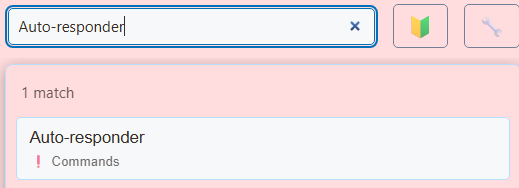
- Aktivieren Sie eine Befehlseingabe.
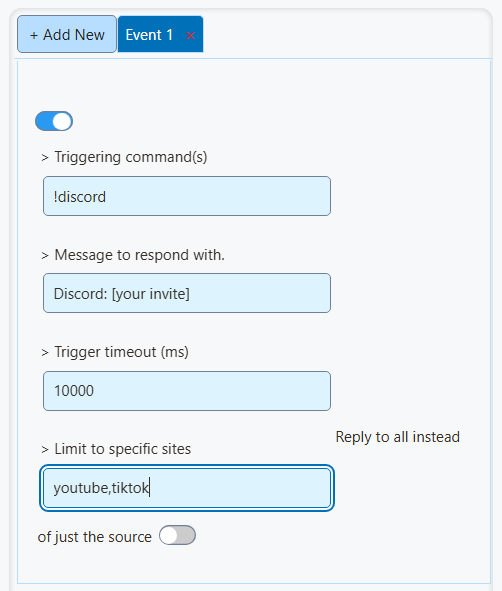
- Gib
!discordin Auslösende(r) Befehl(e). - Geben Sie Ihre Einladung und den Link ein Nachricht, mit der geantwortet werden soll.
- Lassen Sie einen Zuschauer senden
!discordim Plattform-Chat. Suchen Sie im selben Chat nach einer Antwort.
Verwende + Neu hinzufügen für jeden zusätzlichen Befehl.
Befehlsbeispiele
| Befehl | Beispielantwort |
|---|---|
!device | Ich spiele auf [Gerätemodell]. |
!gunsmiths | Meine Loadout-Codes: [Codes oder ein Link zu Ihrer Liste]. |
!social | Meine sozialen Links: [Ihre Profilseite]. |
!discord | Treten Sie unserem Discord bei: [Ihr Einladungslink]. |
!follow | Genießen Sie den Stream? Bitte liken und folgen oder abonnieren! |
Ersetzen Sie die eingeklammerten Angaben. Antworten sind auf 200 Zeichen begrenzt; Verwenden Sie einen Link für lange Listen.
Für Aliase geben Sie ein !device, idevice im selben Befehlseintrag.
Abklingzeiten und Antwortziele
- Setze Trigger-Timeout (ms) auf
10000für eine Abklingzeit von zehn Sekunden. - Lass Antworten Sie allen statt nur der Quelle aus, um im ursprünglichen Chat zu antworten.
- Gib
youtube,tiktokunter Auf bestimmte Websites beschränken wenn nur diese Plattformen den Befehl auslösen sollen. - Aktivieren Wird nur ausgelöst, wenn die vollständige Nachricht genau übereinstimmt wenn Befehle nur funktionieren sollen, wenn sie alleine gesendet werden.
3. Fügen Sie eine automatische Erinnerung hinzu
Sucheinstellungen...Send fixed messages
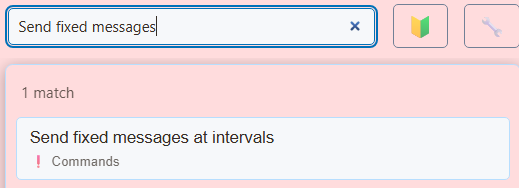
- Aktivieren Sie einen Nachrichteneintrag.
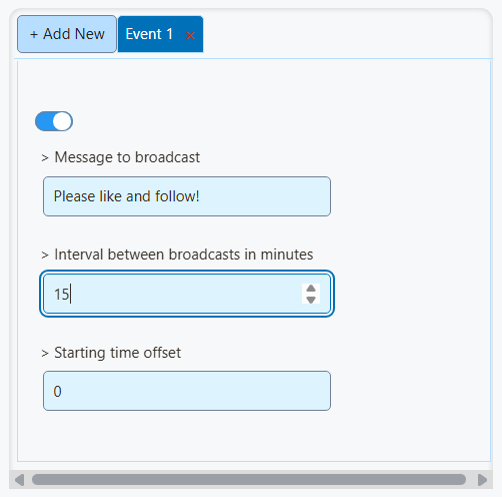
- Geben Sie Ihre Erinnerung ein Nachricht zur Ausstrahlung.
- Setze Intervall zwischen den Sendungen in Minuten auf
15. - Lass Startzeitversatz auf
0für keine zusätzliche Verzögerung.
Zeitgesteuerte Nachrichten gehen an berechtigte verbundene Chats. Lassen Sie nur die gewünschten Sendeziele aktiviert.
Aktivieren Überspringen Sie die automatische Nachricht, wenn der Chat zu leise ist um Erinnerungen in ruhigen Zeiten anzuhalten.
4. Fügen Sie Warnungen und eigene Sounds hinzu
Sucheinstellungen...Multi-Alerts
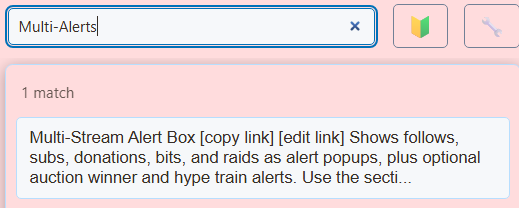
- Wählen Sie Ihre Benachrichtigungskategorien und -stile.
- Öffnen Ton und Timing. Aktivieren Alarmton abspielen und stellen Sie die Lautstärke ein.
- Öffne den Abschnitt Benutzerdefinierte Sounds pro Typ (oben überschreiben). Laden Sie separate Follow-, Abonnement- und Spendensounds hoch.
- Verwende Hören Sie um jeden Ton zu hören.
Folgen Sie für GIFs, Bilder oder Videos Animations- und Tonwarnungen.

Fügen Sie das Overlay zu OBS hinzu
- Kopieren Sie Ihren konfigurierten Multi-Alerts-Link.
- Füge hinzu Browserquelle in OBS und fügen Sie den Link dort ein URL Feld.
- Überprüfen Sie Bild und Ton in OBS. Nachdem Sie die Overlay-Einstellungen geändert haben, kopieren Sie den aktualisierten Link in OBS.

YouTube Abonnenten, Mitgliedschaften und Spenden
Kostenlose YouTube-Abonnenten nutzen die Follow Alarmkategorie. Kostenpflichtige Mitgliedschaften nutzen Abonnement.
Für Abonnentenbenachrichtigungen muss die API-Verbindung als Kanalbesitzer angemeldet sein. Sie decken öffentliche Abonnements ab und können verzögert oder unvollständig sein. Siehe die YouTube-Veranstaltungsführer.
Benachrichtigungen zeigen Ereignisse an, die von Ihren Quellen bereitgestellt werden, z. B. Super Chats und TikTok-Geschenke. Ein externer Trinkgelddienst benötigt eine eigene unterstützte Anbindung.
Wenn etwas nicht funktioniert
Keine Befehlsantwort
Überprüfen Sie, ob der Eintrag aktiviert ist, der Befehl übereinstimmt, die Abklingzeit abgelaufen ist und das Konto an diesen Chat senden kann. Überprüfen Sie Quellenbeschränkungen und Nachrichtenfilter. Testen Sie mit einem Zuschauerkonto.
Keine Live-Benachrichtigungen
Bestätigen Sie, dass das Ereignis Social Stream erreicht, und überprüfen Sie dann den Sitzungslink und die Ereignis-/Plattformfilter des Overlays. Eine Vorschau prüft das Erscheinungsbild; es verbindet keine Plattform.
Kein Ton
Überprüfen Sie den Wiedergabeton, die Lautstärke und die Audioeinstellungen der OBS-Browserquelle. Eine benutzerdefinierte Audio-URL muss ohne Anmeldung abgespielt werden. Klicken Sie in einem normalen Browser auf das Overlay, wenn die Wiedergabe blockiert ist.
Wiederholte Antworten oder Töne
Suchen Sie nach doppelten Befehlen, ob ein anderer Bot auf denselben Befehl antwortet oder ob zwei Alarmquellen denselben Ton abspielen.