
1. เชื่อมต่อการแชทของคุณ
- เปิด Social Stream Ninja เปิดการจับภาพ และเชื่อมต่อแชทสดของคุณ
- ตรวจสอบว่าข้อความของผู้ดูปรากฏในแท่นสนทนาโซเชียลสตรีมของคุณ
- ส่งข้อความจากท่าเรือไปยังแพลตฟอร์มที่ต้องการ ตรวจสอบว่าปรากฏในแชทของแพลตฟอร์ม
ต้องการความช่วยเหลือในการเชื่อมต่อหรือไม่? เปิด คำแนะนำในการตั้งค่า.
โหมดการเชื่อมต่อ TikTok
การตอบกลับแชทจำเป็นต้องมีการเชื่อมต่อมาตรฐานที่ลงชื่อเข้าใช้หรือเส้นทางตอบกลับ Local Signer ของแอปเดสก์ท็อป โหมดความเข้ากันได้ (WebSocket) ไม่ส่งการตอบกลับ ดู คู่มือการเชื่อมต่อ TikTok.
2. เพิ่มการตอบกลับคำสั่งที่กำหนดเอง
ใช้การตอบกลับแบบตายตัวสำหรับอุปกรณ์ของคุณ หน้าปรับแต่ง ลิงก์โซเชียล หรือคำเชิญจาก Discord ไม่จำเป็นต้องมีบอท AI
การตั้งค่าการค้นหา...Auto-responder
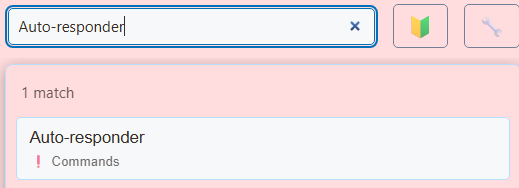
- เปิดใช้งานรายการคำสั่ง
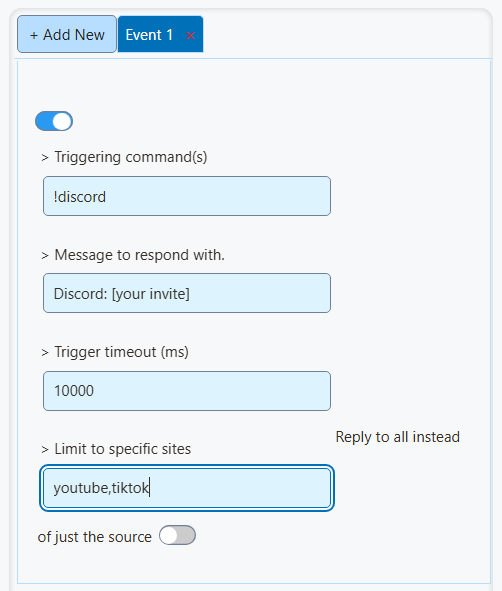
- ป้อน
!discordใน คำสั่งทริกเกอร์. - ป้อนคำเชิญของคุณและลิงก์เข้ามา ข้อความที่จะตอบกลับด้วย.
- ให้ผู้ชมส่ง
!discordในการแชทแพลตฟอร์ม ตรวจสอบหนึ่งคำตอบในแชทเดียวกันนั้น
ใช้ + เพิ่มใหม่ สำหรับแต่ละคำสั่งพิเศษ
ตัวอย่างคำสั่ง
| คำสั่ง | ตัวอย่างการตอบกลับ |
|---|---|
!device | ฉันเล่นบน [รุ่นอุปกรณ์] |
!gunsmiths | รหัสการโหลดของฉัน: [รหัสหรือลิงก์ไปยังรายการของคุณ] |
!social | ลิงก์โซเชียลของฉัน: [หน้าโปรไฟล์ของคุณ] |
!discord | เข้าร่วม Discord ของเรา: [ลิงก์คำเชิญของคุณ] |
!follow | เพลิดเพลินกับการสตรีมไหม? กรุณากดไลค์และติดตามหรือสมัครสมาชิก! |
เปลี่ยนรายละเอียดที่อยู่ในวงเล็บ การตอบกลับจำกัดอยู่ที่ 200 อักขระ ใช้ลิงก์สำหรับรายการยาวๆ
สำหรับนามแฝง ให้ป้อน !device, idevice ในรายการคำสั่งเดียวกัน
คูลดาวน์และปลายทางการตอบกลับ
- ตั้งค่า หมดเวลาทริกเกอร์ (มิลลิวินาที) เป็น
10000เป็นเวลาสิบวินาที - คงค่า ตอบกลับทั้งหมดแทนที่จะตอบเพียงแหล่งที่มา ปิดรับคำตอบในการแชทต้นทาง
- ป้อน
youtube,tiktokภายใต้ จำกัดเฉพาะบางไซต์ หากเฉพาะแพลตฟอร์มเหล่านั้นเท่านั้นที่ควรเรียกใช้คำสั่ง - เปิดใช้ ทริกเกอร์เฉพาะเมื่อข้อความทั้งหมดตรงกันทุกประการ หากคำสั่งควรทำงานเมื่อส่งด้วยตัวเองเท่านั้น
3. เพิ่มการเตือนอัตโนมัติ
การตั้งค่าการค้นหา...Send fixed messages
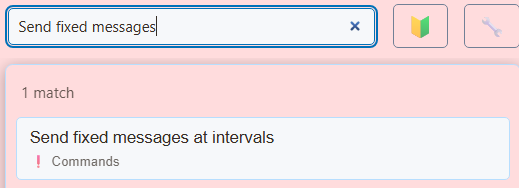
- เปิดใช้งานการป้อนข้อความ
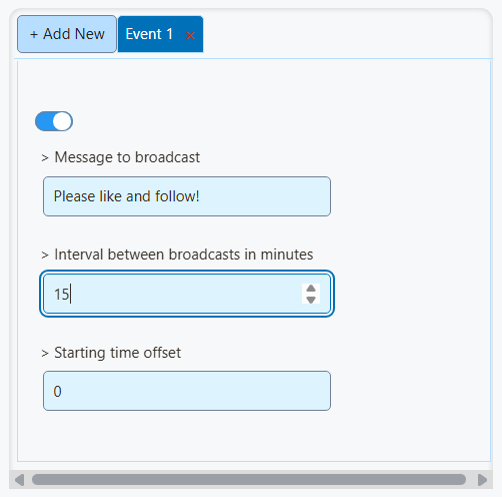
- ป้อนการแจ้งเตือนของคุณใน ข้อความที่จะออกอากาศ.
- ตั้งค่า ช่วงเวลาระหว่างการออกอากาศเป็นนาที เป็น
15. - คงค่า ชดเชยเวลาเริ่มต้น ที่
0โดยไม่มีความล่าช้าเป็นพิเศษ
ข้อความที่กำหนดเวลาไปที่การแชทที่เชื่อมต่อที่มีสิทธิ์ เปิดใช้งานเฉพาะปลายทางการส่งที่คุณต้องการเท่านั้น
เปิดใช้ ข้ามข้อความอัตโนมัติหากการแชทเงียบเกินไป เพื่อหยุดการเตือนในช่วงเวลาที่เงียบสงบ
4. เพิ่มการแจ้งเตือนและเสียงของคุณเอง
การตั้งค่าการค้นหา...Multi-Alerts
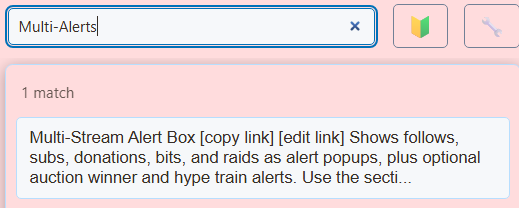
- เลือกหมวดหมู่และรูปแบบการแจ้งเตือนของคุณ
- เปิด เสียงและจังหวะเวลา. เปิดใช้งาน เล่นเสียงเตือน และตั้งระดับเสียง
- ขยาย เสียงที่กำหนดเองตามประเภท (แทนที่ด้านบน). อัปโหลดเสียงการติดตาม การสมัครสมาชิก และการบริจาคแยกกัน
- ใช้ ฟังนะ เพื่อฟังแต่ละเสียง
สำหรับ GIF รูปภาพ หรือวิดีโอ ให้ติดตาม ภาพเคลื่อนไหวและเสียงแจ้งเตือน.

เพิ่มโอเวอร์เลย์ไปที่ OBS
- คัดลอกลิงก์ Multi-Alerts ที่กำหนดค่าไว้ของคุณ
- เพิ่ม แหล่งเบราว์เซอร์ (Browser Source) ใน OBS และวางลิงก์ลงใน URL สนาม
- ตรวจสอบภาพและเสียงใน OBS หลังจากเปลี่ยนการตั้งค่าโอเวอร์เลย์แล้ว ให้คัดลอกลิงก์ที่อัปเดตไปยัง OBS

สมาชิก YouTube การเป็นสมาชิก และการบริจาค
สมาชิก YouTube ฟรีใช้ ติดตาม หมวดหมู่การแจ้งเตือน ใช้การเป็นสมาชิกแบบชำระเงิน การสมัครสมาชิก.
การแจ้งเตือนสมาชิกจำเป็นต้องมีการเชื่อมต่อ API ที่ลงชื่อเข้าใช้ในฐานะเจ้าของช่อง ครอบคลุมการสมัครสมาชิกสาธารณะและอาจล่าช้าหรือไม่สมบูรณ์ ดู คู่มือกิจกรรม YouTube.
การแจ้งเตือนจะแสดงกิจกรรมที่มาจากแหล่งที่มาของคุณ เช่น Super Chat และของขวัญ TikTok บริการให้ทิปภายนอกจำเป็นต้องมีการเชื่อมต่อที่รองรับของตัวเอง
หากบางอย่างไม่ทำงาน
ไม่มีการตอบกลับคำสั่ง
ตรวจสอบว่ารายการถูกเปิดใช้งาน คำสั่งตรงกัน คูลดาวน์ผ่านไปแล้ว และบัญชีสามารถส่งไปยังแชทนั้นได้ ตรวจสอบข้อจำกัดของแหล่งที่มาและตัวกรองข้อความ ทดสอบกับบัญชีผู้ดู
ไม่มีการแจ้งเตือนสด
ยืนยันว่ากิจกรรมเข้าถึงโซเชียลสตรีม จากนั้นตรวจสอบลิงก์เซสชันของโอเวอร์เลย์และตัวกรองเหตุการณ์/แพลตฟอร์ม การแสดงตัวอย่างจะตรวจสอบลักษณะที่ปรากฏ มันไม่ได้เชื่อมต่อกับแพลตฟอร์ม
ไม่มีเสียง
ตรวจสอบการเล่นเสียงแจ้งเตือน ระดับเสียง และการตั้งค่าเสียงของแหล่งที่มาของเบราว์เซอร์ OBS URL เสียงที่กำหนดเองจะต้องเล่นโดยไม่ต้องลงชื่อเข้าใช้ ในเบราว์เซอร์ปกติ ให้คลิกโอเวอร์เลย์หากการเล่นถูกบล็อก
การตอบกลับหรือเสียงซ้ำๆ
ตรวจสอบคำสั่งที่ซ้ำกัน บอทตัวอื่นที่ตอบรับคำสั่งเดียวกัน หรือแหล่งการแจ้งเตือนสองแหล่งที่เล่นเสียงเดียวกัน