
1. Połącz się ze swoim czatem
- Otwórz Social Stream Ninja, włącz przechwytywanie i połącz swój czat na żywo.
- Sprawdź, czy wiadomość widza pojawia się w doku czatu w strumieniu społecznościowym.
- Wyślij wiadomość ze stacji dokującej na zamierzoną platformę. Sprawdź, czy pojawia się na czacie platformy.
Potrzebujesz pomocy w podłączeniu? Otwórz instrukcje konfiguracji.
Tryby połączenia TikTok
Odpowiedzi na czacie wymagają zalogowanego połączenia standardowego lub ścieżki odpowiedzi lokalnego podpisującego w aplikacji komputerowej. Tryb zgodności (WebSocket) nie wysyła odpowiedzi. Zobacz Instrukcja podłączenia TikTok.
2. Dodaj niestandardowe odpowiedzi na polecenia
Używaj stałych odpowiedzi dla swojego urządzenia, zestawów wyposażenia, linków społecznościowych lub zaproszeń na Discordzie. Nie jest potrzebny bot AI.
Ustawienia wyszukiwania...Auto-responder
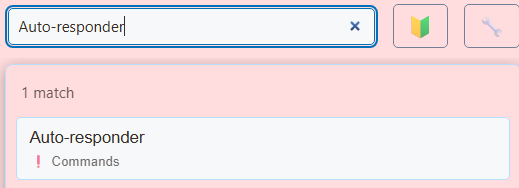
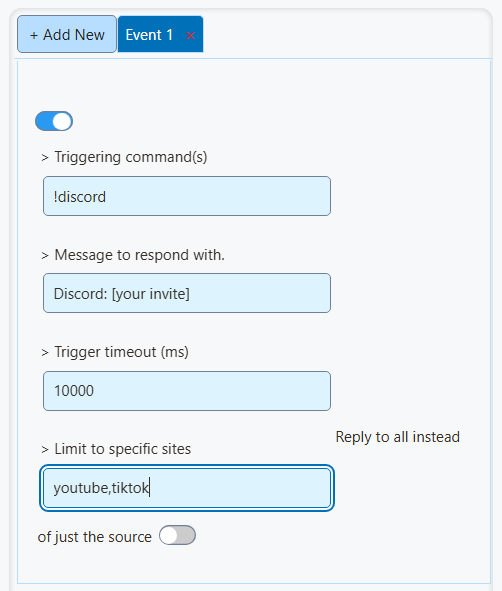
- Włącz wpis polecenia.
- Wpisz
!discordw Polecenia wyzwalające. - Wpisz swoje zaproszenie i link Wiadomość, na którą należy odpowiedzieć.
- Poproś widza o przesłanie
!discordna czacie platformy. Sprawdź, czy jest jedna odpowiedź na tym samym czacie.
Użyj + Dodaj nowy dla każdego dodatkowego polecenia.
Przykłady poleceń
| Polecenie | Przykładowa odpowiedź |
|---|---|
!device | Gram na [model urządzenia]. |
!gunsmiths | Moje kody do wyposażenia: [kody lub link do Twojej listy]. |
!social | Moje linki społecznościowe: [strona Twojego profilu]. |
!discord | Dołącz do naszego Discorda: [Twój link z zaproszeniem]. |
!follow | Podoba Ci się transmisja? Zapraszam do polubienia i obserwowania lub subskrybowania! |
Wymień szczegóły w nawiasach. Odpowiedzi są ograniczone do 200 znaków; użyj linku do długich list.
W przypadku aliasów wpisz !device, idevice w tym samym wpisie polecenia.
Czasy odnowienia i miejsca docelowe odpowiedzi
- Ustaw Limit czasu wyzwalania (ms) na
10000, aby uzyskać dziesięciosekundowy czas odnowienia. - Pozostaw Odpowiadaj wszystkim, a nie tylko źródłu wyłączony, aby odpowiedzieć na czacie inicjującym.
- Wpisz
youtube,tiktokw sekcji Ogranicz do określonych witryn gdyby tylko te platformy wywołały polecenie. - Włącz Wyzwalaj tylko wtedy, gdy pełna wiadomość dokładnie pasuje czy polecenia powinny działać tylko wtedy, gdy są wysyłane samodzielnie.
3. Dodaj automatyczne przypomnienie
Ustawienia wyszukiwania...Send fixed messages
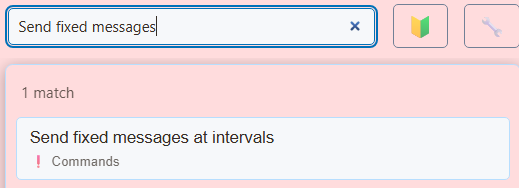
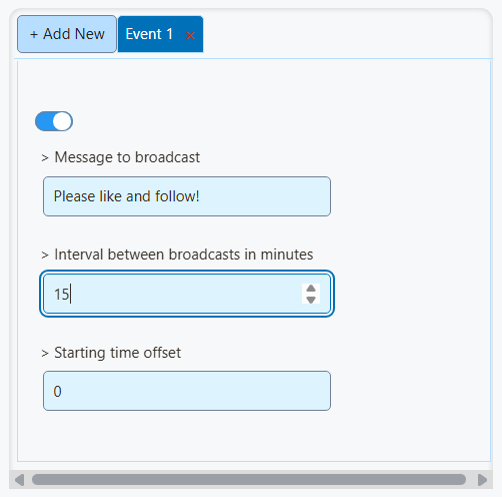
- Włącz wpis wiadomości.
- Wpisz swoje przypomnienie Wiadomość do rozgłoszenia.
- Ustaw Odstęp pomiędzy transmisjami w minutach na
15. - Pozostaw Przesunięcie czasu początkowego na
0bez dodatkowego opóźnienia.
Wiadomości czasowe trafiają do kwalifikujących się połączonych czatów. Pozostaw włączone tylko zamierzone miejsca docelowe wysyłania.
Włącz Pomiń automatyczne wiadomości, jeśli czat jest zbyt cichy aby wstrzymywać przypomnienia w cichych okresach.
4. Dodaj alerty i własne dźwięki
Ustawienia wyszukiwania...Multi-Alerts
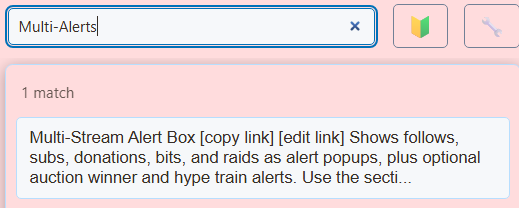
- Wybierz kategorie i style alertów.
- Otwórz Dźwięk i synchronizacja. Włącz Odtwórz dźwięk alertu i ustaw głośność. pole
- Rozwiń Dźwięki niestandardowe dla poszczególnych typów (nadpisanie powyżej). Prześlij osobne dźwięki obserwowania, subskrypcji i darowizn.
- Użyj Słuchaj , aby usłyszeć każdy dźwięk.
Aby zapoznać się z GIF-ami, obrazami i filmami, postępuj zgodnie z instrukcją animacje i alarmy dźwiękowe.

Dodaj nakładkę do OBS
- Skopiuj skonfigurowany link Multi-Alerts.
- Dodaj Źródło przeglądarki w OBS i wklej link do jego URL .
- Sprawdź obraz i dźwięk w OBS. Po zmianie ustawień nakładki skopiuj zaktualizowany link do OBS.

Subskrybenci, członkostwa i darowizny YouTube
Bezpłatni abonenci YouTube korzystają z Obserwacja kategoria alertu. Korzystanie z płatnego członkostwa Subskrypcja.
Alerty subskrybenta wymagają połączenia API zalogowanego jako właściciel kanału. Obejmują subskrypcje publiczne i mogą być opóźnione lub niekompletne. Zobacz Przewodnik po zdarzeniach YouTube.
Alerty wyświetlają zdarzenia dostarczane przez Twoje źródła, takie jak Superczaty i prezenty TikTok. Zewnętrzna usługa napiwków wymaga własnego obsługiwanego połączenia.
Jeśli coś nie działa
Brak odpowiedzi na polecenie
Sprawdź, czy wpis jest włączony, polecenie pasuje, upłynął czas odnowienia i konto może wysyłać wiadomości na ten czat. Sprawdź ograniczenia źródła i filtry wiadomości. Przetestuj na koncie widza.
Brak alertów na żywo
Upewnij się, że wydarzenie dotrze do strumienia społecznościowego, a następnie sprawdź łącze sesji nakładki i filtry zdarzeń/platformy. Podgląd sprawdza wygląd; nie łączy platformy.
Brak dźwięku
Sprawdź dźwięk alertu odtwarzania, głośność i ustawienia audio źródła przeglądarki OBS. Niestandardowy adres URL audio musi być odtwarzany bez logowania. W zwykłej przeglądarce kliknij nakładkę, jeśli odtwarzanie jest zablokowane.
Powtarzające się odpowiedzi lub dźwięki
Sprawdź, czy nie ma zduplikowanych poleceń, innego bota odpowiadającego na to samo polecenie lub dwóch źródeł alertów odtwarzających ten sam dźwięk.