
1. 채팅 연결
- Social Stream Ninja를 열고 캡처를 켜고 라이브 채팅을 연결하세요.
- 시청자의 메시지가 소셜 스트림 채팅 독에 나타나는지 확인하세요.
- 도크에서 원하는 플랫폼으로 메시지를 보냅니다. 플랫폼 자체 채팅에 나타나는지 확인하세요.
연결하는 데 도움이 필요하십니까? 열기 설정 가이드.
TikTok 연결 모드
채팅 답장에는 로그인된 표준 연결 또는 데스크톱 앱의 로컬 서명자 답장 경로가 필요합니다. 호환성(WebSocket) 모드에서는 응답을 보내지 않습니다. 참조 TikTok 연결 가이드.
2. 사용자 정의 명령 응답 추가
장치, 로드아웃, 소셜 링크 또는 Discord 초대에 고정 응답을 사용하세요. AI 봇이 필요하지 않습니다.
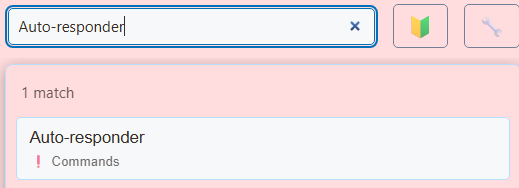
검색 설정...Auto-responder
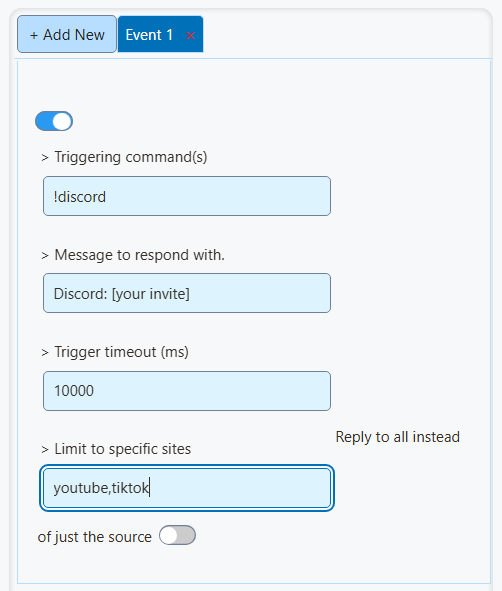
- 명령 입력을 활성화합니다.
- 입력할 내용:
!discord위치: 트리거링 명령. - 초대장과 링크를 입력하세요. 응답할 메시지.
- 시청자에게 보내도록 하세요.
!discord플랫폼 채팅에서. 동일한 채팅에서 하나의 답장을 확인하세요.
사용: + 새로 추가 각 추가 명령에 대해.
명령어 예
| 명령 | 답변 예시 |
|---|---|
!device | [기기 모델]에서 플레이합니다. |
!gunsmiths | 내 로드아웃 코드: [코드 또는 목록 링크]. |
!social | 내 소셜 링크: [프로필 페이지]. |
!discord | Discord에 참여하세요: [초대 링크]. |
!follow | 스트리밍을 즐기고 계시나요? 좋아요와 팔로우 또는 구독 부탁드립니다! |
괄호로 묶인 세부정보를 교체합니다. 답변은 200자로 제한됩니다. 긴 목록에는 링크를 사용하세요.
별칭의 경우 다음을 입력합니다. !device, idevice 동일한 명령 항목에 있습니다.
쿨다운 및 응답 대상
- 설정: 트리거 시간 초과(ms) 대상:
1000010초의 재사용 대기시간을 갖습니다. - 유지: 출처만 답글을 다는 대신 전체 답글을 달아주세요 원래 채팅에서 답변을 꺼냅니다.
- 입력할 내용:
youtube,tiktok— 선택 위치: 특정 사이트로 제한 해당 플랫폼만 명령을 트리거해야 하는 경우. - 활성화 전체 메시지가 정확히 일치하는 경우에만 트리거됩니다. 명령이 자체적으로 전송될 때만 작동해야 하는지 여부.
3. 자동 알림 추가
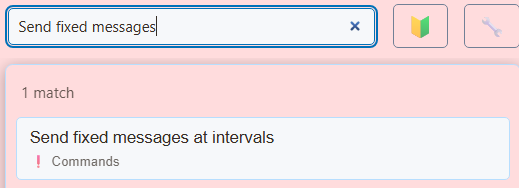
검색 설정...Send fixed messages
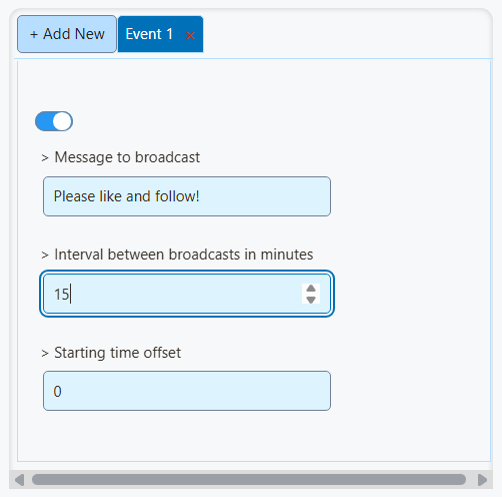
- 메시지 항목을 활성화합니다.
- 알림을 입력하세요. 방송할 메시지.
- 설정: 방송 간 간격(분) 대상:
15. - 유지: 시작 시간 오프셋 값:
0추가 지연이 없습니다.
시간 제한 메시지는 적격한 연결된 채팅으로 전달됩니다. 원하는 전송 대상만 활성화된 상태로 유지하세요.
활성화 채팅이 너무 조용하면 자동 메시지 건너뛰기 조용한 시간 동안 알림을 일시 중지합니다.
4. 알림 및 나만의 소리 추가
검색 설정...Multi-Alerts
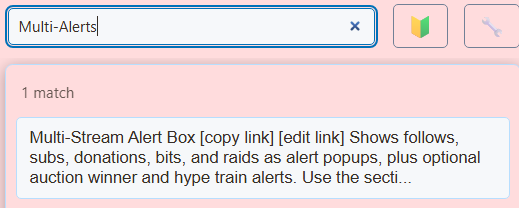
- 알림 카테고리와 스타일을 선택하세요.
- 열기 사운드 및 타이밍. 활성화 경고음 재생 볼륨을 설정하세요.
- 펼칠 항목: 유형별 맞춤 사운드(위 재정의). 팔로우, 구독, 기부 사운드를 별도로 업로드하세요.
- 사용: 들어보세요 각 소리를 들어보세요.
GIF, 이미지, 동영상의 경우 다음을 따르세요. 애니메이션 및 소리 알림.

OBS에 오버레이 추가
- 구성된 Multi-Alerts 링크를 복사합니다.
- 추가: 브라우저 소스 OBS에 링크를 붙여넣습니다. URL 필드.
- OBS에서 영상과 오디오를 확인해보세요. 오버레이 설정을 변경한 후 업데이트된 링크를 OBS에 복사합니다.

YouTube 가입자, 멤버십 및 기부 내역
무료 YouTube 가입자는 팔로우 경고 카테고리. 유료회원 이용 구독.
구독자 알림에는 채널 소유자로 로그인된 API 연결이 필요합니다. 공개 구독에 적용되며 지연되거나 완료되지 않을 수 있습니다. 참조 YouTube 이벤트 안내.
알림은 Super Chat, TikTok 선물 등 소스에서 제공하는 이벤트를 표시합니다. 외부 팁 제공 서비스에는 지원되는 자체 연결이 필요합니다.
작동하지 않을 때
명령 응답 없음
항목이 활성화되어 있는지, 명령이 일치하는지, 쿨다운이 경과했는지, 계정이 해당 채팅에 보낼 수 있는지 확인하세요. 소스 제한 및 메시지 필터를 확인하세요. 시청자 계정으로 테스트해보세요.
실시간 알림 없음
이벤트가 소셜 스트림에 도달했는지 확인한 다음 오버레이의 세션 링크와 이벤트/플랫폼 필터를 확인하세요. 미리보기는 모양을 확인합니다. 플랫폼을 연결하지 않습니다.
소리가 나지 않습니다.
재생 알림음, 볼륨, OBS 브라우저 소스의 오디오 설정을 확인하세요. 맞춤 오디오 URL은 로그인 없이 재생되어야 합니다. 일반 브라우저에서 재생이 차단된 경우 오버레이를 클릭하세요.
반복되는 답변이나 소리
중복된 명령, 동일한 명령에 응답하는 다른 봇 또는 동일한 소리를 재생하는 두 개의 경고 소스를 확인하세요.