
نعم، باستخدام نافذة تراكب على سطح المكتب
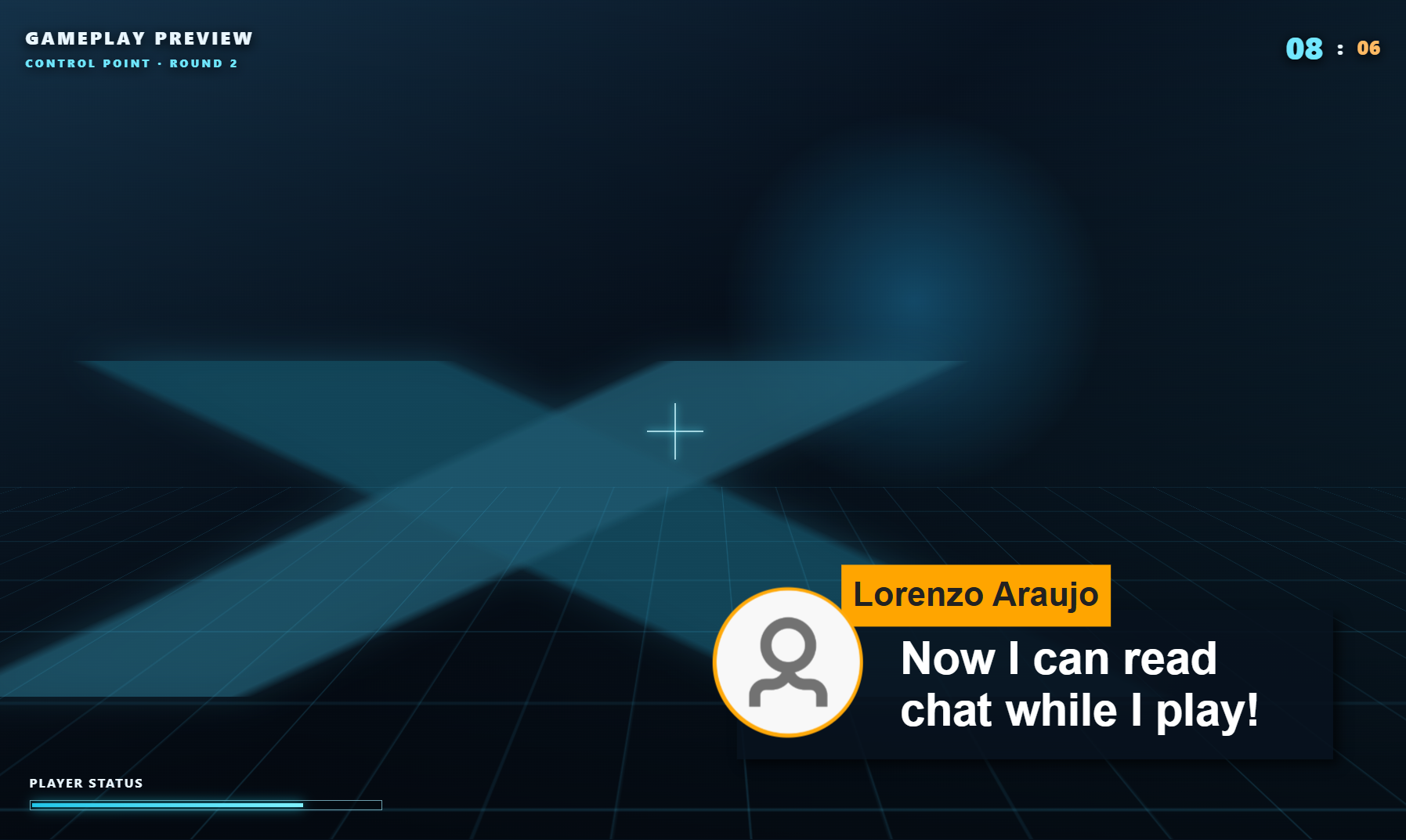
يمكن أن يظهر Social Stream فوق لعبة كنافذة شفافة تبقى في المقدمة. هذه نافذة سطح مكتب منفصلة، وليست حقنًا لواجهة داخل اللعبة.
Already set up, but chat disappears behind the game or causes flickering? Use Fix a chat overlay hidden behind your game, including steps for games that need to stay in fullscreen.
تحتاج إلى تطبيق يحتضن التراكب على سطح المكتب. استخدم تطبيق Social Stream Ninja المستقل أو Electron Capture. لا تستطيع إضافة المتصفح ولا مصدر متصفح OBS إنشاء نافذة تسمح بمرور النقرات على مستوى النظام بمفردهما.
| الخيار | الأنسب عندما | ما يضيفه |
|---|---|---|
| تطبيق Social Stream المستقل | تلتقط الدردشة بالفعل في SSApp وتريد أقصر إعداد. | نوافذ منبثقة شفافة وبقاء في المقدمة وتغيير الحجم ومرور النقرات. |
| Electron Capture | تريد حجمًا وموضعًا دقيقين أو أوامر تشغيل قابلة لإعادة الاستخدام أو حاوية مخصصة للتراكب. | شفافية بلا إطار وتثبيت ومرور نقرات واختيار الشاشة وتحكم من سطر الأوامر. |
| متصفح عادي أو OBS فقط | ينبغي أن تظهر الدردشة في البث بدلًا من عرضها بشكل خاص على شاشتك. | لا تتوفر شفافية أو إمكانية مرور نقرات الفأرة موثوقة على مستوى النظام. |
شرح بالفيديو
يعرض هذا الفيديو الأقدم إعداد الدردشة الشفافة التي تبقى في المقدمة وتسمح بمرور النقرات. قد تختلف واجهة التطبيق في الإصدارات الحالية.
اختيار عرض الدردشة
- دردشة البث / لوحة الإرساء: يعرض الدردشة المجمعة المستمرة. وهو عادةً الخيار الأفضل أثناء اللعب.
- تراكب الدردشة المميزة: يعرض رسالة واحدة محددة من لوحة الإرساء. استخدمه عندما تريد الرسائل المميزة فقط.
- قالب أو تراكب مخصص: يعمل أيضًا ما دامت الصفحة تدعم خلفية شفافة.
استخدم معرّف الجلسة نفسه لإعداد Social Stream النشط. في لوحة إعدادات Social Stream، افتح خيارات العرض الذي اخترته وفعّل فرض خلفية شفافة (Force transparent background). ينبغي أن يحتوي الرابط المُنشأ على transparent.
الطريقة 1: تطبيق Social Stream المستقل
- ثبّت وافتح تطبيق سطح المكتب المستقل. فعّل مصادر الدردشة بالطريقة المعتادة.
- في لوحة إعدادات Social Stream، ابحث عن دردشة البث (Streaming Chat) أو تراكب الدردشة المميزة.
- افتح خياراته وفعّل فرض خلفية شفافة (Force transparent background).
- انقر على رابط Dock أو Featured المُنشأ من داخل التطبيق المستقل. يفتحه SSApp كنافذة تراكب مستقلة.
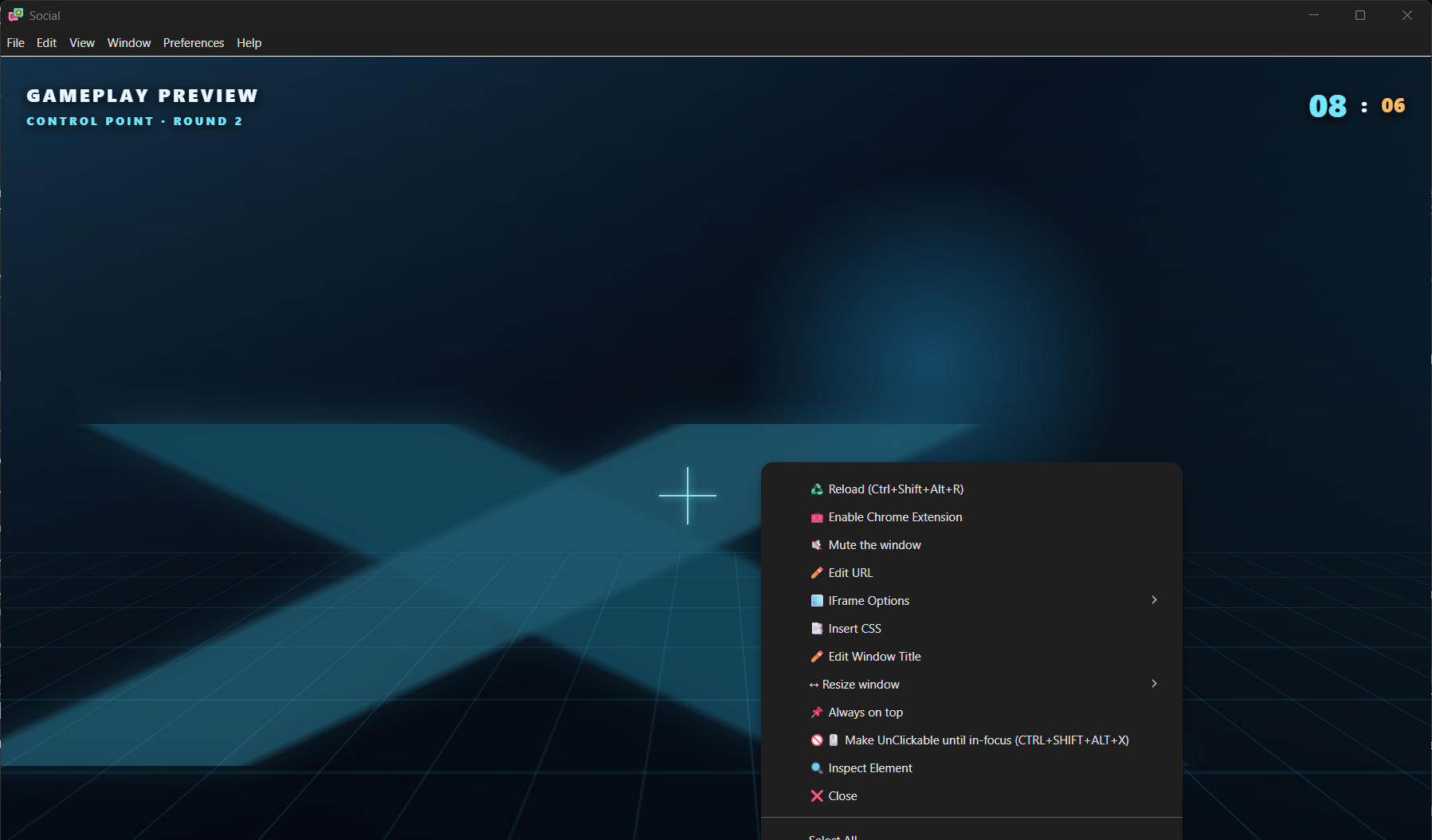
- حرّك النافذة واضبط حجمها قبل قفلها. انقر بزر الفأرة الأيمن على التراكب لإعدادات الأحجام المسبقة واختر دائمًا في المقدمة (Always on top).
- عند الانتهاء من ضبط الموضع، انقر عليه بزر الفأرة الأيمن مجددًا واختر جعل النافذة غير قابلة للنقر (Make UnClickable). ستمر نقرات الفأرة إلى اللعبة.
مفاتيح SSApp السريعة
| Windows / Linux | macOS | الإجراء |
|---|---|---|
Ctrl+Shift+Alt+X |
Command+Shift+Option+X |
Recover overlay interaction. This shortcut can first unpin windows and affects multiple SSApp windows; recheck Always on top and click-through afterward. |
Ctrl+Shift+Alt+R |
Command+Shift+Option+R |
إعادة تحميل نافذة التراكب التي تملك التركيز. |
نصيحة لضبط الموضع: قد يصعب الإمساك بالمناطق الشفافة. أبقِ قائمة لوحة الإرساء ظاهرة أثناء ضبط الموضع، أو استخدم اختصارات تحريك النوافذ في نظام التشغيل، أو استخدم خيارات Electron Capture --x و --y لضبط الموضع بدقة.
الطريقة 2: Electron Capture
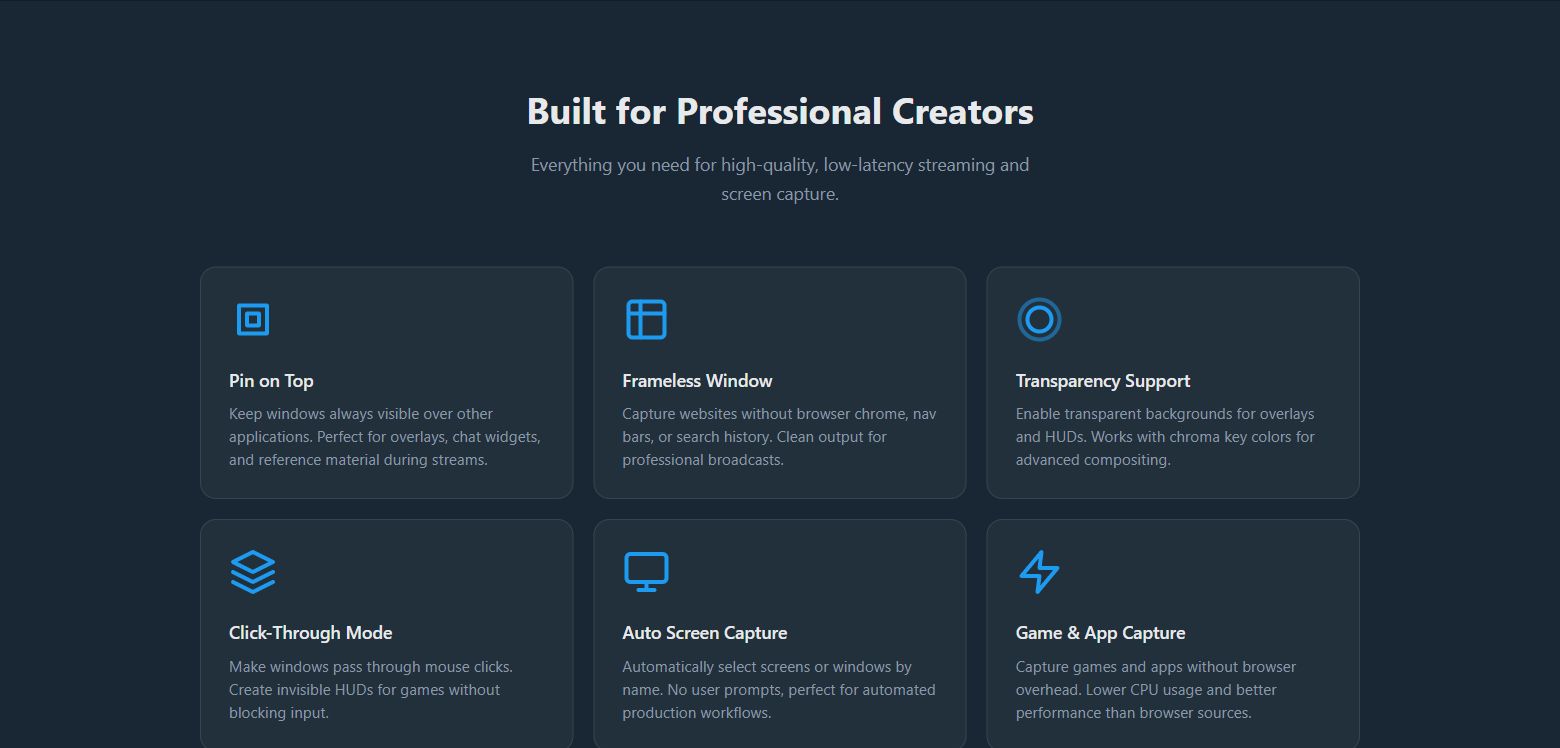
Electron Capture هو تطبيق منفصل مجاني ومفتوح المصدر يستطيع فتح رابط Social Stream داخل نافذة سطح مكتب شفافة. غالبًا ما يكون الخيار الأسهل عندما تريد نافذة تراكب مخصصة فقط.
- انسخ رابط لوحة إرساء Social Stream أو Featured أو القالب أو التراكب المخصص الذي أُنشئ لك.
- تأكد من أنه يتضمن
&transparent. إذا لم يحتوِ الرابط على علامة استفهام بعد، فاستخدم?transparent. - افتح الرابط في Electron Capture.
- انقر بزر الفأرة الأيمن على نافذته وفعّل دائمًا في المقدمة (Always on top).
- حرّكه وغيّر حجمه، ثم فعّل جعل النافذة غير قابلة للنقر (Make UnClickable).
- استخدم
Ctrl+Shift+Alt+X(أوCommand+Shift+Option+Xعلى macOS) لتبديل مرور النقرات لاحقًا.
تشغيل Electron Capture من سطر الأوامر
نسخة Windows المحمولة هي الأسهل للأتمتة. استبدل YOUR_SESSION_ID واضبط الحجم والموضع لشاشتك.
لوحة إرساء للدردشة المستمرة
.\elecap.exe --url="https://socialstream.ninja/dock.html?session=YOUR_SESSION_ID&transparent&compact&hidemenu" --width=520 --height=760 --x=1380 --y=80 --pin --unclickable --title="SSN Chat"الدردشة المميزة فقط
.\elecap.exe --url="https://socialstream.ninja/featured.html?session=YOUR_SESSION_ID&transparent" --width=700 --height=500 --x=1160 --y=80 --pin --unclickable --title="SSN Featured"macOS وLinux
# macOS
"/Applications/elecap.app/Contents/MacOS/elecap" --url='YOUR_OVERLAY_URL' --width=520 --height=760 --pin --unclickable

# Linux AppImage; replace the filename with the version you downloaded
./elecap-VERSION-x86_64.AppImage --url='YOUR_OVERLAY_URL' --width=520 --height=760 --pin --unclickable| الخيار | الغرض |
|---|---|
--url | رابط تراكب Social Stream الكامل. ضعه بين علامتي اقتباس لأنه يحتوي على المحرف & . |
--width, --height | الحجم الأولي للنافذة بالبكسل. |
--x, --y | الموضع الأولي على سطح المكتب الافتراضي. قد تكون الإحداثيات السالبة صالحة للشاشات الموجودة إلى يسار الشاشة الرئيسية أو فوقها. |
--monitor=0 | اختر شاشة بترقيم يبدأ من الصفر عندما يكون فهرس الشاشة أسهل من إحداثيات سطح المكتب. |
--pin | البدء بوضع البقاء في المقدمة. |
--unclickable | البدء بوضع مرور النقرات. تذكّر مفتاح الاستعادة السريع قبل استخدامه. |
--css="C:\path\chat.css" | حقن ملف CSS محلي للتنسيق المتقدم. |
--multiinstance | شغّل عملية Electron Capture منفصلة عندما تحتاج إلى أكثر من تراكب مستقل. |
راجع مرجع سطر الأوامر الكامل في Electron Capture لمعاملات إضافية.
--node غير مطلوب لتراكب Social Stream عادي. اتركه معطلًا ما لم تحتج صفحة تحديدًا إلى التقاط الشاشة أو ميزة أخرى ذات صلاحيات مرتفعة في Electron.
خيارات URL مفيدة للتراكبات
| خيار URL | استخدم |
|---|---|
transparent | إزالة خلفية الصفحة وطلب نافذة سطح مكتب شفافة. |
compact | استخدام تخطيط أكثر كثافة للوحة الإرساء. |
hidemenu | إخفاء شريط أدوات لوحة الإرساء بعد الإعداد. |
scale=0.85 | تصغير التراكبات المدعومة دون تغيير حجم النافذة. |
limit=15 | تحديد عدد الرسائل المحتفظ بها في الصفحات المدعومة. |
hidesource | إخفاء تسميات منصات المصادر أو أيقوناتها في لوحة الإرساء. |
chroma=0000 | وضع بديل للخلفية الشفافة؛ مفيد عندما يخفي وضع transparent العادي في لوحة الإرساء شريط التمرير. |
للقوالب وCSS المخصص والخطوط ومزيد من عناصر تحكم URL، راجع دليل تخصيص التراكبات.
إبقاؤه على شاشتك دون عرضه في البث
يبقى التراكب خاصًا فقط عندما يلتقط برنامج البث اللعبة أو نافذتها بدلًا من الشاشة كاملة.
- لا تضف رابط هذا التراكب كمصدر متصفح OBS إذا كنت لا تريد أن يراه المشاهدون.
- على Windows، فضّل مصدر OBS من نوع التقاط اللعبة (Game Capture) يستهدف اللعبة.
- اترك خيار OBS التقاط تراكبات الجهات الخارجية، مثل Steam (Capture third-party overlays (such as Steam)) معطلًا ما لم تختبر أنه لا يتضمن هذه النافذة.
- تجنب التقاط الشاشة (Display Capture) لهذا الاستخدام. فهو يلتقط الشاشة كلها، بما فيها تراكب الدردشة.
- سجّل مقطعًا محليًا قصيرًا وشاهده قبل بدء البث. تختلف طرق الالتقاط والألعاب.
قيد macOS وLinux: ميزة Game Capture في OBS خاصة بـWindows. إذا كان إعدادك يتطلب التقاط الشاشة كلها، فسيُلتقَط التراكب المعروض عليها أيضًا. استخدم شاشة منفصلة أو طريقة التقاط نافذة أو تطبيق تستبعد التراكب، ثم تحقق بتسجيل.
قيود مهمة
- ملء الشاشة بلا حدود أو داخل نافذة هو وضع اللعب الموثوق. قد تغطي لعبة في وضع ملء الشاشة الحصري جميع نوافذ سطح المكتب العادية، بما فيها تراكب مضبوط ليبقى في المقدمة.
- يجب أن يبقى تطبيق سطح المكتب مفتوحًا. يؤدي إغلاق SSApp أو Electron Capture إلى إغلاق التراكب المحلي.
- يجب أن تتطابق الجلسة. سيبقى رابط Dock أو Featured ذو معرّف الجلسة الخاطئ فارغًا.
- Featured Chat ليس الموجز الكامل. لا يعرض رسالة إلا بعد تحديدها في لوحة الإرساء.
- يعطّل مرور النقرات التفاعل بالفأرة. استخدم مفتاح الاستعادة السريع قبل محاولة النقر بزر الفأرة الأيمن على النافذة مجددًا.
- تفرض بعض الألعاب وأنظمة مكافحة الغش قيودًا على التراكبات. لا تحاول تجاوز عناصر الأمان في اللعبة.
- تختلف الشفافية حسب نظام التشغيل وإعداد الرسوميات. حدّث تطبيق سطح المكتب وبرنامج تشغيل الرسوميات إذا ظهرت منطقة شفافة باللون الأبيض أو الأسود.
- يشمل التقاط الشاشة ما تراه. إذا لم تستطع عزل اللعبة عن الشاشة في برنامج الالتقاط، فلا يمكن ضمان خصوصية هذا التراكب.
قائمة تحقق سريعة
- تصل الدردشة إلى Social Stream.
- يستخدم رابط التراكب معرّف الجلسة الصحيح.
- يتضمن الرابط
transparent. - حاوية سطح المكتب مثبتة فوق اللعبة.
- يُفعَّل مرور النقرات بعد ضبط الموضع فقط.
- تستخدم اللعبة وضع ملء الشاشة بلا حدود أو داخل نافذة إذا أخفى ملء الشاشة الحصري التراكب.
- يلتقط OBS اللعبة أو النافذة، وليس الشاشة كلها.
- يؤكد تسجيل اختباري أن المشاهدين لا يرون التراكب الخاص.