
ทำได้ ด้วยหน้าต่างโอเวอร์เลย์เดสก์ท็อป
Social Stream วางเหนือเกมเป็นหน้าต่างโปร่งใสที่อยู่ด้านบนเสมอได้ นี่เป็นหน้าต่างเดสก์ท็อปแยก ไม่ใช่การแทรก HUD เข้าเกม
Already set up, but chat disappears behind the game or causes flickering? Use Fix a chat overlay hidden behind your game, including steps for games that need to stay in fullscreen.
คุณต้องมีแอปเดสก์ท็อปครอบหน้าเว็บ ใช้ แอป Social Stream Ninja แบบแยก หรือ Electron Capture ส่วนขยายเบราว์เซอร์และแหล่งเบราว์เซอร์ OBS ไม่สามารถสร้างหน้าต่างคลิกทะลุทั่วทั้งระบบได้เอง
| ตัวเลือก | เหมาะเมื่อ | สิ่งที่เพิ่มเข้ามา |
|---|---|---|
| แอป Social Stream แบบแยก | คุณเก็บแชตใน SSApp อยู่แล้วและต้องการตั้งค่าให้น้อยที่สุด | หน้าต่างป๊อปอัปโปร่งใส อยู่ด้านบนเสมอ ปรับขนาด และคลิกทะลุ |
| Electron Capture | คุณต้องการขนาดและตำแหน่งที่แน่นอน คำสั่งเปิดที่ใช้ซ้ำได้ หรือแอปครอบโอเวอร์เลย์โดยเฉพาะ | ความโปร่งใสไร้กรอบ ปักด้านบน คลิกทะลุ เลือกจอ และควบคุมด้วยบรรทัดคำสั่ง |
| เบราว์เซอร์ปกติหรือ OBS เท่านั้น | ต้องการให้แชตปรากฏในการถ่ายทอดสดแทนการแสดงส่วนตัวบนจอ | ไม่มีความโปร่งใสหรือการคลิกเมาส์ทะลุทั่วทั้งระบบที่เชื่อถือได้ |
วิดีโอสาธิต
วิดีโอเก่านี้แสดงวิธีตั้งค่าแชตโปร่งใส อยู่ด้านบนเสมอ และคลิกทะลุ หน้าตาแอปในรุ่นปัจจุบันอาจต่างออกไป
เลือกมุมมองแชต
- Streaming Chat / แผงด็อก: แสดงแชตรวมต่อเนื่อง โดยทั่วไปเป็นตัวเลือกที่ดีที่สุดขณะเล่นเกม
- โอเวอร์เลย์ Featured Chat: แสดงหนึ่งข้อความที่เลือกจากแผงด็อก ใช้เมื่อต้องการเฉพาะข้อความที่เน้น
- เทมเพลตหรือโอเวอร์เลย์กำหนดเอง: ก็ใช้ได้ ตราบใดที่หน้ารองรับพื้นหลังโปร่งใส
ใช้รหัสเซสชันเดียวกับ Social Stream ที่กำลังทำงาน ในแผงการตั้งค่า Social Stream เปิดตัวเลือกของมุมมองที่เลือกแล้วเปิด บังคับพื้นหลังโปร่งใส URL ที่สร้างควรมี transparent.
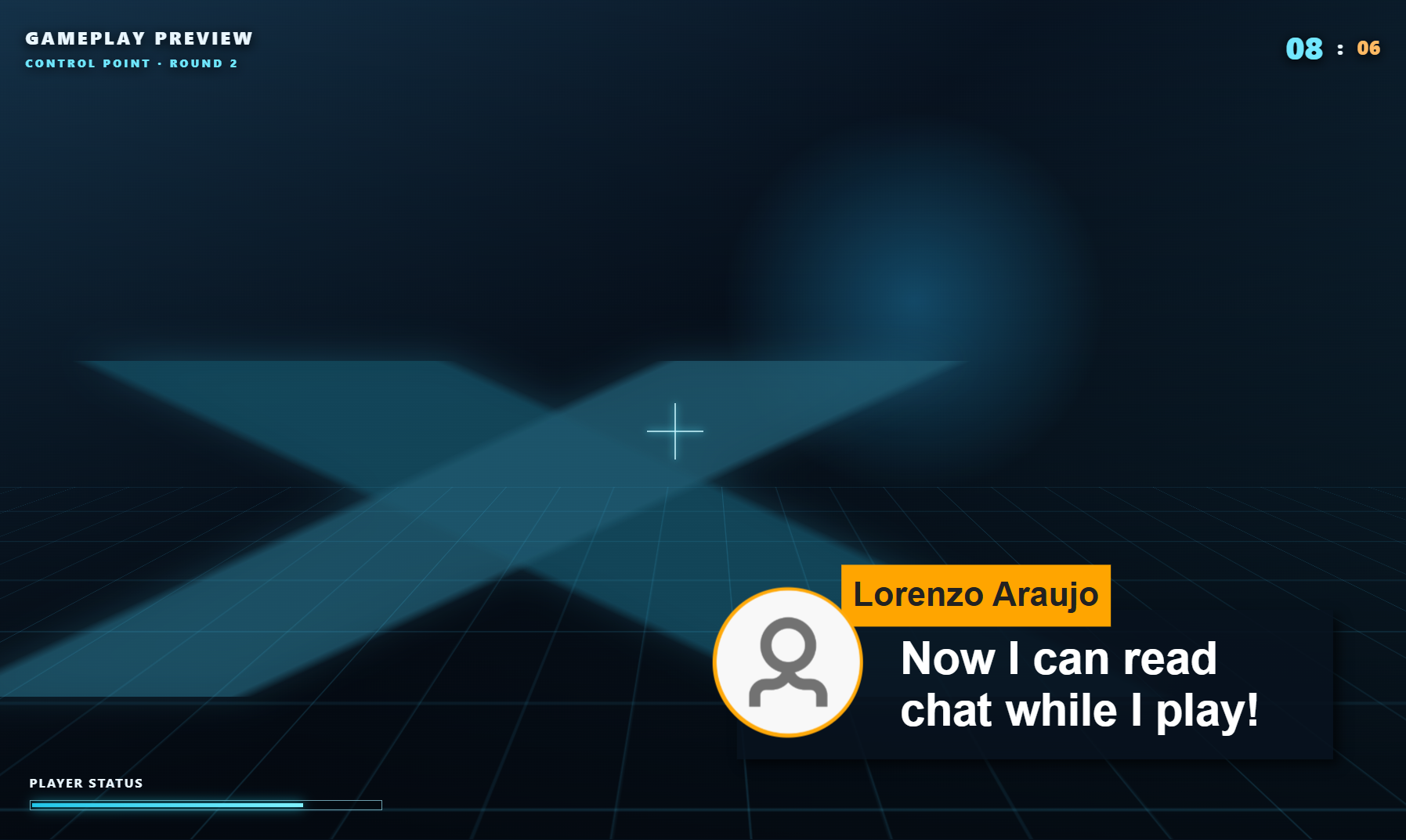
วิธีที่ 1: แอป Social Stream แบบแยก
- ติดตั้งและเปิด แอปเดสก์ท็อปแบบแยก เปิดใช้แหล่งแชตตามปกติ
- ในแผงการตั้งค่า Social Stream หา แชตสตรีม (Streaming Chat) หรือ โอเวอร์เลย์แชตไฮไลต์.
- เปิดตัวเลือกแล้วเปิดใช้ บังคับพื้นหลังโปร่งใส.
- คลิกลิงก์ Dock หรือ Featured ที่สร้าง จากภายในแอปแบบแยก SSApp เปิดเป็นหน้าต่างโอเวอร์เลย์แยกของตัวเอง
- ย้ายและปรับขนาดหน้าต่างก่อนล็อก คลิกขวาโอเวอร์เลย์เพื่อเลือกขนาดที่ตั้งไว้ แล้วเลือก อยู่ด้านบนเสมอ (Always on top).
- เมื่อจัดตำแหน่งเสร็จ คลิกขวาอีกครั้งแล้วเลือก ทำให้คลิกไม่ได้ (Make UnClickable) คลิกเมาส์จะทะลุไปถึงเกม
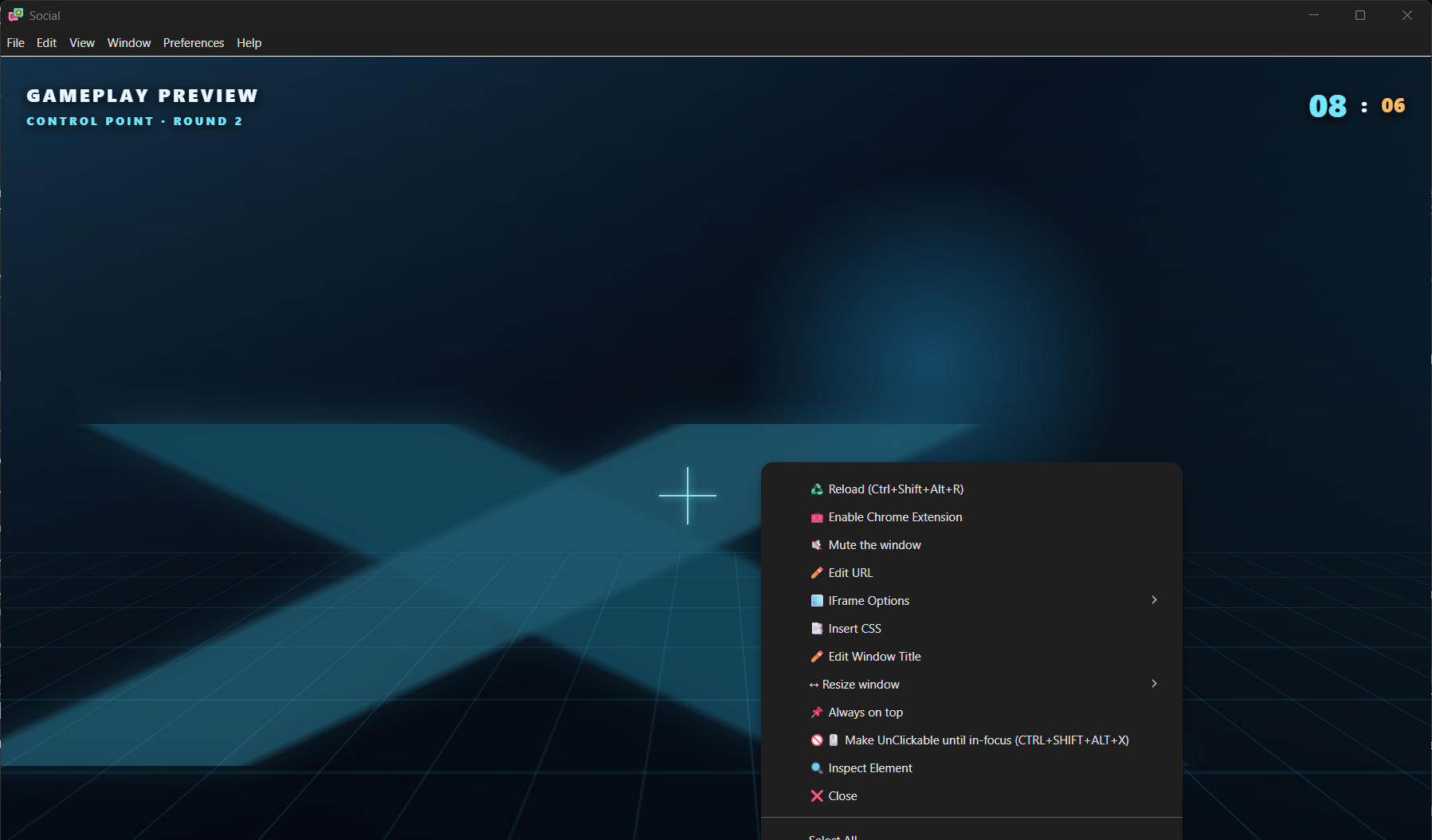
ปุ่มลัด SSApp
| Windows / Linux | macOS | การดำเนินการ |
|---|---|---|
Ctrl+Shift+Alt+X |
Command+Shift+Option+X |
Recover overlay interaction. This shortcut can first unpin windows and affects multiple SSApp windows; recheck Always on top and click-through afterward. |
Ctrl+Shift+Alt+R |
Command+Shift+Option+R |
โหลดหน้าต่างโอเวอร์เลย์ที่มีโฟกัสใหม่ |
เคล็ดลับจัดตำแหน่ง: พื้นที่โปร่งใสอาจลากได้ยาก เปิดเมนูแผงด็อกไว้ขณะจัดตำแหน่ง ใช้ปุ่มลัดย้ายหน้าต่างของระบบปฏิบัติการ หรือใช้ตัวเลือก Electron Capture --x และ --y เพื่อตั้งตำแหน่งอย่างแม่นยำ
วิธีที่ 2: Electron Capture
Electron Capture เป็นแอปโอเพนซอร์สฟรีแยกต่างหากที่ครอบ URL Social Stream ในหน้าต่างเดสก์ท็อปโปร่งใสได้ มักเป็นตัวเลือกที่ง่ายกว่าเมื่อต้องการแค่หน้าต่างโอเวอร์เลย์โดยเฉพาะ
- คัดลอก URL แผงด็อก Featured เทมเพลต หรือโอเวอร์เลย์กำหนดเองของ Social Stream ที่สร้างไว้
- ตรวจสอบว่ามี
&transparentหาก URL ยังไม่มีเครื่องหมายคำถาม ให้ใช้?transparent. - เปิด URL ใน Electron Capture
- คลิกขวาที่หน้าต่างแล้วเปิด อยู่ด้านบนเสมอ (Always on top).
- ย้ายและปรับขนาด แล้วเปิด ทำให้คลิกไม่ได้ (Make UnClickable).
- ใช้
Ctrl+Shift+Alt+X(หรือCommand+Shift+Option+Xบน macOS) เพื่อสลับคลิกทะลุภายหลัง
เรียก Electron Capture ผ่านบรรทัดคำสั่ง
รุ่นพกพาสำหรับ Windows ทำระบบอัตโนมัติได้ง่ายที่สุด แทนที่ YOUR_SESSION_ID แล้วปรับขนาดและตำแหน่งให้เหมาะกับจอ
แผงด็อกแชตต่อเนื่อง
.\elecap.exe --url="https://socialstream.ninja/dock.html?session=YOUR_SESSION_ID&transparent&compact&hidemenu" --width=520 --height=760 --x=1380 --y=80 --pin --unclickable --title="SSN Chat"เฉพาะแชตเด่น
.\elecap.exe --url="https://socialstream.ninja/featured.html?session=YOUR_SESSION_ID&transparent" --width=700 --height=500 --x=1160 --y=80 --pin --unclickable --title="SSN Featured"macOS และ Linux
# macOS
"/Applications/elecap.app/Contents/MacOS/elecap" --url='YOUR_OVERLAY_URL' --width=520 --height=760 --pin --unclickable

# Linux AppImage; replace the filename with the version you downloaded
./elecap-VERSION-x86_64.AppImage --url='YOUR_OVERLAY_URL' --width=520 --height=760 --pin --unclickable| ตัวเลือก | วัตถุประสงค์ |
|---|---|
--url | URL โอเวอร์เลย์ Social Stream แบบเต็ม ใส่อัญประกาศครอบเพราะมี & อักขระ |
--width, --height | ขนาดหน้าต่างเริ่มต้นเป็นพิกเซล |
--x, --y | ตำแหน่งเริ่มต้นในเดสก์ท็อปเสมือน พิกัดติดลบอาจใช้ได้กับจอที่วางทางซ้ายหรือเหนือจอหลัก |
--monitor=0 | เลือกจอด้วยดัชนีเริ่มที่ศูนย์ เมื่อใช้หมายเลขจอง่ายกว่าพิกัดเดสก์ท็อป |
--pin | เริ่มโดยอยู่ด้านบนเสมอ |
--unclickable | เริ่มในโหมดคลิกทะลุ จำปุ่มลัดกู้การโต้ตอบไว้ก่อนใช้ |
--css="C:\path\chat.css" | แทรกไฟล์ CSS ในเครื่องเพื่อปรับแต่งขั้นสูง |
--multiinstance | รัน Electron Capture เป็นโปรเซสแยก เมื่อต้องการโอเวอร์เลย์อิสระมากกว่าหนึ่งอัน |
ดูเอกสารของ Electron Capture เอกสารอ้างอิงบรรทัดคำสั่งฉบับเต็ม สำหรับพารามิเตอร์เพิ่มเติม
--node ไม่จำเป็นสำหรับโอเวอร์เลย์ Social Stream ปกติ ปิดไว้ เว้นแต่หน้านั้นจำเป็นต้องจับภาพหน้าจอหรือใช้ฟีเจอร์ Electron ที่มีสิทธิ์สูงอื่นโดยเฉพาะ
ตัวเลือก URL โอเวอร์เลย์ที่มีประโยชน์
| ตัวเลือก URL | ใช้ |
|---|---|
transparent | เอาพื้นหลังหน้าออกและขอหน้าต่างเดสก์ท็อปโปร่งใส |
compact | ใช้เลย์เอาต์แผงด็อกที่กระชับขึ้น |
hidemenu | ซ่อนแถบเครื่องมือแผงด็อกหลังตั้งค่า |
scale=0.85 | ย่อโอเวอร์เลย์ที่รองรับโดยไม่เปลี่ยนขนาดหน้าต่าง |
limit=15 | จำกัดจำนวนข้อความที่เก็บไว้ในหน้าที่รองรับ |
hidesource | ซ่อนป้ายหรือไอคอนแพลตฟอร์มต้นทางในแผงด็อก |
chroma=0000 | โหมดพื้นหลังโปร่งใสทางเลือก มีประโยชน์เมื่อโหมดปกติของแผงด็อก transparent ซ่อนแถบเลื่อน |
สำหรับเทมเพลต CSS กำหนดเอง ฟอนต์ และตัวควบคุม URL เพิ่มเติม ดู คู่มือการปรับแต่งโอเวอร์เลย์.
แสดงบนจอของคุณ โดยไม่ออกสตรีม
โอเวอร์เลย์จะเป็นส่วนตัวเฉพาะเมื่อซอฟต์แวร์สตรีมจับภาพเกมหรือหน้าต่างเกม แทนการจับภาพทั้งจอ
- อย่าเพิ่ม URL โอเวอร์เลย์นี้เป็นแหล่งเบราว์เซอร์ OBS หากไม่ต้องการให้ผู้ชมเห็น
- บน Windows แนะนำให้ใช้แหล่ง OBS จับภาพเกม (Game Capture) ที่ตั้งเป้าไปยังเกม
- ให้ตัวเลือกของ OBS จับภาพโอเวอร์เลย์ของบุคคลที่สาม เช่น Steam (Capture third-party overlays) ปิดอยู่ เว้นแต่ทดสอบแล้วว่าไม่รวมหน้าต่างนี้
- หลีกเลี่ยง จับภาพจอ (Display Capture) สำหรับขั้นตอนนี้ เพราะจะจับภาพทั้งจอ รวมโอเวอร์เลย์แชตด้วย
- บันทึกวิดีโอสั้น ๆ ในเครื่องและเปิดดูซ้ำก่อนเริ่มไลฟ์ วิธีจับภาพและเกมแต่ละแบบต่างกัน
ข้อจำกัดของ macOS และ Linux: OBS Game Capture ใช้ได้เฉพาะ Windows หากการตั้งค่าของคุณต้องจับภาพทั้งจอ โอเวอร์เลย์บนจอจะถูกจับด้วย ใช้จอแยกหรือวิธีจับภาพหน้าต่าง/แอปที่ไม่รวมโอเวอร์เลย์ แล้วตรวจสอบด้วยการบันทึกวิดีโอ
ข้อจำกัดสำคัญ
- โหมดไร้ขอบหรือเต็มหน้าจอแบบหน้าต่างเป็นโหมดเกมที่เชื่อถือได้สำหรับงานนี้ เกมแบบเต็มหน้าจอเฉพาะอาจบังหน้าต่างเดสก์ท็อปปกติทั้งหมด รวมถึงโอเวอร์เลย์ที่ตั้งให้อยู่ด้านบนเสมอ
- ต้องเปิดแอปเดสก์ท็อปค้างไว้ การปิด SSApp หรือ Electron Capture จะปิดโอเวอร์เลย์ในเครื่อง
- เซสชันต้องตรงกัน URL ของแผงด็อกหรือ Featured ที่ใช้รหัสเซสชันผิดจะว่าง
- Featured Chat ไม่ใช่ฟีดทั้งหมด จะแสดงข้อความต่อเมื่อคุณเลือกข้อความในแผงด็อก
- โหมดคลิกทะลุปิดการโต้ตอบด้วยเมาส์ ใช้ปุ่มลัดกู้การโต้ตอบก่อนลองคลิกขวาหน้าต่างอีกครั้ง
- บางเกมและระบบป้องกันการโกงจำกัดโอเวอร์เลย์ อย่าพยายามข้ามระบบรักษาความปลอดภัยของเกม
- ความโปร่งใสขึ้นอยู่กับระบบปฏิบัติการและการตั้งค่ากราฟิก อัปเดตแอปเดสก์ท็อปและไดรเวอร์กราฟิก หากพื้นที่โปร่งใสแสดงเป็นสีขาวหรือดำ
- การจับภาพจอรวมสิ่งที่คุณมองเห็น หากซอฟต์แวร์จับภาพของคุณแยกเกมออกจากทั้งจอไม่ได้ ก็ไม่สามารถรับประกันว่าโอเวอร์เลย์นี้จะเป็นส่วนตัว
รายการตรวจสอบอย่างรวดเร็ว
- แชตกำลังเข้าถึง Social Stream
- URL โอเวอร์เลย์ใช้รหัสเซสชันถูกต้อง
- URL มี
transparent. - หน้าต่างแอปเดสก์ท็อปที่ครอบหน้าเว็บถูกปักไว้เหนือเกม
- เปิดโหมดคลิกทะลุหลังจัดตำแหน่งเสร็จเท่านั้น
- เกมใช้โหมดไร้ขอบหรือเต็มหน้าจอแบบหน้าต่าง หากเต็มหน้าจอเฉพาะซ่อนโอเวอร์เลย์
- OBS จับภาพเกม/หน้าต่าง ไม่ใช่ทั้งจอ
- วิดีโอทดสอบยืนยันว่าผู้ชมไม่เห็นโอเวอร์เลย์ส่วนตัว