
デスクトップのオーバーレイウィンドウで実現できます
Social Streamは、透明で常に最前面のウィンドウとして、ゲームの上に表示できます。これは独立したデスクトップウィンドウであり、ゲームのHUDに挿入するものではありません。
Already set up, but chat disappears behind the game or causes flickering? Use Fix a chat overlay hidden behind your game, including steps for games that need to stay in fullscreen.
デスクトップ用の表示アプリが必要です。 使用するもの: Social Stream Ninja単体アプリ または Electron Captureが必要です。ブラウザー拡張機能やOBSのブラウザーソースだけでは、システム全体でクリックを通過させるウィンドウは作成できません。
| 選択肢 | 適した場合 | 追加される機能 |
|---|---|---|
| Social Stream単体アプリ | すでにSSAppでチャットを取得していて、最短で設定したい場合。 | 透明なポップアップウィンドウ、最前面表示、サイズ変更、クリック透過。 |
| Electron Capture | 正確なサイズと位置、再利用できる起動コマンド、専用のオーバーレイ表示アプリが必要な場合。 | 枠なしの透明表示、固定、クリック透過、モニター選択、コマンドライン操作。 |
| 通常のブラウザーまたはOBSのみ | チャットを自分のモニターだけではなく、配信に映したい場合。 | システム全体での透明表示やクリック透過は、確実には利用できません。 |
動画ガイド
この以前の動画は、透明、最前面、クリック透過のチャット設定を紹介しています。現在のバージョンでは、アプリの画面が異なる場合があります。
チャットの表示方法を選ぶ
- 配信チャット/ドック: は、統合したチャットを連続して表示します。ゲーム中には、通常これが最適です。
- 注目チャットオーバーレイ: は、ドックで選択した1件のメッセージを表示します。注目したメッセージだけが必要な場合に使用してください。
- テンプレートまたはカスタムオーバーレイ: も、ページが透明背景に対応していれば使えます。
現在使っているSocial Streamと同じセッションIDを使用します。Social Streamの設定パネルで、選んだ表示のオプションを開き、次を有効にします: 背景を強制的に透明化(Force transparent background)を有効にします。生成されたURLには次が含まれます: transparent.
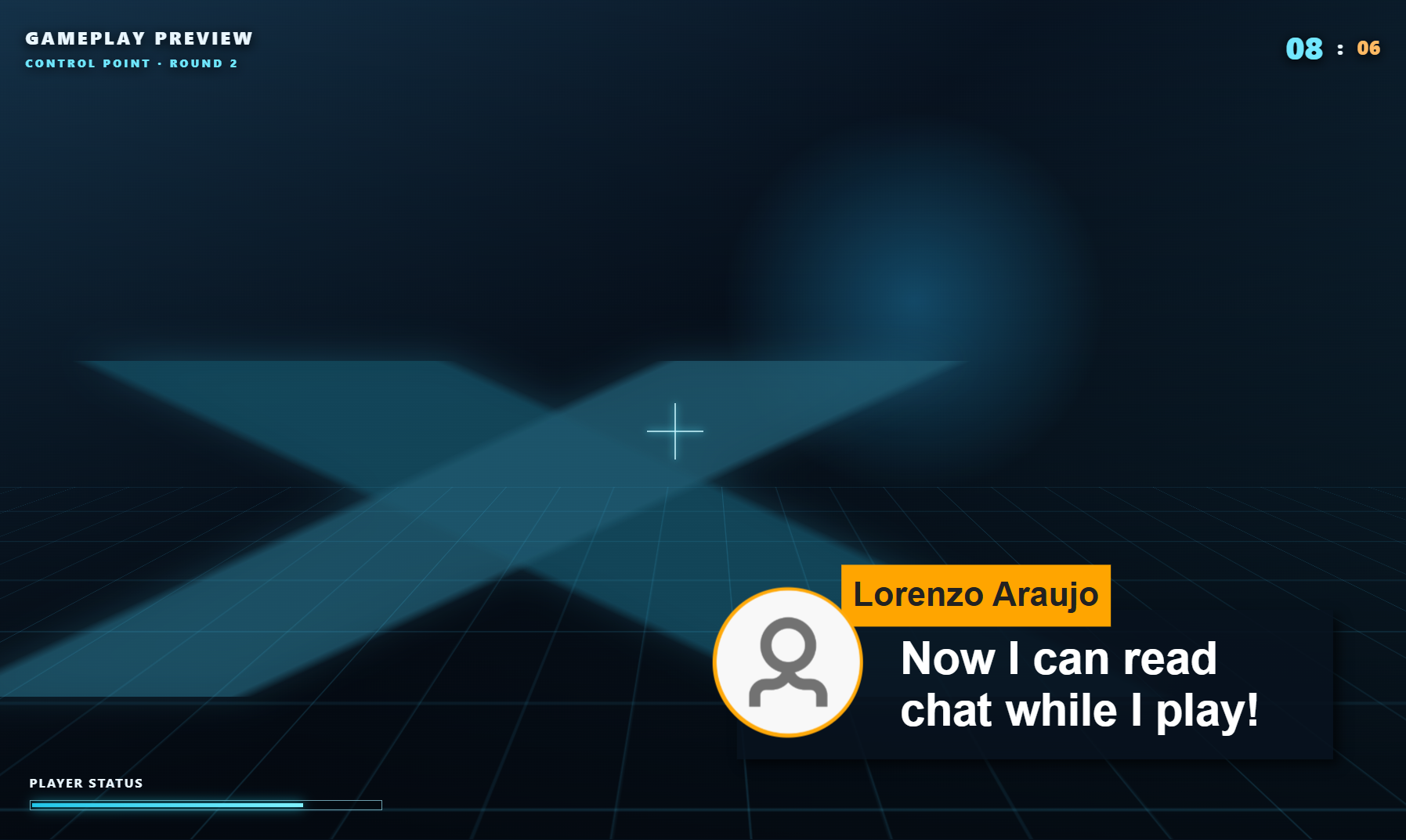
方法1:Social Stream単体アプリ
- 次をインストールして開きます: 単体デスクトップアプリを開きます。チャットソースは通常どおり有効にしてください。
- Social Streamの設定パネルで、次を探します: 配信チャット(Streaming Chat) または 注目チャットオーバーレイ.
- オプションを開き、次を有効にします: 背景を強制的に透明化(Force transparent background).
- 生成されたドックまたはFeaturedのリンクを 単体アプリ内からクリックします。SSAppが専用のオーバーレイウィンドウとして開きます。
- ロックする前に、ウィンドウを移動してサイズを調整してください。オーバーレイを右クリックしてサイズのプリセットを表示し、次を選択します: 常に最前面(Always on top).
- 配置が終わったら、もう一度右クリックして次を選択します: クリック不可にする(Make UnClickable)を選択します。マウスクリックはゲームへ通過します。
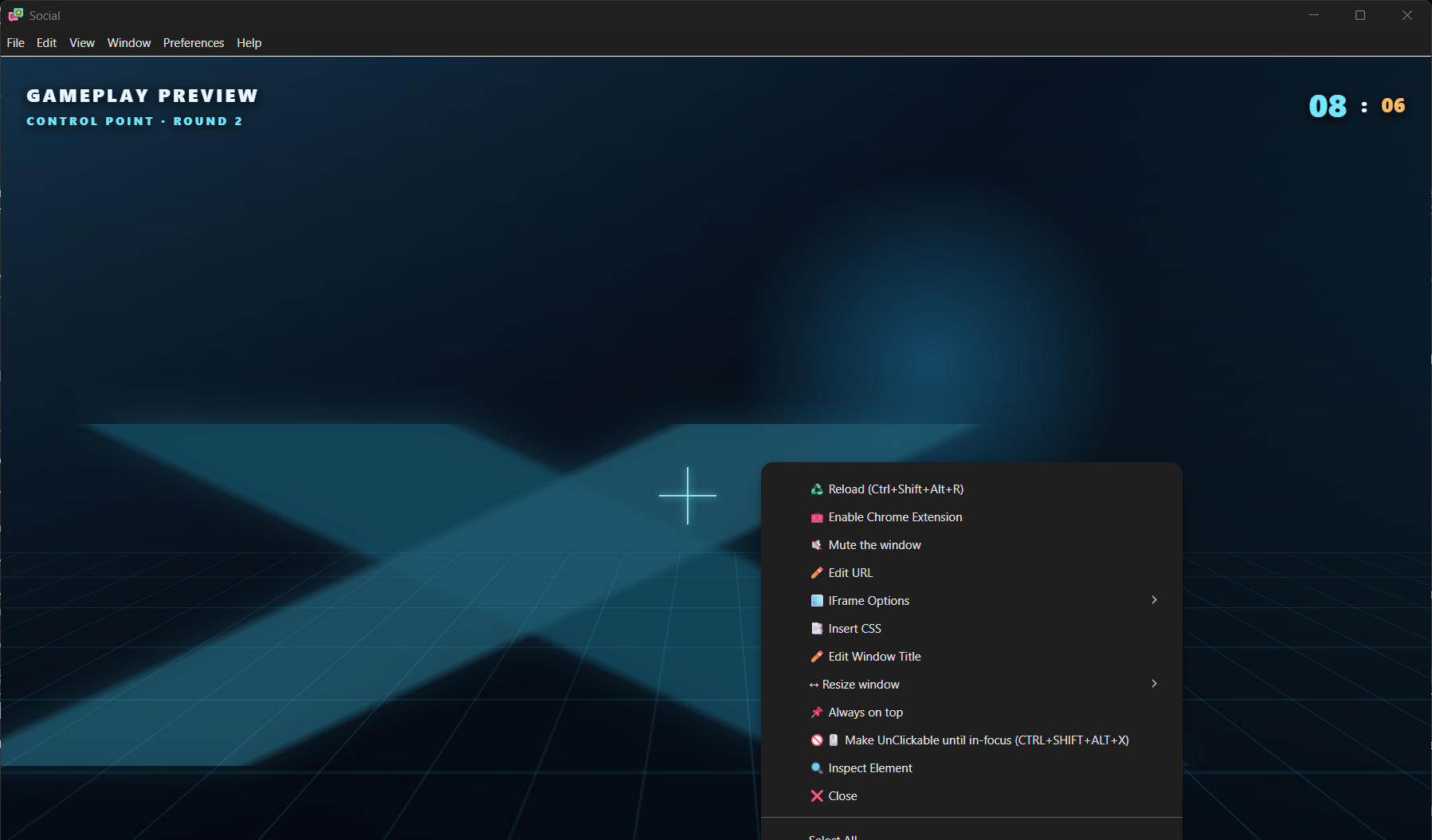
SSAppのホットキー
| Windows/Linux | macOS | 操作 |
|---|---|---|
Ctrl+Shift+Alt+X |
Command+Shift+Option+X |
Recover overlay interaction. This shortcut can first unpin windows and affects multiple SSApp windows; recheck Always on top and click-through afterward. |
Ctrl+Shift+Alt+R |
Command+Shift+Option+R |
フォーカス中のオーバーレイウィンドウを再読み込みします。 |
配置のヒント: 透明な領域はつかみにくい場合があります。配置中はドックメニューを表示したままにするか、OSのウィンドウ移動ショートカット、またはElectron Captureの次の機能を使ってください: --x および --y オプションで正確に配置できます。
方法2:Electron Capture
Electron Capture は、Social StreamのURLを透明なデスクトップウィンドウで表示できる、独立した無料のオープンソースアプリです。専用のオーバーレイウィンドウだけが必要な場合、より簡単な選択肢になることが多いです。
- 生成されたSocial Streamのドック、Featured、テンプレート、カスタムオーバーレイのURLをコピーします。
- 次が含まれることを確認してください:
&transparentを追加します。URLにまだ疑問符がない場合は、次を使用します:?transparent. - Electron CaptureでURLを開きます。
- ウィンドウを右クリックし、次を有効にします: 常に最前面(Always on top).
- 移動とサイズ変更を行い、次を有効にします: クリック不可にする(Make UnClickable).
- 使う項目:
Ctrl+Shift+Alt+X(またはCommand+Shift+Option+XをmacOSで使用)で、後からクリック透過を切り替えます。
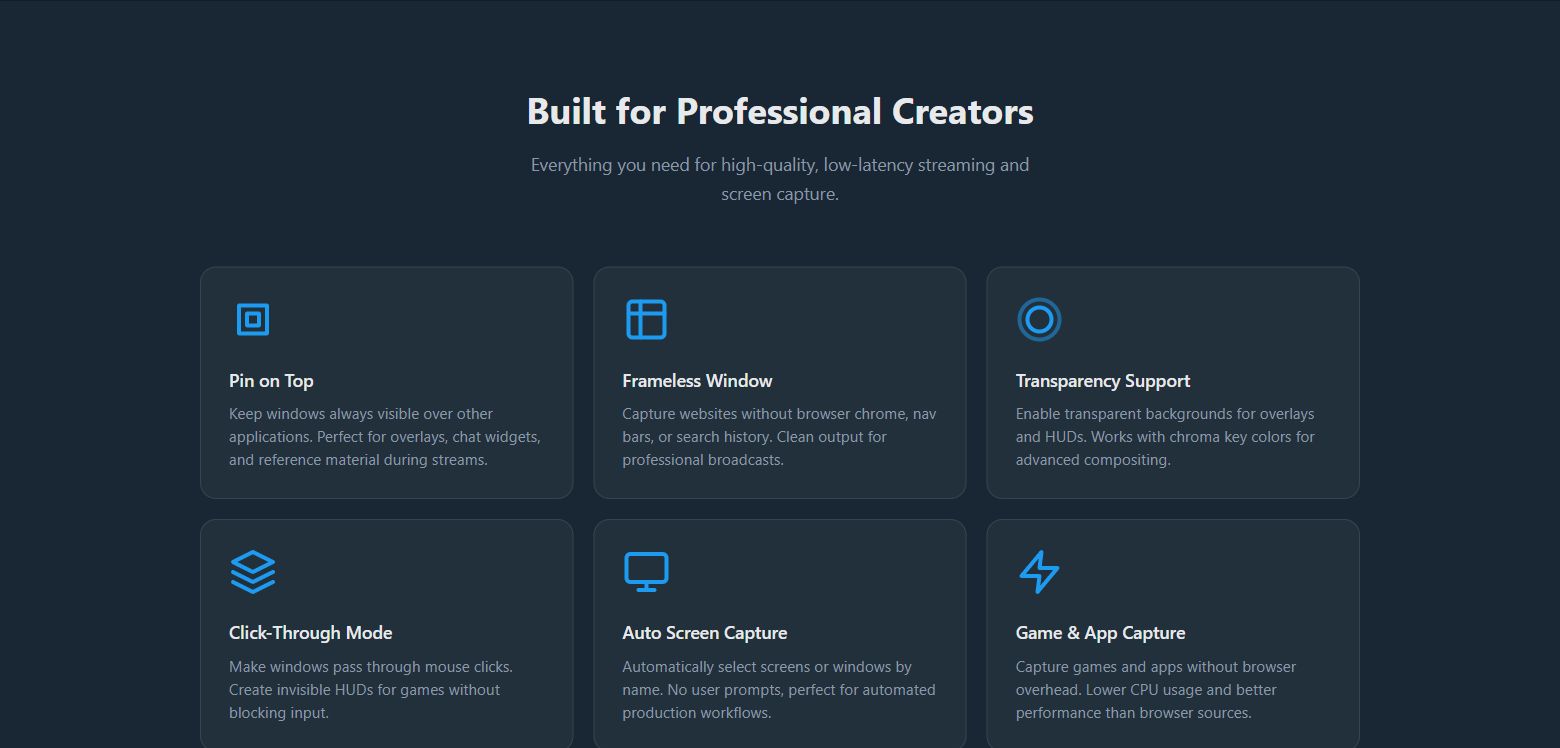
コマンドラインからElectron Captureを起動
Windowsのポータブル版が、自動化するには最も簡単です。次を置き換えます: YOUR_SESSION_ID を置き換え、画面に合わせてサイズと位置を調整します。
流れるチャットドック
.\elecap.exe --url="https://socialstream.ninja/dock.html?session=YOUR_SESSION_ID&transparent&compact&hidemenu" --width=520 --height=760 --x=1380 --y=80 --pin --unclickable --title="SSN Chat"注目チャットのみ
.\elecap.exe --url="https://socialstream.ninja/featured.html?session=YOUR_SESSION_ID&transparent" --width=700 --height=500 --x=1160 --y=80 --pin --unclickable --title="SSN Featured"macOSとLinux
# macOS
"/Applications/elecap.app/Contents/MacOS/elecap" --url='YOUR_OVERLAY_URL' --width=520 --height=760 --pin --unclickable

# Linux AppImage; replace the filename with the version you downloaded
./elecap-VERSION-x86_64.AppImage --url='YOUR_OVERLAY_URL' --width=520 --height=760 --pin --unclickable| 選択肢 | 目的 |
|---|---|
--url | Social Streamオーバーレイの完全なURLです。次の文字を含むため、引用符で囲みます: & の文字。 |
--width, --height | 初期ウィンドウサイズをピクセルで指定します。 |
--x, --y | 仮想デスクトップ上の初期位置です。メインモニターの左や上にあるモニターでは、負の座標が有効な場合があります。 |
--monitor=0 | デスクトップ座標よりモニター番号の方が使いやすい場合、0から始まるモニター番号を選びます。 |
--pin | 最前面の状態で起動します。 |
--unclickable | クリック透過モードで起動します。使う前に、操作を戻すホットキーを覚えておいてください。 |
--css="C:\path\chat.css" | 高度なスタイル調整のため、ローカルCSSファイルを挿入します。 |
--multiinstance | 独立したオーバーレイが複数必要な場合は、Electron Captureを別のプロセスで実行します。 |
Electron Captureの次の資料を参照してください: コマンドラインの完全リファレンス で追加のパラメーターを確認できます。
--node は、通常のSocial Streamオーバーレイには不要です。 ページで画面キャプチャやその他の高度なElectron機能が特に必要な場合を除き、オフにしてください。
便利なオーバーレイURLオプション
| URLオプション | 使う項目: |
|---|---|
transparent | ページの背景を取り除き、透明なデスクトップウィンドウを要求します。 |
compact | ドックのレイアウトをコンパクトにします。 |
hidemenu | 設定後にドックのツールバーを非表示にします。 |
scale=0.85 | ウィンドウの大きさを変えずに、対応するオーバーレイを縮小します。 |
limit=15 | 対応するページで、保持するメッセージ数を制限します。 |
hidesource | ドックのプラットフォームラベルやアイコンを非表示にします。 |
chroma=0000 | 別方式の透明背景モード。ドックの通常の次のモードで問題がある場合に便利です: transparent モードがスクロールバーを非表示にする場合に便利です。 |
テンプレート、カスタムCSS、フォント、その他のURL設定は、次を参照してください: オーバーレイのカスタマイズガイド.
配信に映さず、自分のモニターだけに表示する
オーバーレイを自分だけに見せられるのは、配信ソフトがモニター全体ではなく、ゲームまたはゲームウィンドウを取得する場合だけです。
- このオーバーレイURLをOBSのブラウザーソースに追加しないでください 視聴者に見せたくない場合。
- Windowsでは、OBSの次のソースを優先してください: ゲームキャプチャ(Game Capture) ソースでゲームを指定します。
- OBSの次の設定は、 サードパーティ製オーバーレイをキャプチャする(Steamなど) オプションは、このウィンドウが含まれないことをテスト済みの場合を除き、オフにしてください。
- 避けるもの: 画面キャプチャ(Display Capture) は、この使い方では避けてください。チャットオーバーレイを含む、モニター全体を取得します。
- 配信前に短いローカル録画を作り、見返してください。キャプチャ方法とゲームによって結果は異なります。
macOSとLinuxの制限: OBSのゲームキャプチャはWindows専用です。画面全体を取得する必要がある構成では、画面上のオーバーレイも取得されます。別のモニターを使うか、オーバーレイを含めないウィンドウ/アプリキャプチャを使用し、録画で確認してください。
主な制限
- ゲームはボーダーレスまたはウィンドウフルスクリーンが安定します。 排他フルスクリーンのゲームは、最前面のオーバーレイを含む通常のデスクトップウィンドウをすべて覆う場合があります。
- デスクトップアプリを開いたままにする必要があります。 SSAppまたはElectron Captureを終了すると、ローカルオーバーレイも閉じます。
- セッションを一致させる必要があります。 セッションIDが違うドックやFeaturedのURLは、空のままになります。
- Featured Chatはチャット全体の表示ではありません。 ドックで選択したメッセージだけが表示されます。
- クリック透過を有効にすると、マウス操作ができなくなります。 再びウィンドウを右クリックする前に、操作を戻すホットキーを使ってください。
- ゲームやアンチチートの仕組みによっては、オーバーレイが制限されます。 ゲームのセキュリティ制御を回避しようとしないでください。
- 透明化の動作は、OSとグラフィックス構成によって異なります。 透明な領域が白や黒に見える場合、デスクトップアプリとグラフィックスドライバーを更新してください。
- 画面キャプチャには、自分に見えるものが含まれます。 キャプチャソフトでゲームとモニター全体を分離できない場合、このオーバーレイを非公開にできる保証はありません。
簡単な確認事項
- Social Streamにチャットが届いています。
- オーバーレイURLが正しいセッションIDを使用しています。
- URLに次が含まれます:
transparent. - デスクトップ用ウィンドウがゲームの上に固定されています。
- クリック透過は、配置が終わってから有効にします。
- 排他フルスクリーンでオーバーレイが隠れる場合、ゲームをボーダーレスまたはウィンドウフルスクリーンにします。
- OBSは画面全体ではなく、ゲーム/ウィンドウを取得します。
- テスト録画で、視聴者に自分用のオーバーレイが見えないことを確認します。