
Sí: con una ventana de overlay de escritorio
Social Stream puede situarse sobre un juego como una ventana transparente siempre visible. Es una ventana de escritorio separada, no una inyección en el HUD del juego.
Necesitas una aplicación que abra la página como ventana de escritorio. Usa: aplicación independiente de Social Stream Ninja o Electron Capture. La extensión del navegador y una fuente de navegador de OBS no pueden crear por sí solas una ventana que deje pasar los clics en todo el sistema.
| Opción | Ideal cuando | Qué aporta |
|---|---|---|
| Aplicación independiente de Social Stream | Ya capturas chat en SSApp y quieres la configuración más rápida. | Ventanas emergentes transparentes, siempre visibles, con cambio de tamaño y paso de clics. |
| Electron Capture | Quieres tamaño y posición exactos, comandos de inicio reutilizables o una aplicación dedicada al overlay. | Transparencia sin marco, fijación, paso de clics, selección de monitor y control por línea de comandos. |
| Solo navegador normal u OBS | Quieres que el chat aparezca en la emisión en lugar de verlo en privado en tu monitor. | Sin transparencia fiable en todo el sistema ni paso de clics del ratón. |
Guía en vídeo
Este vídeo antiguo muestra la configuración de chat transparente, siempre visible y con paso de clics. La interfaz puede ser distinta en las versiones actuales de la aplicación.
Elige la vista de chat
- Chat del directo / Dock: muestra el chat combinado continuo. Suele ser la mejor opción mientras juegas.
- Overlay de chat destacado: muestra un mensaje seleccionado en el dock. Úsalo cuando solo quieras mensajes destacados.
- Plantilla u overlay personalizado: también funciona, siempre que la página admita un fondo transparente.
Usa el mismo ID de sesión que tu configuración activa de Social Stream. En el panel de ajustes, abre las opciones de la vista elegida y activa Forzar fondo transparente (Force transparent background). La URL generada debería contener transparent.
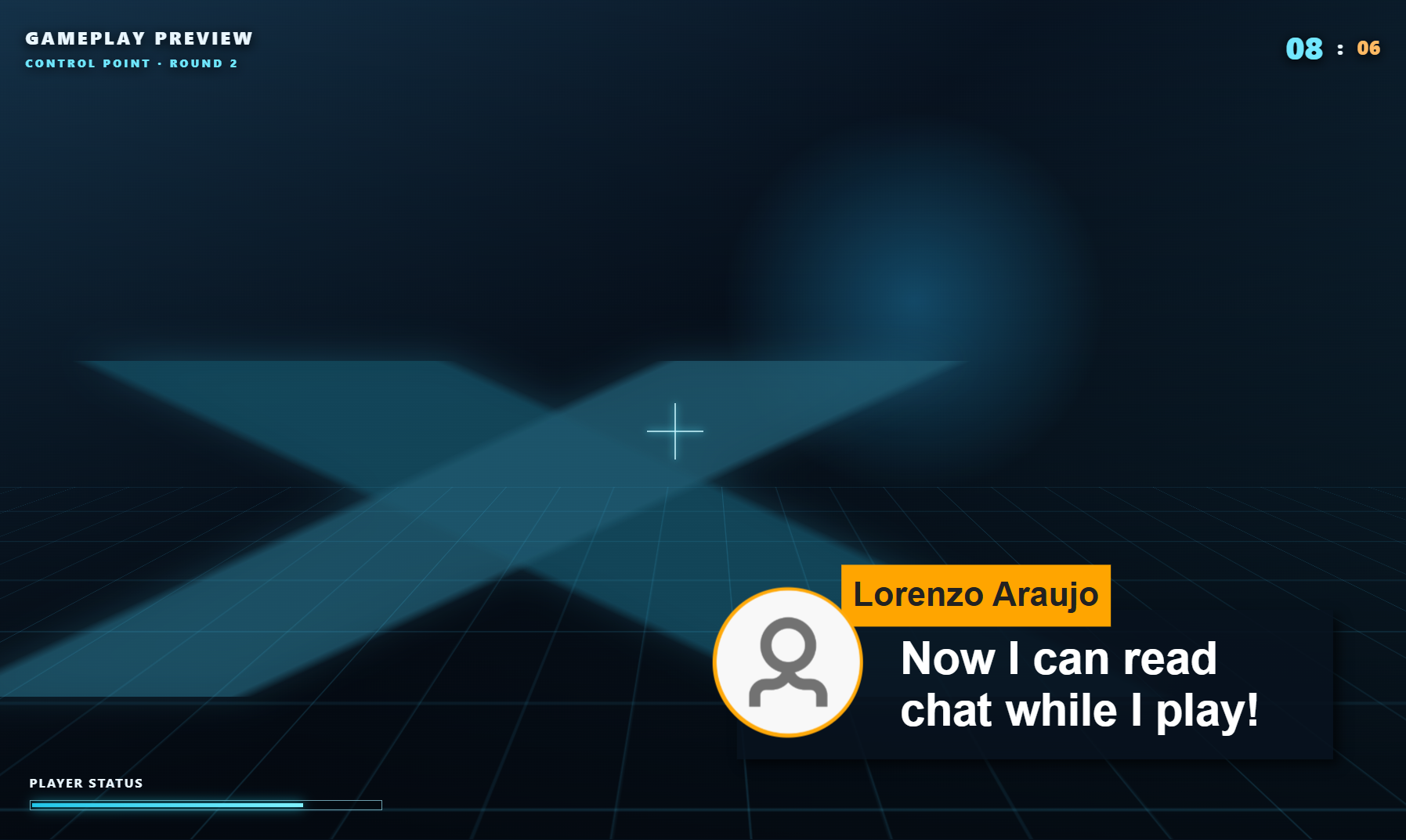
Método 1: aplicación independiente de Social Stream
- Instala y abre la aplicación de escritorio independiente. Activa tus fuentes de chat como de costumbre.
- En el panel de ajustes de Social Stream, busca Chat del directo (Streaming Chat) o Superposición de mensajes destacados.
- Abre sus opciones y activa Forzar fondo transparente (Force transparent background).
- Haz clic en el enlace generado del dock o de destacados desde dentro de la aplicación independiente. SSApp lo abre en su propia ventana de overlay.
- Coloca y ajusta la ventana antes de bloquearla. Haz clic derecho en el overlay para ver tamaños predefinidos y selecciona Siempre visible (Always on top).
- Cuando termines de colocarla, haz clic derecho otra vez y selecciona Desactivar clics (Make UnClickable). Los clics del ratón pasarán al juego.
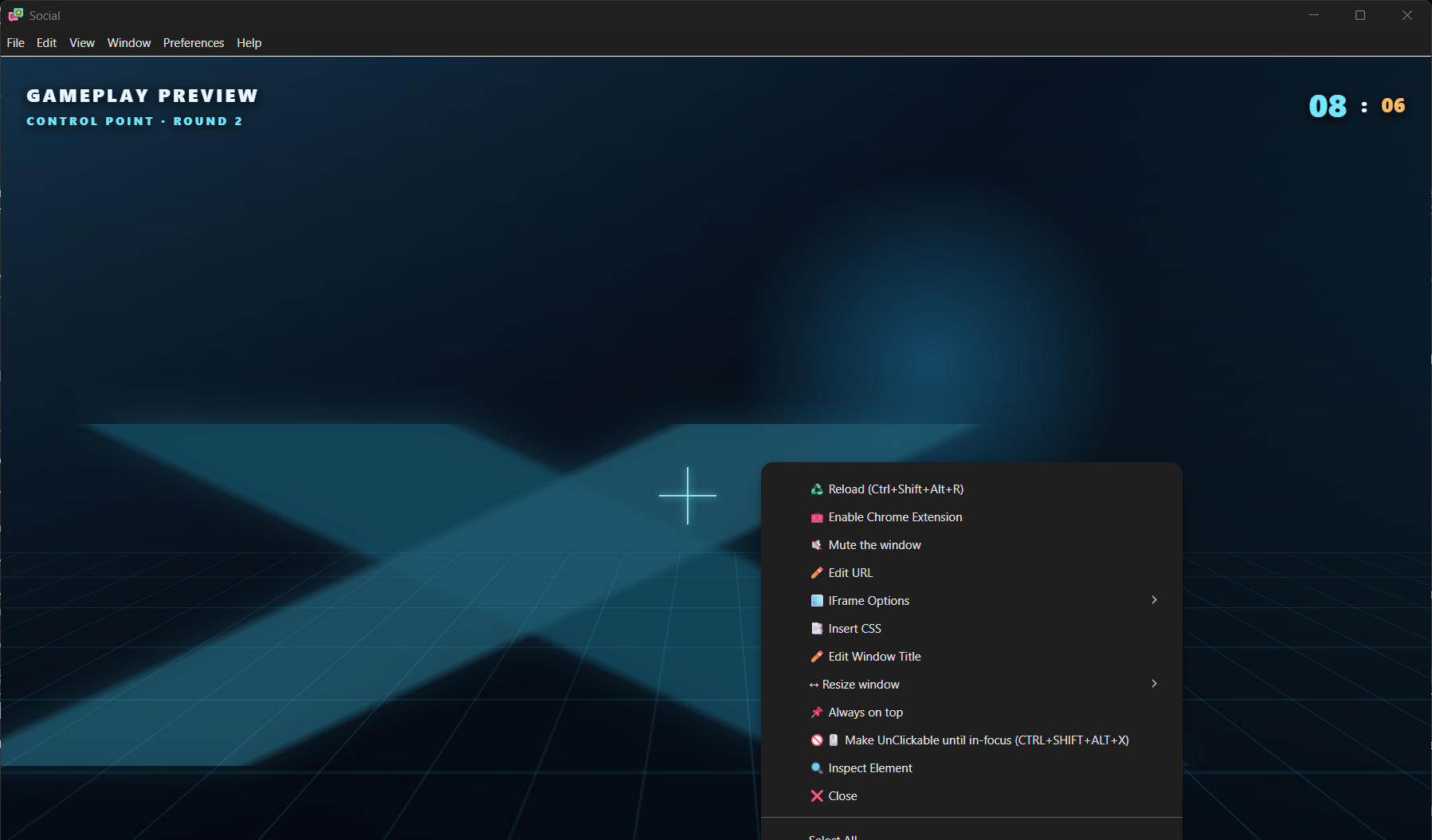
Atajos de SSApp
| Windows / Linux | macOS | Acción |
|---|---|---|
Ctrl+Shift+Alt+X |
Command+Shift+Option+X |
Alterna el paso de clics del ratón para volver a interactuar con el overlay. |
Ctrl+Shift+Alt+R |
Command+Shift+Option+R |
Recarga la ventana de overlay que tenga el foco. |
Consejo de colocación: las zonas transparentes pueden ser difíciles de agarrar. Mantén visible el menú del dock mientras lo colocas, usa los atajos de movimiento de ventanas de tu sistema operativo o las opciones de Electron Capture --x y --y para colocarla con precisión.
Método 2: Electron Capture
Electron Capture es una aplicación independiente, gratuita y de código abierto que puede abrir una URL de Social Stream en una ventana de escritorio transparente. Suele ser la opción más sencilla cuando solo quieres una ventana dedicada al overlay.
- Copia tu URL generada del dock, de destacados, de una plantilla o de un overlay personalizado de Social Stream.
- Comprueba que incluya
&transparent. Si la URL aún no tiene signo de interrogación, usa?transparent. - Abre la URL en Electron Capture.
- Haz clic derecho en su ventana y activa Siempre visible (Always on top).
- Muévela y cambia su tamaño; después activa Desactivar clics (Make UnClickable).
- Usa
Ctrl+Shift+Alt+X(oCommand+Shift+Option+Xen macOS) para alternar el paso de clics más tarde.
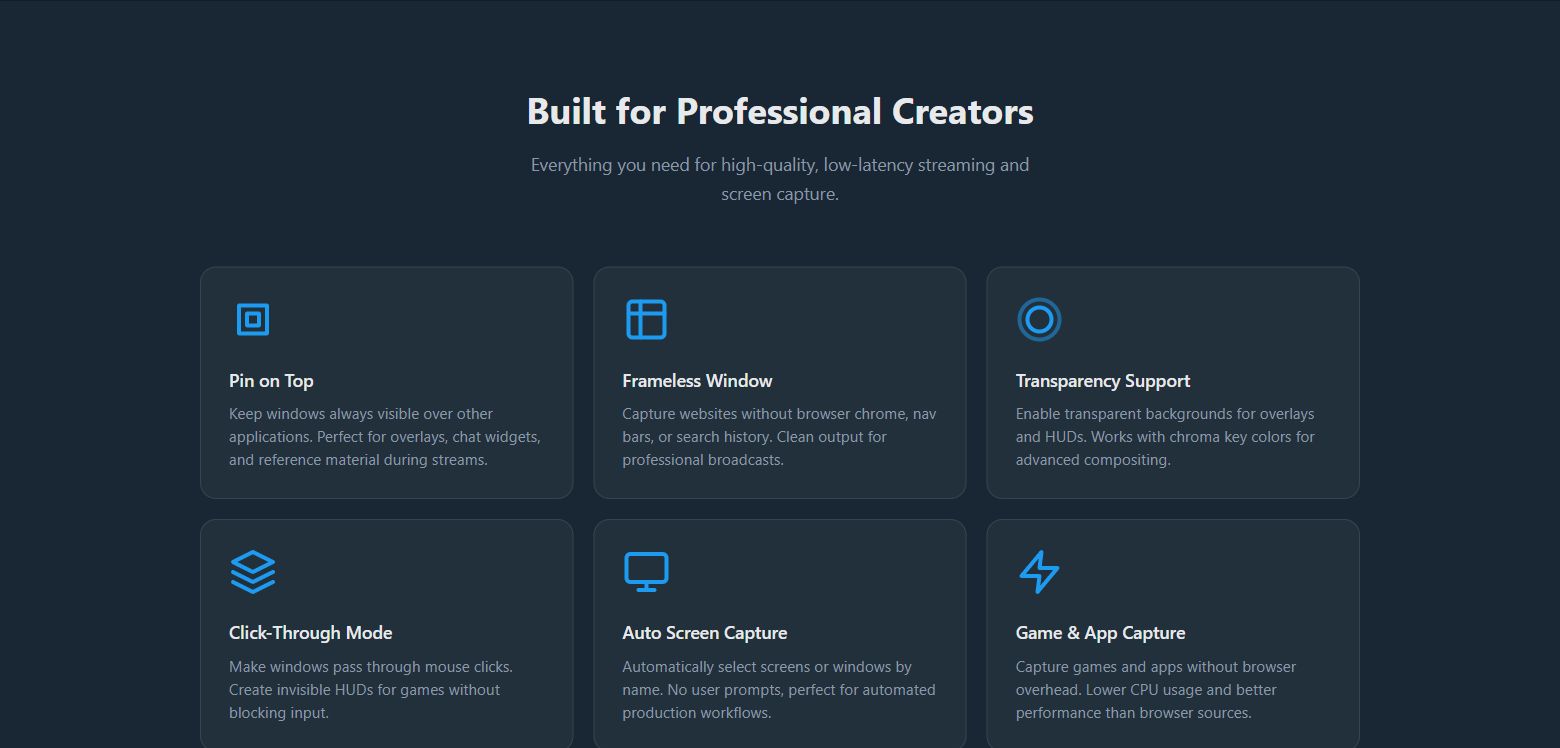
Iniciar Electron Capture desde la línea de comandos
La versión portátil de Windows es la más sencilla de automatizar. Sustituye YOUR_SESSION_ID y ajusta el tamaño y la posición a tu pantalla.
Dock de chat continuo
.\elecap.exe --url="https://socialstream.ninja/dock.html?session=YOUR_SESSION_ID&transparent&compact&hidemenu" --width=520 --height=760 --x=1380 --y=80 --pin --unclickable --title="SSN Chat"Solo chat destacado
.\elecap.exe --url="https://socialstream.ninja/featured.html?session=YOUR_SESSION_ID&transparent" --width=700 --height=500 --x=1160 --y=80 --pin --unclickable --title="SSN Featured"macOS y Linux
# macOS
"/Applications/elecap.app/Contents/MacOS/elecap" --url='YOUR_OVERLAY_URL' --width=520 --height=760 --pin --unclickable

# Linux AppImage; replace the filename with the version you downloaded
./elecap-VERSION-x86_64.AppImage --url='YOUR_OVERLAY_URL' --width=520 --height=760 --pin --unclickable| Opción | Finalidad |
|---|---|
--url | La URL completa del overlay de Social Stream. Ponla entre comillas porque contiene caracteres & . |
--width, --height | Tamaño inicial de la ventana en píxeles. |
--x, --y | Posición inicial en el escritorio virtual. Las coordenadas negativas pueden ser válidas para monitores situados a la izquierda o encima del principal. |
--monitor=0 | Elige un monitor con índice a partir de cero cuando resulte más fácil usar su índice que las coordenadas del escritorio. |
--pin | Iniciar siempre visible. |
--unclickable | Iniciar en modo de paso de clics. Recuerda el atajo de recuperación antes de usarlo. |
--css="C:\path\chat.css" | Inyecta un archivo CSS local para estilos avanzados. |
--multiinstance | Ejecuta un proceso de Electron Capture separado cuando necesites más de un overlay independiente. |
Consulta la referencia completa de línea de comandos de Electron Capture para ver parámetros adicionales.
--node no hace falta para un overlay normal de Social Stream. Déjalo desactivado salvo que una página necesite expresamente capturar la pantalla u otra función privilegiada de Electron.
Opciones útiles de URL para overlays
| Opción de URL | Usa |
|---|---|
transparent | Elimina el fondo de la página y solicita una ventana de escritorio transparente. |
compact | Usa un diseño de dock más compacto. |
hidemenu | Oculta la barra de herramientas del dock después de configurarlo. |
scale=0.85 | Reduce la escala de los overlays compatibles sin cambiar el tamaño de la ventana. |
limit=15 | Limita el número de mensajes conservados en las páginas compatibles. |
hidesource | Oculta las etiquetas o iconos de las plataformas de origen en el dock. |
chroma=0000 | Modo alternativo de fondo transparente; útil cuando el modo normal transparent del dock oculta su barra de desplazamiento. |
Para plantillas, CSS personalizado, fuentes y más controles de URL, consulta la guía de personalización de overlays.
Mantenlo en tu monitor, fuera del directo
El overlay solo permanece privado cuando tu software de streaming captura el juego o su ventana en lugar de todo el monitor.
- No añadas esta URL de overlay como fuente de navegador de OBS si los espectadores no deben verlo.
- En Windows, usa preferentemente una fuente de OBS de Captura de juego dirigida al juego.
- Deja desactivada la opción de OBS Capturar overlays de terceros, como Steam (Capture third-party overlays (such as Steam)) salvo que hayas comprobado que no incluye esta ventana.
- Evita Captura de pantalla en este flujo. Captura todo el monitor, incluido el overlay de chat.
- Haz una grabación local breve y revísala antes de emitir. Los métodos de captura y los juegos varían.
Limitación en macOS y Linux: La captura de juego de OBS solo está disponible en Windows. Si tu configuración tiene que capturar toda la pantalla, también capturará el overlay. Usa otro monitor o un método de captura de ventana o aplicación que excluya el overlay y compruébalo con una grabación.
Limitaciones importantes
- El modo de juego fiable es ventana sin bordes o pantalla completa en ventana. Un juego a pantalla completa exclusiva puede cubrir todas las ventanas normales del escritorio, incluso un overlay configurado como siempre visible.
- La aplicación de escritorio debe permanecer abierta. Cerrar SSApp o Electron Capture cierra el overlay local.
- La sesión debe coincidir. Una URL de dock o de destacados con un ID de sesión incorrecto permanecerá vacía.
- El chat destacado no muestra todo el flujo. Solo muestra un mensaje después de seleccionarlo en el dock.
- Dejar pasar los clics desactiva la interacción con el ratón. Usa el atajo de recuperación antes de intentar hacer clic derecho en la ventana otra vez.
- Algunos juegos y sistemas antitrampas restringen los overlays. No intentes eludir los controles de seguridad de un juego.
- La transparencia varía según el sistema operativo y la configuración gráfica. Actualiza la aplicación de escritorio y el controlador gráfico si una zona transparente aparece blanca o negra.
- La captura de pantalla incluye lo que ves. Si tu software de captura no puede aislar el juego del monitor, no se puede garantizar que este overlay sea privado.
Comprobación rápida
- El chat está llegando a Social Stream.
- La URL del overlay usa el ID de sesión correcto.
- La URL contiene
transparent. - La ventana de escritorio está fijada por encima del juego.
- El paso de clics solo se activa después de colocar la ventana.
- El juego usa ventana sin bordes o pantalla completa en ventana si la pantalla completa exclusiva oculta el overlay.
- OBS captura el juego o su ventana, no toda la pantalla.
- Una grabación de prueba confirma que los espectadores no ven el overlay privado.