
Sì, con una finestra overlay desktop
Social Stream può stare sopra un gioco come finestra trasparente sempre in primo piano. È una finestra desktop separata, non un'iniezione nell'HUD del gioco.
Already set up, but chat disappears behind the game or causes flickering? Use Fix a chat overlay hidden behind your game, including steps for games that need to stay in fullscreen.
Ti serve un'app desktop che ospiti la pagina. Usa: app autonoma Social Stream Ninja oppure Electron Capture. L'estensione browser e una sorgente browser OBS non possono creare da sole una finestra con passaggio dei clic a livello di sistema.
| Opzione | Ideale quando | Cosa aggiunge |
|---|---|---|
| app autonoma Social Stream | Acquisisci già la chat in SSApp e vuoi la configurazione più breve. | Finestre popup trasparenti, sempre in primo piano, ridimensionamento e passaggio dei clic. |
| Electron Capture | Vuoi dimensioni e posizione esatte, comandi di avvio riutilizzabili o un'app dedicata all'overlay. | Trasparenza senza bordi, fissaggio, passaggio dei clic, selezione monitor e controllo dalla riga di comando. |
| Solo browser normale o OBS | La chat deve comparire nella trasmissione anziché privatamente sul monitor. | Nessuna trasparenza o passaggio dei clic affidabili a livello di sistema. |
Video guida
Questo vecchio video mostra la configurazione della chat trasparente, sempre in primo piano e con passaggio dei clic. L'interfaccia dell'app può essere diversa nelle versioni attuali.
Scegli la vista chat
- Streaming Chat / Dock: mostra la chat combinata in corso. Di solito è la scelta migliore mentre giochi.
- Overlay chat in primo piano: mostra un messaggio selezionato dal dock. Usalo quando vuoi solo messaggi evidenziati.
- Template o overlay personalizzato: funziona anche, purché la pagina supporti uno sfondo trasparente.
Usa lo stesso ID sessione della tua configurazione Social Stream attiva. Nel pannello delle impostazioni Social Stream, apri le opzioni della vista scelta e abilita Forza sfondo trasparente. L'URL generato deve contenere transparent.
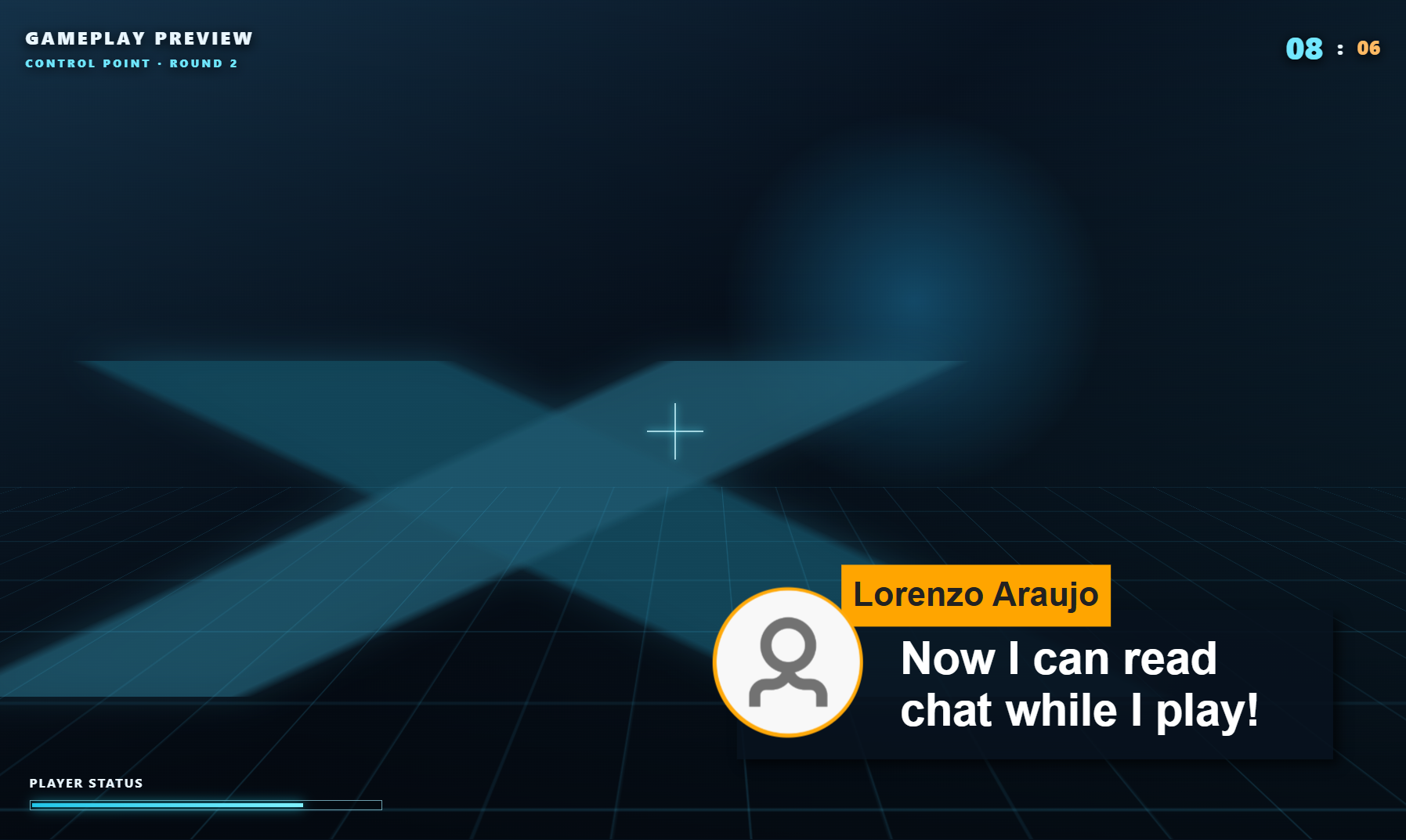
Metodo 1: app autonoma Social Stream
- Installa e apri la app desktop autonoma. Attiva normalmente le sorgenti chat.
- Nel pannello delle impostazioni Social Stream, trova Streaming Chat oppure Overlay dei messaggi in evidenza.
- Apri le opzioni e abilita Forza sfondo trasparente.
- Fai clic sul link Dock o Featured generato dall'interno dell'app autonoma. SSApp lo apre come finestra overlay separata.
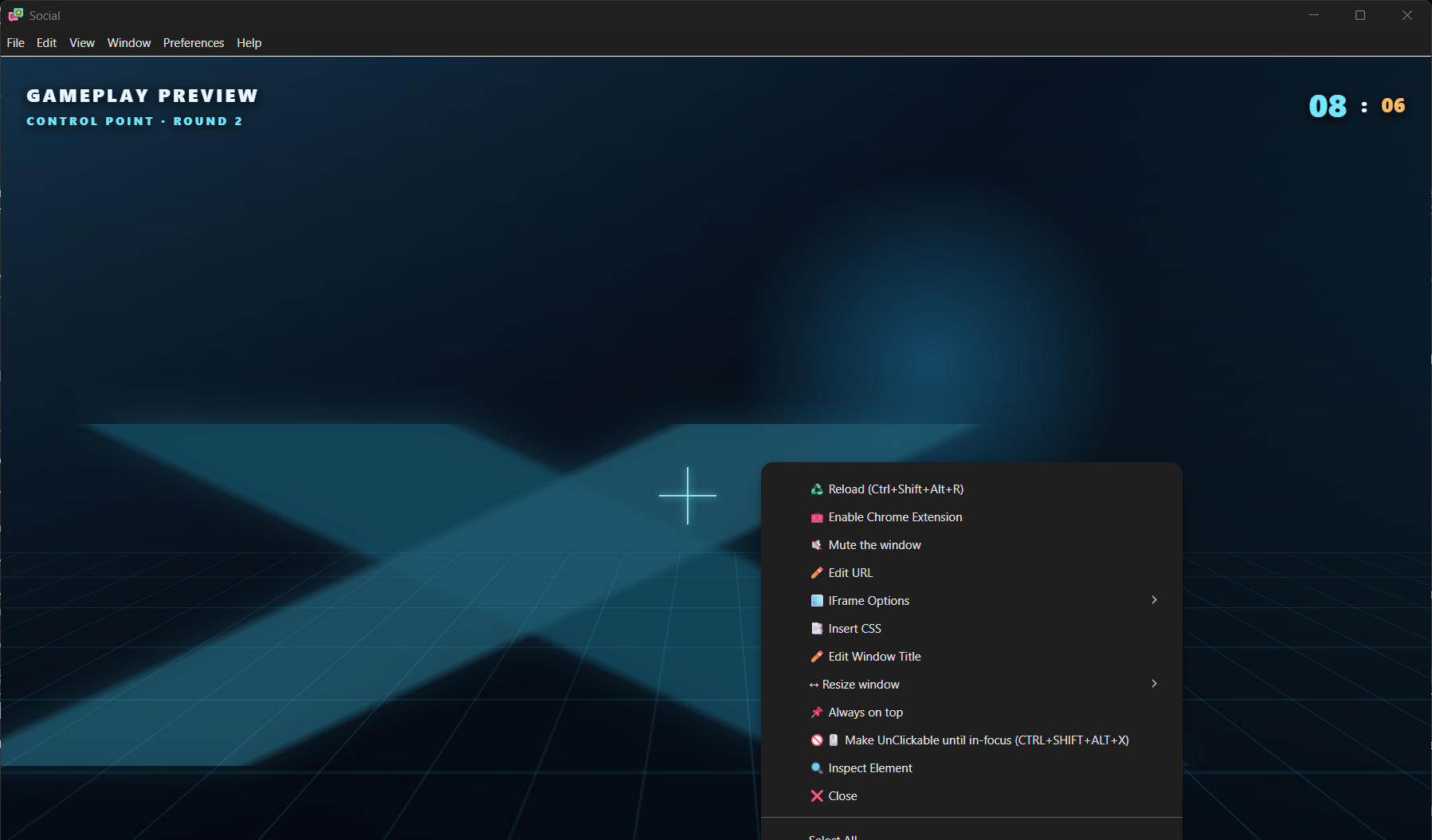
- Sposta e ridimensiona la finestra prima di bloccarla. Fai clic destro sull'overlay per i preset di dimensione e seleziona Sempre in primo piano.
- Quando hai finito il posizionamento, fai di nuovo clic destro e seleziona Rendi non cliccabile. I clic del mouse passeranno al gioco.
Tasti rapidi SSApp
| Windows / Linux | macOS | Azione |
|---|---|---|
Ctrl+Shift+Alt+X |
Command+Shift+Option+X |
Recover overlay interaction. This shortcut can first unpin windows and affects multiple SSApp windows; recheck Always on top and click-through afterward. |
Ctrl+Shift+Alt+R |
Command+Shift+Option+R |
Ricarica la finestra overlay attiva. |
Consiglio per il posizionamento: le aree trasparenti possono essere difficili da afferrare. Mantieni visibile il menu del dock durante il posizionamento, usa le scorciatoie del sistema operativo per spostare le finestre oppure le opzioni di Electron Capture --x e --y per un posizionamento esatto.
Metodo 2: Electron Capture
Electron Capture è un'app separata, gratuita e open source che può aprire un URL Social Stream in una finestra desktop trasparente. Spesso è l'opzione più semplice quando vuoi solo una finestra overlay dedicata.
- Copia l'URL generato di Dock, Featured, template o overlay personalizzato Social Stream.
- Assicurati che includa
&transparent. Se l'URL non contiene ancora un punto interrogativo, usa?transparent. - Apri l'URL in Electron Capture.
- Fai clic destro sulla finestra e abilita Sempre in primo piano.
- Spostala e ridimensionala, poi abilita Rendi non cliccabile.
- Usa
Ctrl+Shift+Alt+X(oppureCommand+Shift+Option+Xsu macOS) per attivare/disattivare in seguito il passaggio dei clic.
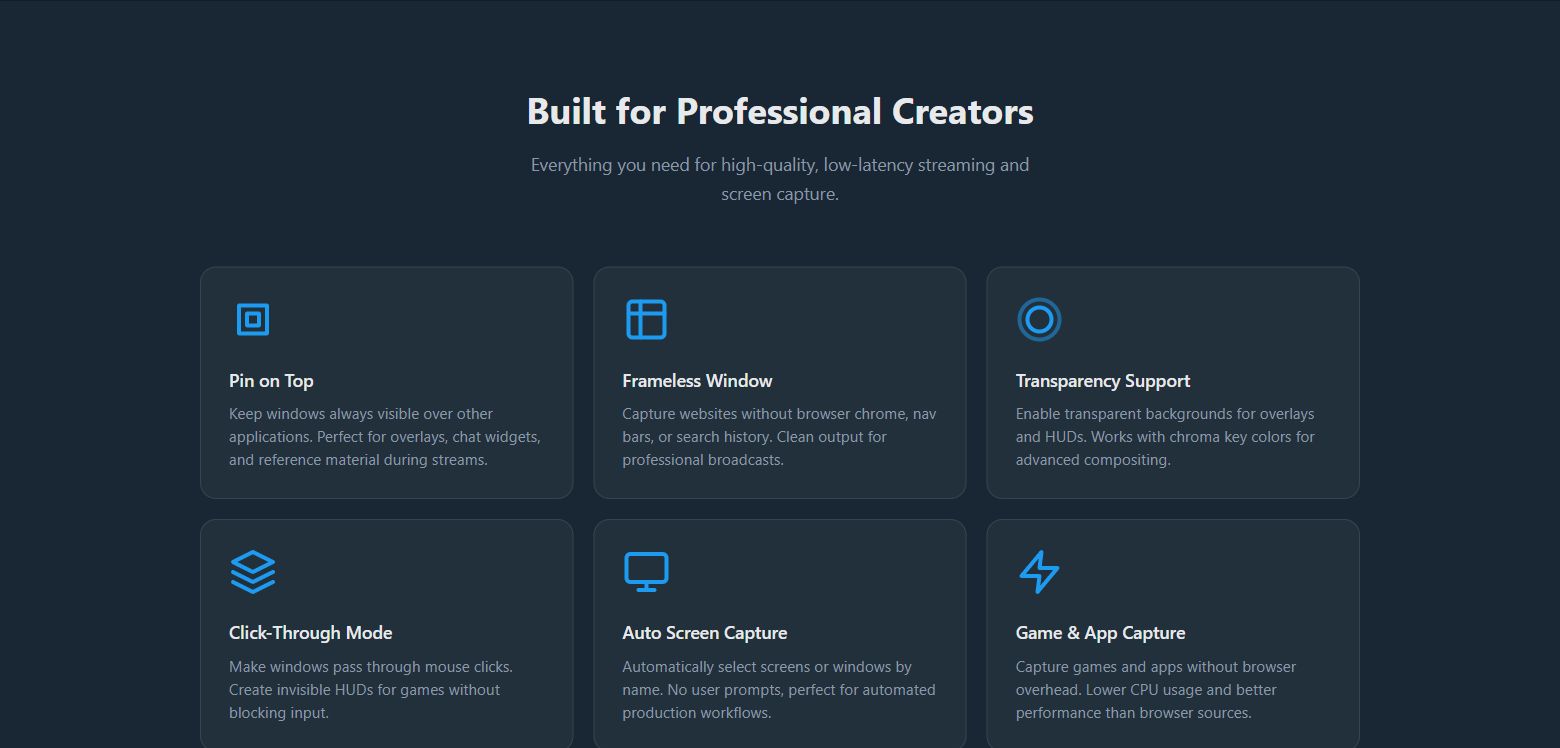
Avvio di Electron Capture dalla riga di comando
La build portatile Windows è la versione più semplice da automatizzare. Sostituisci YOUR_SESSION_ID e regola dimensioni e posizione per il tuo schermo.
Dock della chat continua
.\elecap.exe --url="https://socialstream.ninja/dock.html?session=YOUR_SESSION_ID&transparent&compact&hidemenu" --width=520 --height=760 --x=1380 --y=80 --pin --unclickable --title="SSN Chat"Solo chat in primo piano
.\elecap.exe --url="https://socialstream.ninja/featured.html?session=YOUR_SESSION_ID&transparent" --width=700 --height=500 --x=1160 --y=80 --pin --unclickable --title="SSN Featured"macOS e Linux
# macOS
"/Applications/elecap.app/Contents/MacOS/elecap" --url='YOUR_OVERLAY_URL' --width=520 --height=760 --pin --unclickable

# Linux AppImage; replace the filename with the version you downloaded
./elecap-VERSION-x86_64.AppImage --url='YOUR_OVERLAY_URL' --width=520 --height=760 --pin --unclickable| Opzione | Scopo |
|---|---|
--url | L'URL completo dell'overlay Social Stream. Racchiudilo tra virgolette perché contiene i caratteri & . |
--width, --height | Dimensioni iniziali della finestra in pixel. |
--x, --y | Posizione iniziale nel desktop virtuale. Coordinate negative possono essere valide per monitor posizionati a sinistra o sopra quello principale. |
--monitor=0 | Scegli un monitor con indice a partire da zero quando l'indice del monitor è più semplice delle coordinate desktop. |
--pin | Avvia sempre in primo piano. |
--unclickable | Avvia in modalità passaggio dei clic. Ricorda il tasto rapido di recupero prima di usarla. |
--css="C:\path\chat.css" | Inietta un file CSS locale per uno stile avanzato. |
--multiinstance | Esegui un processo Electron Capture separato quando ti serve più di un overlay indipendente. |
Consulta il riferimento completo della riga di comando per ulteriori parametri.
--node non serve per un normale overlay Social Stream. Lasciala disattivata a meno che una pagina richieda specificamente l'acquisizione dello schermo o un'altra funzionalità Electron con privilegi elevati.
Opzioni URL utili per gli overlay
| Opzione URL | Usa |
|---|---|
transparent | Rimuove lo sfondo della pagina e richiede una finestra desktop trasparente. |
compact | Usa un layout del dock più compatto. |
hidemenu | Nasconde la barra degli strumenti del dock dopo la configurazione. |
scale=0.85 | Riduce la scala degli overlay supportati senza cambiare la dimensione della finestra. |
limit=15 | Limita il numero di messaggi conservati nelle pagine supportate. |
hidesource | Nasconde le etichette o le icone della piattaforma sorgente nel dock. |
chroma=0000 | Modalità alternativa di sfondo trasparente; utile quando la modalità normale del dock transparent nasconde la barra di scorrimento. |
Per template, CSS personalizzato, font e altri controlli URL, vedi la guida alla personalizzazione degli overlay.
Tienilo sul monitor, fuori dalla diretta
L'overlay resta privato solo quando il software di streaming acquisisce il gioco o la finestra del gioco anziché l'intero monitor.
- Non aggiungere questo URL overlay come sorgente browser OBS se gli spettatori non devono vederlo.
- Su Windows, preferisci una sorgente OBS Acquisizione gioco che acquisisca il gioco.
- Lascia l'opzione OBS Acquisisci overlay di terze parti (come Steam) disattivata a meno che tu abbia verificato che non includa questa finestra.
- Evita Acquisizione schermo per questo flusso. Acquisisce l'intero monitor, incluso l'overlay chat.
- Fai una breve registrazione locale e riguardala prima della diretta. I metodi di acquisizione e i giochi differiscono.
Limite di macOS e Linux: Acquisizione gioco di OBS è disponibile solo su Windows. Se la tua configurazione deve acquisire l'intero schermo, verrà acquisito anche l'overlay. Usa un monitor separato o un metodo di acquisizione finestra/applicazione che escluda l'overlay, poi verifica con una registrazione.
Limitazioni importanti
- Schermo intero senza bordi o in finestra è la modalità di gioco affidabile. Un gioco a schermo intero esclusivo può coprire tutte le normali finestre desktop, incluso un overlay sempre in primo piano.
- L'app desktop deve restare aperta. Chiudere SSApp o Electron Capture chiude l'overlay locale.
- La sessione deve corrispondere. Un URL Dock o Featured con l'ID sessione errato resterà vuoto.
- Featured Chat non è il feed completo. Mostra un messaggio solo dopo che ne selezioni uno nel dock.
- Il passaggio dei clic disabilita l'interazione con il mouse. Usa il tasto rapido di recupero prima di provare di nuovo a fare clic destro sulla finestra.
- Alcuni giochi e sistemi anti-cheat limitano gli overlay. Non tentare di aggirare i controlli di sicurezza di un gioco.
- La trasparenza varia in base al sistema operativo e alla configurazione grafica. Aggiorna l'app desktop e il driver grafico se un'area trasparente appare bianca o nera.
- L'acquisizione dello schermo include ciò che vedi. Se il software di acquisizione non può isolare il gioco dal monitor, non si può garantire che questo overlay resti privato.
Controlli rapidi
- La chat arriva in Social Stream.
- L'URL dell'overlay usa l'ID sessione corretto.
- L'URL contiene
transparent. - La finestra desktop è fissata sopra il gioco.
- Il passaggio dei clic viene abilitato solo dopo il posizionamento.
- Il gioco usa la modalità senza bordi o a schermo intero in finestra se lo schermo intero esclusivo nasconde l'overlay.
- OBS acquisisce il gioco/la finestra, non l'intero schermo.
- Una registrazione di prova conferma che gli spettatori non vedono l'overlay privato.