
Evet, masaüstü katman penceresiyle
Social Stream, şeffaf ve her zaman üstte bir pencere olarak oyunun üzerinde durabilir. Bu ayrı bir masaüstü penceresidir; oyunun HUD'una enjeksiyon yapmaz.
Bir masaüstü kapsayıcısı gerekir. Şunu kullanın: Social Stream Ninja bağımsız uygulaması veya Electron Capture. Tarayıcı uzantısı ve OBS Tarayıcı Kaynağı kendi başlarına sistem genelinde tıklamaları geçiren bir pencere oluşturamaz.
| Seçenek | En uygun durum | Ekledikleri |
|---|---|---|
| Social Stream bağımsız uygulaması | Sohbeti zaten SSApp'te yakalıyorsunuz ve en kısa kurulumu istiyorsunuz. | Şeffaf açılır pencereler, her zaman üstte, yeniden boyutlandırma ve tıklamaları geçirme. |
| Electron Capture | Kesin boyut ve konum, tekrar kullanılabilir başlatma komutları veya özel bir katman kapsayıcısı istiyorsunuz. | Çerçevesiz şeffaflık, sabitleme, tıklamaları geçirme, monitör seçimi ve komut satırı kontrolü. |
| Yalnızca normal tarayıcı veya OBS | Sohbet, monitörünüzde özel olarak değil yayında görünmelidir. | Sistem genelinde güvenilir şeffaflık veya fare tıklamalarını geçirme yoktur. |
Video anlatımı
Bu eski video, şeffaf, her zaman üstte ve tıklamaları geçiren sohbet kurulumunu gösterir. Güncel sürümlerde uygulama arayüzü farklı görünebilir.
Sohbet görünümünü seçin
- Yayın Sohbeti / Panel: devam eden birleşik sohbeti gösterir. Oyun oynarken genellikle en iyi seçim budur.
- Öne Çıkan Sohbet Katmanı: Panelden seçilen tek bir mesajı gösterir. Yalnızca vurgulanan mesajları istediğinizde kullanın.
- Şablon veya özel katman: sayfa şeffaf arka planı desteklediği sürece bu da çalışır.
Etkin Social Stream kurulumunuzla aynı oturum kimliğini kullanın. Social Stream ayarlar panelinde seçtiğiniz görünümün seçeneklerini açın ve şunu etkinleştirin: Şeffaf arka planı zorla. Oluşturulan URL şunu içermelidir: transparent.
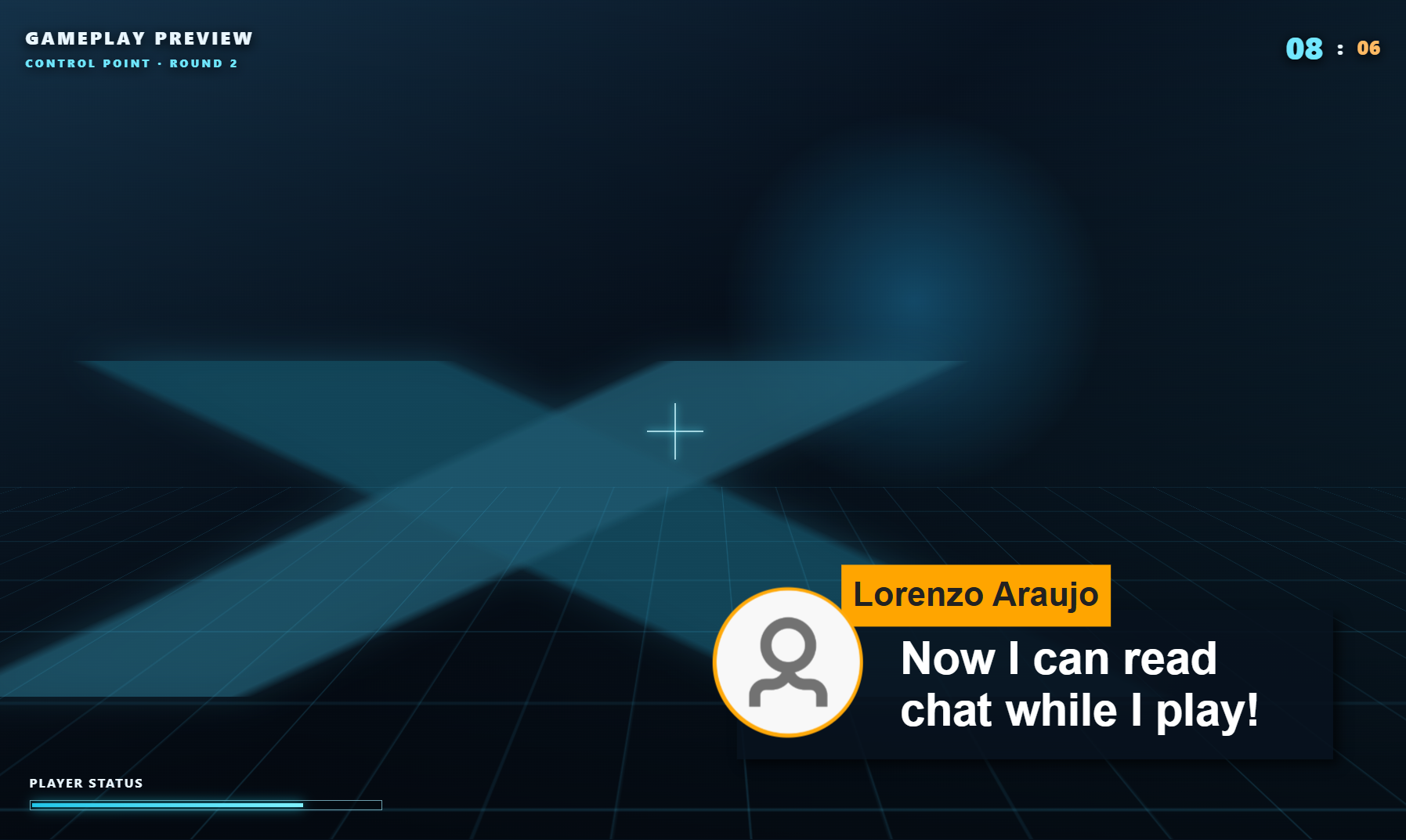
Yöntem 1: Social Stream bağımsız uygulaması
- Şunu yükleyip açın: bağımsız masaüstü uygulaması. Sohbet kaynaklarınızı normal biçimde etkinleştirin.
- Social Stream ayarlar panelinde şunu bulun: Yayın Sohbeti veya Öne çıkan sohbet katmanı.
- Seçeneklerini açıp şunu etkinleştirin: Şeffaf arka planı zorla.
- Oluşturulan Panel veya Öne Çıkan bağlantısına tıklayın bağımsız uygulamanın içinden. SSApp bunu ayrı bir katman penceresi olarak açar.
- Kilitlemeden önce pencereyi taşıyıp boyutlandırın. Boyut ön ayarları için katmana sağ tıklayın ve şunu seçin: Her zaman üstte.
- Yerleşim tamamlandığında tekrar sağ tıklayıp şunu seçin: Tıklanamaz yap. Fare tıklamaları oyuna geçer.
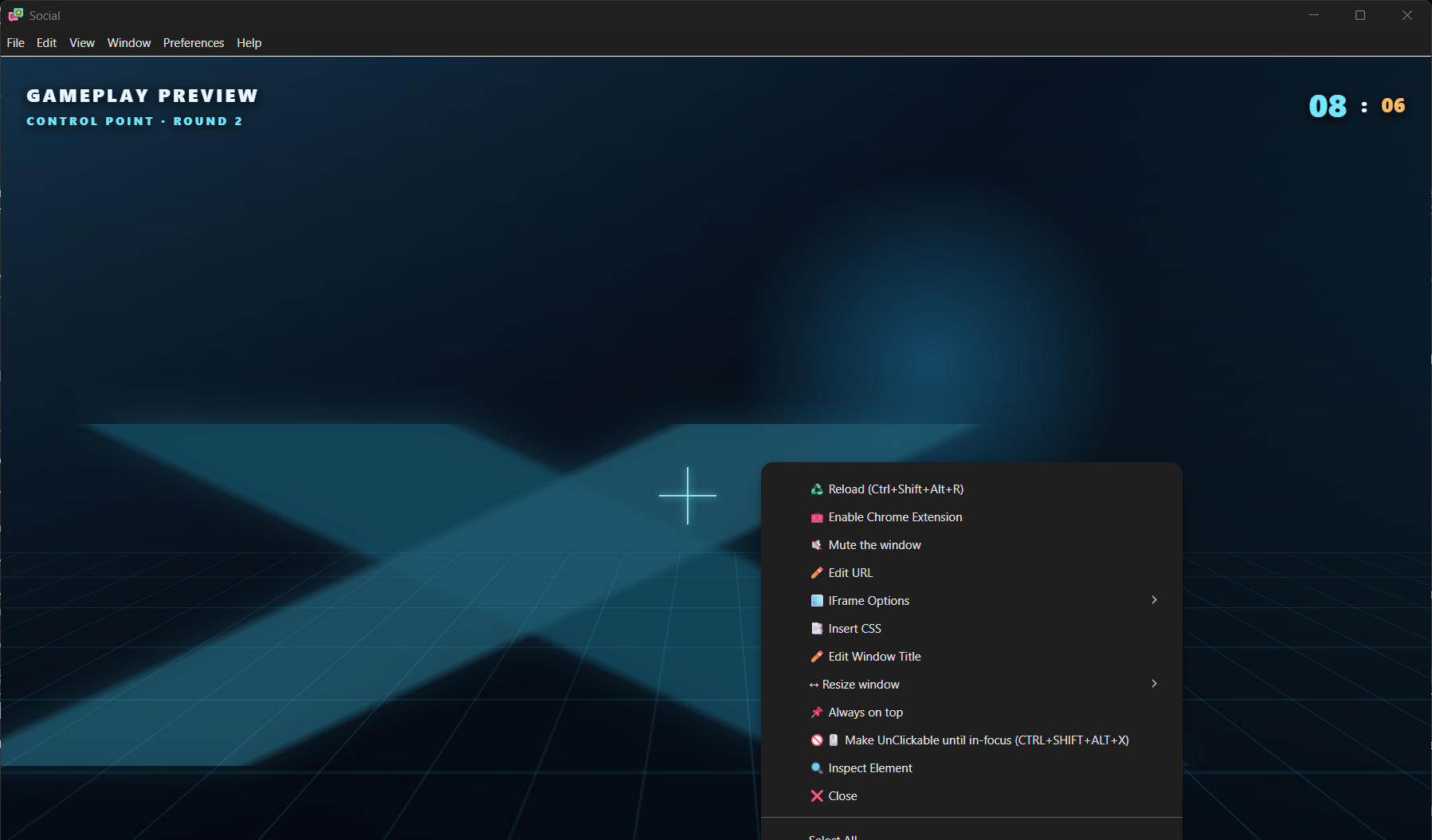
SSApp kısayolları
| Windows / Linux | macOS | İşlem |
|---|---|---|
Ctrl+Shift+Alt+X |
Command+Shift+Option+X |
Katmanla yeniden etkileşime geçebilmek için fare tıklamalarını geçirme modunu değiştirin. |
Ctrl+Shift+Alt+R |
Command+Shift+Option+R |
Odaktaki katman penceresini yeniden yükleyin. |
Konumlandırma ipucu: şeffaf alanları tutmak zor olabilir. Konumlandırırken Panel menüsünü görünür tutun, işletim sisteminizin pencere taşıma kısayollarını veya Electron Capture'ın --x ve --y seçeneklerini kesin yerleşim için kullanın.
Yöntem 2: Electron Capture
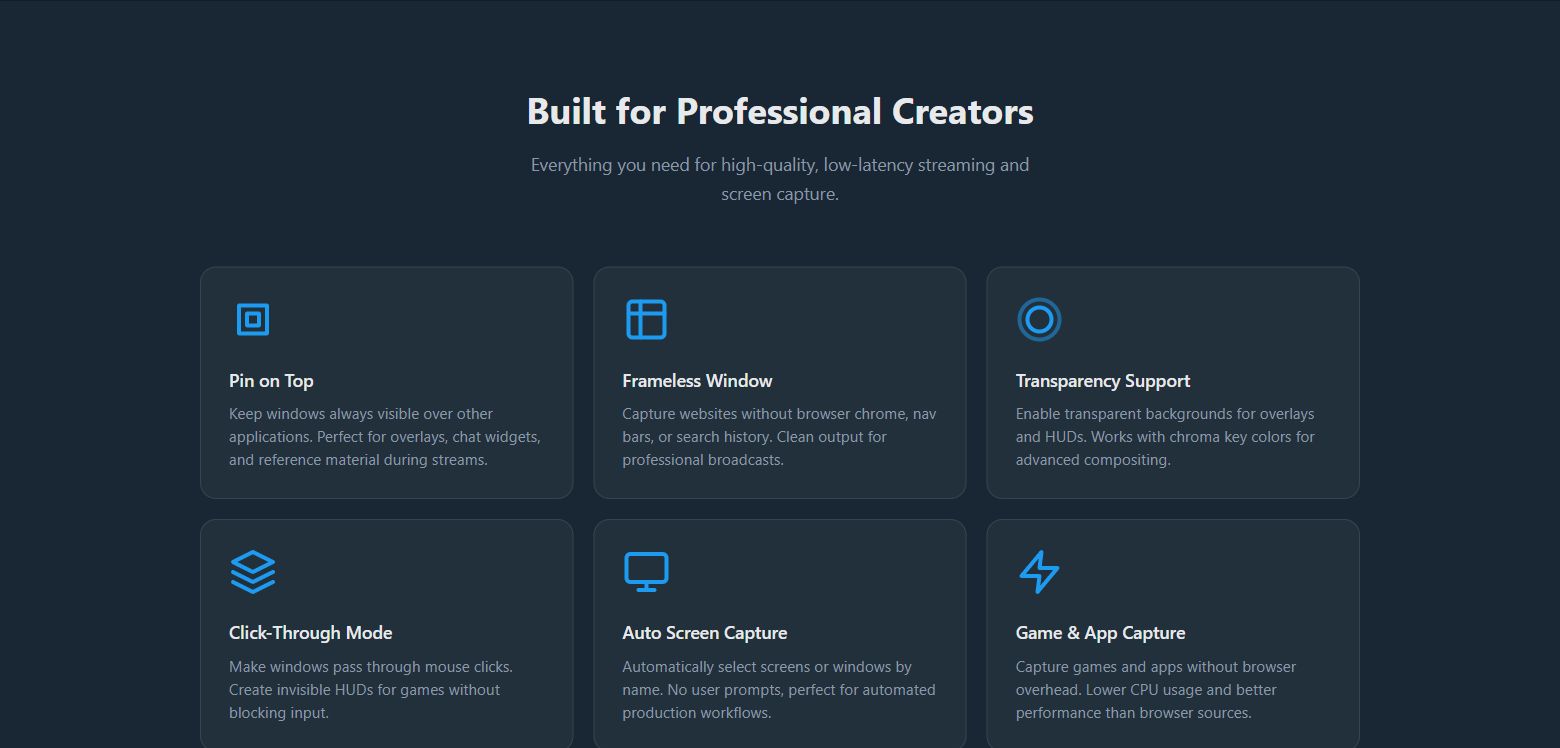
Electron Capture bir Social Stream URL'sini şeffaf masaüstü penceresinde açabilen ayrı, ücretsiz ve açık kaynaklı bir uygulamadır. Yalnızca özel bir katman penceresi istediğinizde genellikle daha kolay seçenektir.
- Oluşturulan Social Stream Panel, Öne Çıkan, şablon veya özel katman URL'nizi kopyalayın.
- Şunu içerdiğinden emin olun:
&transparent. URL'de henüz soru işareti yoksa şunu kullanın:?transparent. - URL'yi Electron Capture'da açın.
- Penceresine sağ tıklayıp şunu etkinleştirin: Her zaman üstte.
- Taşıyıp boyutlandırın, ardından şunu etkinleştirin: Tıklanamaz yap.
- Kullanın:
Ctrl+Shift+Alt+X(veyaCommand+Shift+Option+XmacOS'ta) ile tıklamaları geçirme modunu daha sonra değiştirebilirsiniz.
Electron Capture'ı komut satırından başlatma
Taşınabilir Windows sürümü otomatikleştirilmesi en kolay sürümdür. Şunu değiştirin: YOUR_SESSION_ID ve boyutu ile konumu ekranınıza göre ayarlayın.
Sürekli sohbet paneli
.\elecap.exe --url="https://socialstream.ninja/dock.html?session=YOUR_SESSION_ID&transparent&compact&hidemenu" --width=520 --height=760 --x=1380 --y=80 --pin --unclickable --title="SSN Chat"Yalnızca Öne Çıkan Sohbet
.\elecap.exe --url="https://socialstream.ninja/featured.html?session=YOUR_SESSION_ID&transparent" --width=700 --height=500 --x=1160 --y=80 --pin --unclickable --title="SSN Featured"macOS ve Linux
# macOS
"/Applications/elecap.app/Contents/MacOS/elecap" --url='YOUR_OVERLAY_URL' --width=520 --height=760 --pin --unclickable

# Linux AppImage; replace the filename with the version you downloaded
./elecap-VERSION-x86_64.AppImage --url='YOUR_OVERLAY_URL' --width=520 --height=760 --pin --unclickable| Seçenek | Amaç |
|---|---|
--url | Tam Social Stream katmanı URL'si. Şunları içerdiği için tırnak içine alın: & karakterleri. |
--width, --height | Piksel cinsinden başlangıç pencere boyutu. |
--x, --y | Sanal masaüstündeki başlangıç konumu. Ana monitörün solunda veya üstünde bulunan monitörler için negatif koordinatlar geçerli olabilir. |
--monitor=0 | Monitör numarası masaüstü koordinatlarından daha kolaysa sıfırdan başlayan bir monitör dizini seçin. |
--pin | Her zaman üstte olarak başlatın. |
--unclickable | Tıklamaları geçirme modunda başlatın. Kullanmadan önce kurtarma kısayolunu hatırlayın. |
--css="C:\path\chat.css" | Gelişmiş biçimlendirme için yerel bir CSS dosyası ekleyin. |
--multiinstance | Birden fazla bağımsız katman gerektiğinde ayrı bir Electron Capture işlemi çalıştırın. |
Electron Capture'ın şu kaynağına bakın: tam komut satırı başvuru kaynağı ek parametreler için.
--node normal bir Social Stream katmanı için gerekli değildir. Bir sayfa özellikle ekran yakalama veya başka bir yükseltilmiş Electron özelliği gerektirmiyorsa kapalı bırakın.
Yararlı katman URL seçenekleri
| URL seçeneği | Kullanın: |
|---|---|
transparent | Sayfa arka planını kaldırın ve şeffaf bir masaüstü penceresi isteyin. |
compact | Daha yoğun bir Panel düzeni kullanın. |
hidemenu | Kurulumdan sonra Panel araç çubuğunu gizleyin. |
scale=0.85 | Pencere boyutunu değiştirmeden desteklenen katmanları küçültün. |
limit=15 | Desteklenen sayfalarda tutulan mesaj sayısını sınırlayın. |
hidesource | Panelde platform kaynak etiketlerini veya simgelerini gizleyin. |
chroma=0000 | Alternatif şeffaf arka plan modu; Panelin normal transparent modu kaydırma çubuğunu gizlediğinde yararlıdır. |
Şablonlar, özel CSS, yazı tipleri ve daha fazla URL kontrolü için şuna bakın: Katman özelleştirme kılavuzu.
Yayında değil, monitörünüzde tutun
Katman, yalnızca yayın yazılımınız tüm monitör yerine oyunu veya oyun penceresini yakaladığında gizli kalır.
- Bu katman URL'sini OBS Tarayıcı Kaynağı olarak eklemeyin izleyicilerin görmemesi gerekiyorsa.
- Windows'ta OBS'de şu kaynağı tercih edin: Oyun Yakalama oyunu hedefleyen bir kaynak olarak.
- OBS'de Üçüncü taraf katmanlarını yakala (Steam gibi) seçeneğini, bu pencereyi dahil etmediğini test etmediyseniz kapalı bırakın.
- Şundan kaçının: Ekran Yakalama bu iş akışında. Sohbet katmanı dahil tüm monitörü yakalar.
- Yayına çıkmadan önce kısa bir yerel kayıt yapıp izleyin. Yakalama yöntemleri ve oyunlar farklılık gösterir.
macOS ve Linux sınırlaması: OBS Oyun Yakalama yalnızca Windows'ta vardır. Kurulumunuz tüm ekranı yakalamak zorundaysa ekrandaki katman da yakalanır. Ayrı bir monitör veya katmanı dışarıda bırakan pencere/uygulama yakalama yöntemi kullanın, ardından kayıtla doğrulayın.
Önemli sınırlamalar
- Kenarlıksız veya pencereli tam ekran güvenilir oyun modudur. Özel tam ekran modundaki bir oyun, her zaman üstte olan katman dahil tüm normal masaüstü pencerelerini örtebilir.
- Masaüstü uygulaması açık kalmalıdır. SSApp veya Electron Capture'ı kapatmak yerel katmanı kapatır.
- Oturum eşleşmelidir. Yanlış oturum kimliğine sahip Panel veya Öne Çıkan URL'si boş kalır.
- Öne Çıkan Sohbet tüm akış değildir. Yalnızca Panelden bir mesaj seçtikten sonra onu gösterir.
- Tıklamaları geçirme modu fare etkileşimini devre dışı bırakır. Pencereye yeniden sağ tıklamayı denemeden önce kurtarma kısayolunu kullanın.
- Bazı oyunlar ve hile önleme sistemleri katmanları kısıtlar. Oyunun güvenlik kontrollerini aşmaya çalışmayın.
- Şeffaflık işletim sistemine ve grafik kurulumuna göre değişir. Şeffaf alan beyaz veya siyah görünüyorsa masaüstü uygulamasını ve grafik sürücüsünü güncelleyin.
- Ekran yakalama, gördüklerinizi içerir. Yakalama yazılımınızda oyunu monitörden ayıramıyorsanız bu katmanın gizliliği garanti edilemez.
Hızlı kontrol listesi
- Sohbet Social Stream'e ulaşıyor.
- Katman URL'si doğru oturum kimliğini kullanır.
- URL şunu içerir:
transparent. - Masaüstü kapsayıcısı oyunun üzerine sabitlenmiştir.
- Tıklamaları geçirme, yalnızca konumlandırmadan sonra etkinleştirilir.
- Özel tam ekran katmanı gizliyorsa oyun kenarlıksız veya pencereli tam ekran kullanır.
- OBS tüm ekranı değil, oyunu/pencereyi yakalar.
- Bir test kaydı, izleyicilerin özel katmanı göremediğini doğrular.